
この記事では、 PIX4Dmaticで動画を処理する方法について、手順を追って説明します。
対応ビデオフォーマット
動画に使用できるフォーマットは以下のとおりです。
-
MP4。 コーデック:H.264、H.265(HEVC)
- MOVファイル。コーデック:H.264、H.265(HEVC)
動画の処理方法
1. ビデオをインポートしてプロジェクトを開始します
- PIX4Dmatic を開き、ビデオファイルをホームページにドラッグアンドドロップするか、ファイル > インポート > ビデオからファイルを選択します。
- プロジェクト作成ダイアログで、プロジェクト名と場所を設定します。抽出されたフレームは地理位置情報を持たないため、座標参照系は「任意CRS[m]」に設定されます。
- プロジェクトの名前と保存場所のパスを入力し、 「開始」。
動画は、ファイル > インポート > ビデオを選択するか、動画ファイルを開いているプロジェクトにドラッグアンドドロップすることで、既存のプロジェクトにインポートすることもできます。どちらの方法でも、画像抽出ダイアログが直接開きます。.
2. 画像抽出の設定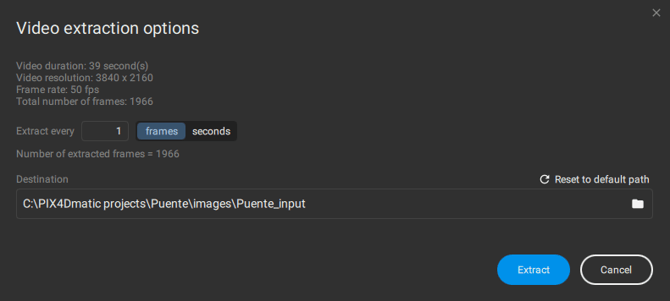
- 画像を抽出する速度を、 フレーム数 または 秒単位。抽出されたフレームの総数は、それに応じて更新されます。
- 保存先。抽出した画像が保存されるフォルダを指定します。デフォルトでは、画像はプロジェクトの画像フォルダ内の新しいサブフォルダに保存され、そのフォルダ名は動画名と抽出時のフレームレートに基づいて付けられます。抽出した画像の保存先フォルダを指定することも可能です。デフォルトのフォルダを変更すると、
 「デフォルトパスに戻す」 オプションが表示され、画像の保存先となるデフォルトパスを復元できます。
プロジェクトディレクトリ外のフォルダを選択した場合、プロジェクトを削除しても抽出した画像は選択したフォルダ内に残ります。 - 「インポート」をクリックすると、抽出が開始されます。ダイアログが閉じ、ステータスセンターに進行状況が表示されます。ステータスセンターでは、インポートをキャンセルすることもできます。
注: など、他のデータソースと組み合わせることができます PIX4Dcatch 。
- キャリブレーションを有効にする
- データセットに適した処理テンプレートを選択してください。抽出された画像には位置情報や方位に関する情報が含まれていないため、キャリブレーションには「GPSなし」テンプレートを選択してください。.
- 「開始」をクリック
キャリブレーションが完了したら、結果を確認し、キャリブレーションを改善するために手動タイポイント(MTP)または地上基準点(GCP)が必要かどうかを判断します。結果が良好であれば、処理を続行して、高密度点群、デジタル表面モデル(DSM)、オルソモザイクなどの残りの出力を生成できます。.