
プロジェクトのアップロード時に.WKT/.CALファイルをインポートします。目次
コレクションを作成する際に.WKT/.CALファイルをインポートします。
プロジェクト設定から.WKT/.CALファイルをインポートします。
PIX4Dcatch 、Well-Known Text(WKT)およびTrimble Site Calibrationファイル形式(Trimbleソフトウェアから取得した.CALや.DCなど)を介した、カスタム投影座標参照系(CRS)の使用をサポートしています。これにより、 PIX4Dcatch アプリのデフォルトのCRSカタログでサポートされていない、または利用できない座標系を扱うことができます。.
WKTファイルは、CRSのすべてのパラメータを定義するプレーンテキストファイルです。PIX4Dcatch PIX4Dcatch WKT1とWKT2の両方の形式をサポートしており、カスタムCRSおよびサイトローカリゼーションファイルを使用できます。PIX4Dcatchで正常にインポートして正しく処理するには PIX4DcatchWKTファイルは OGC Well-Known Text for Coordinate Reference Systems 標準に準拠し、投影CRSを定義し、含まれている場合はPIX4Dで認識されるジオイドモデルのみを使用し、EPSG垂直CRSとカスタムまたは一定のジオイド高を組み合わせるなどの無効な組み合わせを避ける必要があります。
.CAL/.DCファイルは、主にTrimbleソフトウェア(Trimble Siteworks、Earthworks、Business Centerなど)で使用される独自のサイトキャリブレーションファイルで、現場作業をローカルグリッドに合わせるために使用されます。TrimbleソフトウェアはCALファイルを使用してローカルサイトの位置特定パラメータを定義し、フィールドローバー、測量士、および機械制御システムがプロジェクトのローカル座標系内でシームレスに動作できるようにします。.
PIX4Dでは、 サイトローカライズ計算ツール PIX4Dアカウントを通じて PIX4Dcatch、 PIX4Dmatic、 PIX4Dcloud、およびサードパーティ製アプリケーションと互換性のあるWKT形式のサイトローカライズファイルを作成できます。詳細については、 サイトローカライズ計算ツール。
プロジェクトアップロード時に.WKT/.CALファイルをインポートしてください。.
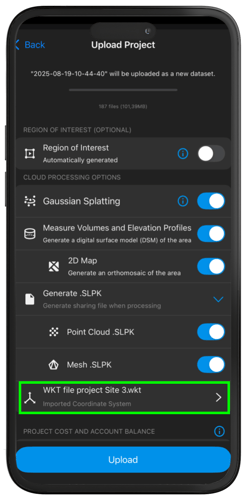
にプロジェクトをアップロードする際に、WKT/CALファイルをインポートできます PIX4Dcloud。この場合、WKTファイルで定義された座標系が 処理の出力座標系。生成されるすべての結果は、WKT/CALファイルで指定されたこのカスタム座標系で表されます。
PIX4Dcloudにアップロードする際に.WKT/.CALファイルを使用するには、以下の手順に従ってください。
-
プロジェクトを PIX4Dcloud。にアップロードするには、アップロードアイコンをタップしてください

-
クラウド処理オプション 画面で、 [出力座標参照系]をタップします。
-
をタップします 。
-
「ファイルのインポート」をタップし 、目的の.wkt、.txt、.csv、.cal、または.dc形式を選択します。
- をタップします 。 インポートが成功すると、ファイル名が 「インポートされた座標系」。
ポイントコレクションを作成する際に、.WKT/.CAL ファイルをインポートします。
ポイントコレクションを作成する際に、カスタム座標系ファイルをインポートすることで、コントロールポイント(GCP、チェックポイント、またはMTP)がカスタム座標系で記録されるようにすることもできます。.
新しいポイントコレクションを作成する際に.WKT/.CALファイルをインポートするには、以下の手順に従ってください。
- 右下隅にある アンケートアイコンをタップしてください。

- 「+ 新規」をタップして、新しいポイントコレクションを作成します。
- ポイントコレクションの名前を入力してください。
- インポート座標系を選択してください。
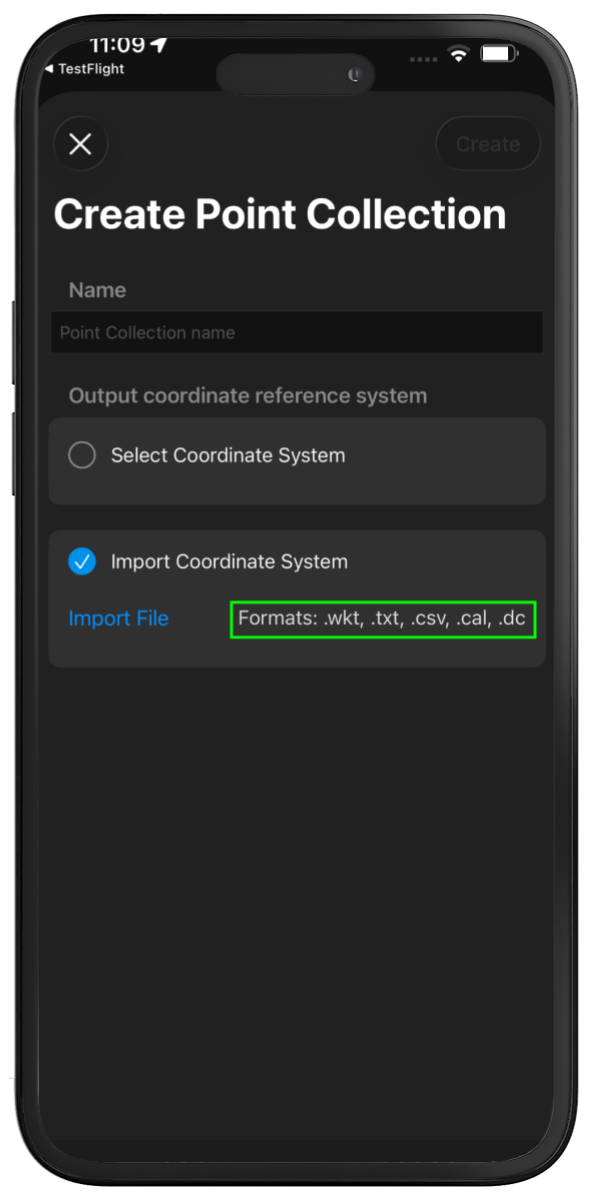
- 「ファイルのインポート」をタップし 、目的の .wkt、.txt、.csv、.cal、または .dc 形式を選択します。ファイル名は「座標系のインポート」の下に表示されます。
- 「作成」をタップします。
注: 選択したWKTファイルは保存され、削除または変更されない限り、今後のポイントコレクションのデフォルト候補として使用されます。
プロジェクト設定を使用して.WKT/.CALファイルをインポートします。
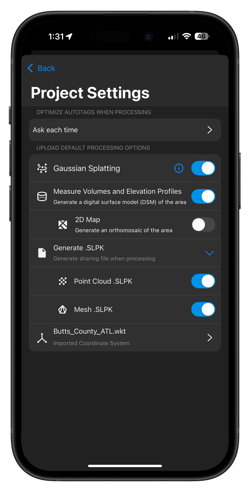
も設定できます PIX4Dcatch から のプロジェクト設定。カスタム座標ファイルをインポートすると、そのファイルで定義された座標系が、以降のすべてのプロジェクトのデフォルトの出力CRSになります。新しいポイントコレクションやプロジェクトでは、手動で別の出力CRSを選択しない限り、この座標系が自動的に使用されます。
プロジェクト設定でカスタム座標系ファイルを使用するには、以下の手順に従ってください。
- メイン画面の右下にあるユーザーアイコンをタップしてください。
- 設定の下にある 「プロジェクト設定」。
- 「出力 座標参照系」をタップします。
- をタップします 。
- 「ファイルのインポート」をタップし 、目的の.wkt、.txt、.csv、.cal、または.dc形式を選択します。
-
「選択」をタップします。ファイル名が 「インポートされた座標系」の下に表示されます。
注: 選択されたカスタムCRSは、変更されない限り、今後のプロジェクトおよびポイントコレクションのデフォルトとして使用されます。