
この記事では
導入
ABZのエクスポートデータはLシリーズおよびSシリーズと互換性があります。 ターゲットオペレーションをABZ ドローンにエクスポートするには:
- に進みます 「エクスポート」→ 。
- を選択してください 操作 エクスポートする
- 選択 ABZイノベーション(L&Sシリーズ)。.
- ブランドを選択すると、ドローンが必要とする8mのセルサイズに処方マップが自動的にアップサンプリングされます。.
- 必要に応じて、レートまたはセルサイズを調整してください。.
- をクリックします 。
- 保存先のフォルダを選択し、 「フォルダを選択」をクリックします。
-
- 境界: ミッションの境界範囲を示します。これは、圃場の境界をエクスポートする場合や、スポット散布が可能な特定の場合に便利です。
- Rx: 処方箋そのものが含まれています。ほとんどの用途に適しており、可変施用量適用にも対応しています。
マップをコントローラーにインポートする
PIX4Dfieldsから目的のフォーマットをエクスポートした後:
- フォルダをコピーしてmicro SDカードに貼り付けてください。.
- ノートパソコンからSDカードを取り出し、コントローラーに挿入してください。.
- コントローラーの電源をオンにし、以下の手順でファイルをインポートしてください。
-
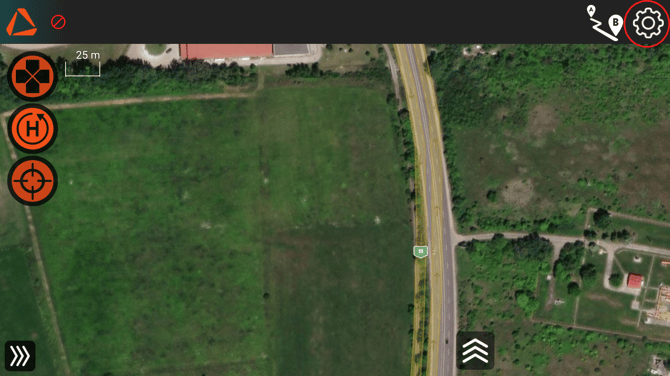
システム設定へのアクセス: メインマップ画面から、 設定 右上隅にある
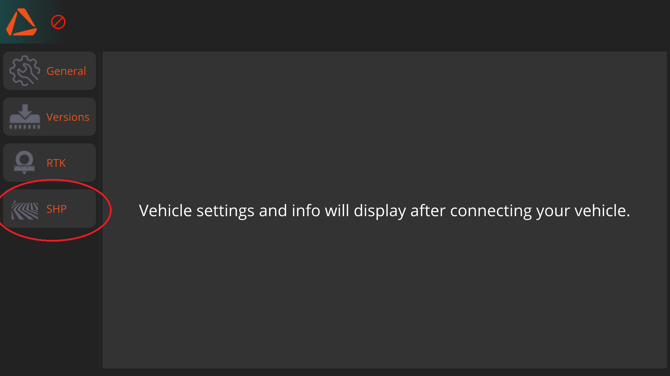
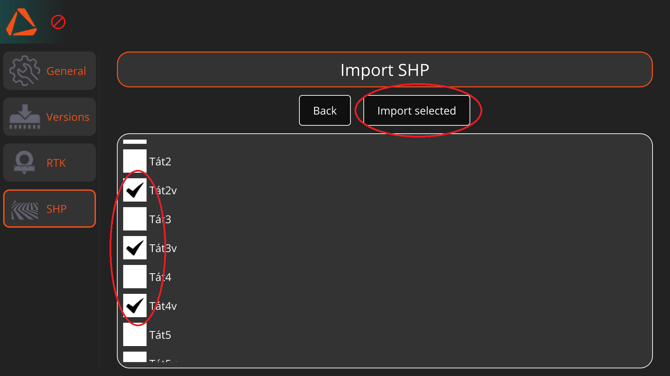
- シェープファイル管理に移動します。 左側の設定サイドバーで、 「SHP」 タブを選択します。ここでは、すべての外部マップデータが管理されます。
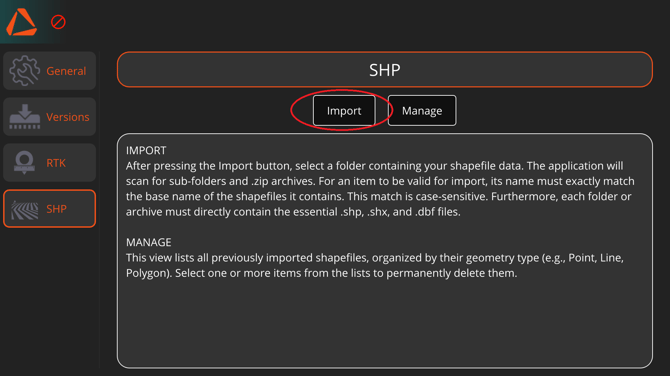
- インポートするには、 をタップしてください 「インポート」 画面上部の 注:フォルダ構造が正しいことを確認してください。
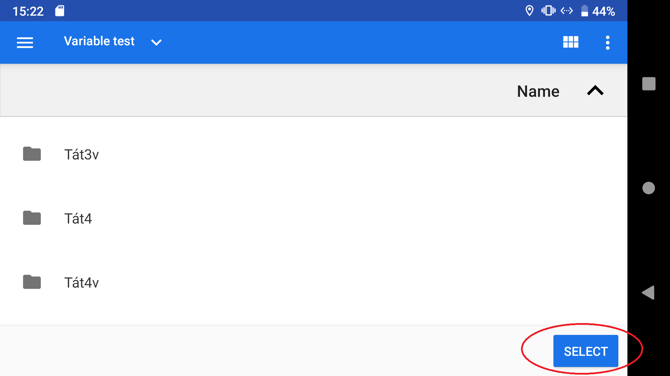
- ファイルを探す ファイルブラウザーが表示されます。保存したPix4Dエクスポートフォルダーがあるディレクトリに移動して、そのフォルダーを選択してください。
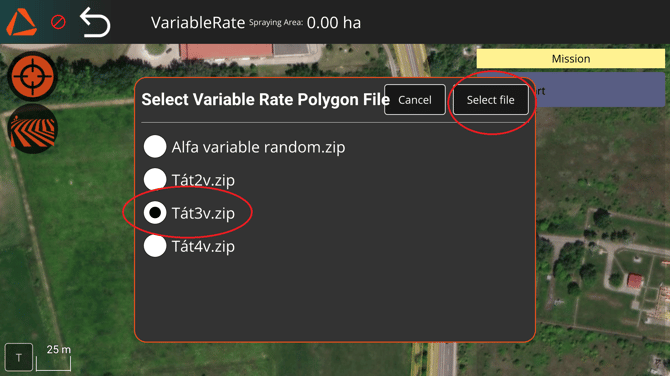
- インポートを選択して確定します。 選択したフォルダ内の利用可能なシェープファイルの一覧が表示されます。インポートするファイル(例:Tát3v.zip)の横にあるチェックボックスをオンにして、 「選択したファイルをインポート」 ボタンをタップします。
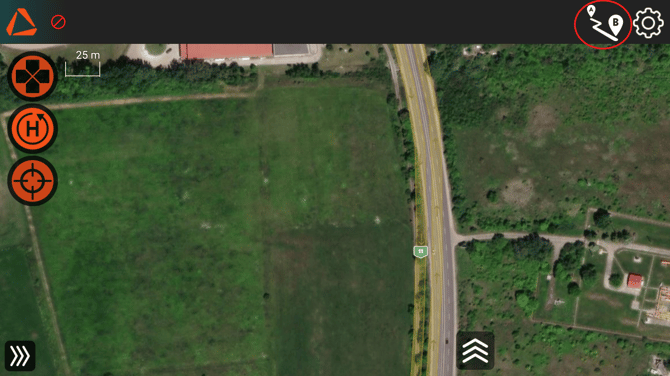
- ミッションプランニングを開始するには 、メインのフライト画面に戻ります。 ミッションプランニング 右上隅にある
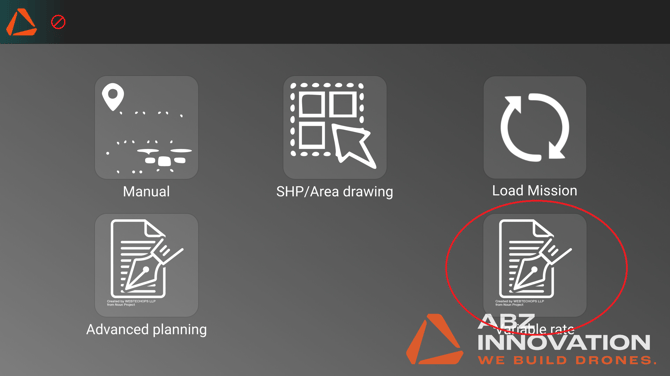
- 「可変レート」オプションを探して選択し ミッションタイプのメニューから ます 。
- SHPをロードする には、ミッション計画インターフェースで、 フィールド/SHP 画面左側にある
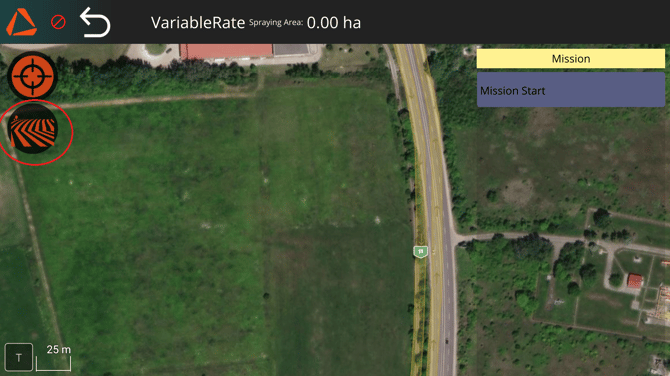
- ポリゴンタイプを選択します というラベルのボタンをタップします 「可変レートポリゴン」。
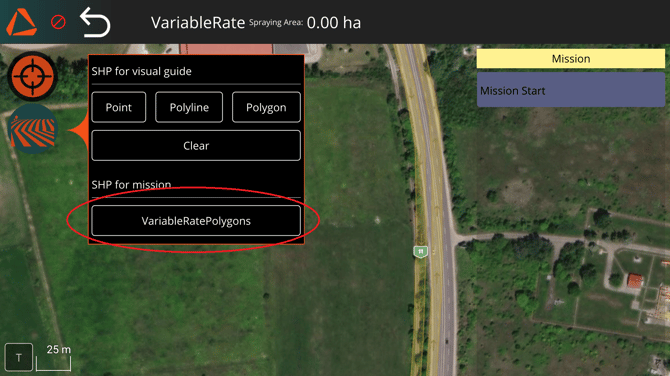
- 処方マップを読み込む ポップアップウィンドウにインポートされたファイルが表示されます。このフライトで使用する特定のマップファイル(例: Tát3v.zip)を選択し、 「ファイルを選択」。マップがフライトインターフェースに読み込まれ、操作準備が整います。
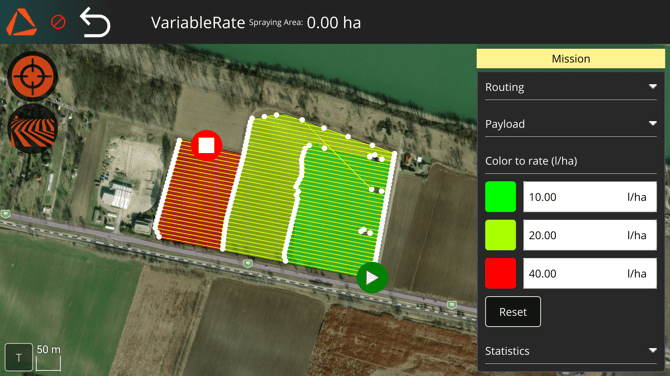
- 散布量の確認と設定 ミッションマップに、異なる散布量を表す色分けされたゾーンが表示されます。右側のサイドバーの 「色と散布量(l/ha)」、各色に割り当てられた散布量(例:緑:10.00 l/ha、赤:40.00 l/ha)が表示されます。これらの値を確認し、農作業計画と一致していることを確認してください。必要に応じて、ミッションを開始する前に、このパネルで各ゾーンの流量を直接手動で調整できます。
-