
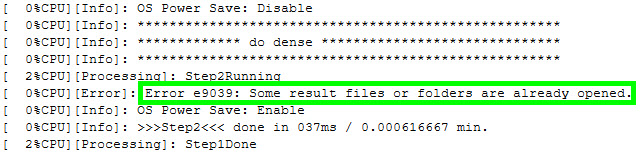
エラーの説明
処理が停止し、ログファイルに「エラー e9039: 一部の結果ファイルまたはフォルダが既に開かれています」というエラーメッセージが表示されます。出力は生成されず、ステップは完了したようには表示されません。.
これは、次のような場合に最もよく起こります。
- 再実行 ステップ2 または ステップ3 既に成果が出ているプロジェクトにおいて。.
- 再最適化(再最適化, 再戦と最適化GCPまたはカメラパラメータを変更した後。.
- 再開 ステップ3 処理が完了した後、特に処理領域、処理量、または分類を変更する場合。.
原因
このエラーは、ファイルアクセス/ファイルロックの問題を示しています。PIX4Dmapper は、プロジェクトディレクトリ内の既存の結果ファイル/フォルダを削除または上書きできません。.
最も一般的な原因は以下のとおりです。
結果ファイルは他のアプリケーションによってロックされています
- PDF品質レポートは既にPDFビューアで開いています。.
- GIS/3Dソフトウェア、またはPix4Dの出力を読み込むその他のソフトウェア。.
- ウイルス対策ツール、バックアップツール、同期ツールが、結果ファイルを同時にスキャンまたは同期している。.
- クラウドサービス (Dropbox、OneDrive、Google Drive など) 内のプロジェクト。.同期されたフォルダ または、ネットワーク接続ストレージ(NAS)のフォルダ。.
古い品質レポートまたは結果フォルダ(e9039a + e9039)
- e9039 は 、多くの場合 e9039a「PDF の品質レポートを削除できませんでした」。
- PIX4Dmapperが以前のステップ1/品質レポートファイルを削除または上書きできないことを示します(ロックされている、読み取り専用である、または矛盾している)。.
同じプロジェクトフォルダへの複数ユーザーアクセス
- で手順を再実行しようとします 同じ共有フォルダ。
- ファイルは最初のユーザーによって所有またはロックされている場合があり、その結果、2番目のユーザーにはe9039エラーが発生します。.
処理の中断または不整合
- 処理中にPCまたはPIX4Dmapperがクラッシュ/シャットダウンし、書き込み途中の結果が残ってしまい、次回の実行では修正できない。.
ソリューション
ビューアと同期ツールを閉じてから再起動してください。
-
近い:
-
PDF品質レポートを含む、ソフトウェア読み取りプロジェクトのあらゆる出力。.
-
ファイルエクスプローラーのすべてのウィンドウは、
1_initial、2_densification、3_dsm_orthoフォルダーで開きます。
-
-
プロジェクトフォルダの同期/バックアップ用クラウドサービス(Dropbox、OneDrive、Google Driveなど)を一時的に停止します。
-
PIX4Dmapperとコンピューターを再起動し、もう一度そのステップの処理を試してください。.
プロジェクトをローカルの同期されていないドライブに移動します
プロジェクトがネットワーク共有または同期フォルダにある場合:
-
ファイルエクスプローラーで、プロジェクトフォルダー全体(画像、
.p4dのようなローカルパスにC:\Pix4D\Projects\MyProject\。 -
PIX4Dmapperを開き、
.p4dファイルを開きます。ユーザーは、画像フォルダの新しい場所を指定するように求められます。 -
失敗したステップ(ステップ1/2/3、再最適化など)を再実行してください。.
「名前を付けて保存」を使用して、クリーンなコピーを作成します。
e9039エラーが引き続き表示される場合:
-
PIX4Dmapperでプロジェクトを開きます。.
-
を選択し ファイル → 名前を付けて保存… 、次の手順に従ってください。
- に保存してください (クラウド同期は行いません)。
- のような名前を付けてください
「ProjectName_e9039_fix」。
- 元のプロジェクトを閉じて、新しいプロジェクトを開いてください。.
- 処理を再実行します。
-
- ステップ1~2が問題なければ、 ステップ3のみ。
- GCPまたはキャリブレーションを変更した場合は、ステップ1→ステップ2→ステップ3を再実行してください。.
結果フォルダのクリーンアップ(詳細設定)
持続的なケース、またはe9039がe9039aに続く場合:
-
まず、プロジェクトフォルダ全体をバックアップしてください。.
-
PIX4Dmapperを閉じた状態で、ファイルエクスプローラーを開きます。
-
ステップ3の処理中にe9039が表示された場合は、
3_dsm_orthoフォルダを削除してください。 -
ステップ1の処理中にe9039が表示された場合(例:再マッチング/最適化の問題の後):
1_initial\report、必要に応じて関連する1_initial\project_data結果ファイルも削除してください。
-
- プロジェクトを再度開き、該当する手順を再実行してください。.
e9039 を防ぐためのベストプラクティス
今後の処理でエラーw0939が発生しないように、以下の推奨されるベストプラクティスに従ってください。.
-
常にローカルのSSD/HDDから処理を実行してください。
- アクティブなプロジェクトはローカルドライブ(例
:C:\Pix4D\Projects\…)に保存してください。フォルダがクラウドサービス(Dropbox、OneDrive、Google Driveなど)に自動的に同期されないようにしてください。
- アクティブなプロジェクトはローカルドライブ(例
-
プロジェクトフォルダごとに一度に1人のユーザーのみ
- 複数のユーザーが同じプロジェクトディレクトリを開いたり処理したりすることは避けてください。.
- 複数の人がデータセットを扱う必要がある場合は、1つのプロジェクトフォルダを共有するのではなく、各人に個別のプロジェクトフォルダのコピーを配布してください。.
-
編集時に反復的に、段階的に処理してください
GCP、処理領域、ボリューム、分類、またはその他のキーオプションを変更する場合は、-
を実行します ステップ1のみ → キャリブレーションとGCPを確認します。
- を実行します ステップ2のみ → 高密度点群を確認します。
- 満足のいく結果が得られたら、 ステップ3を DSM/オルソモザイク/インデックスのみに対して実行してください。
これにより、複数のステップの結果を一度に繰り返し上書きしてしまうことを防ぎ、エラーコードe9039が最も頻繁に発生する事態を回避できます。
-
- 処理中は、他のツールをプロジェクト結果から遠ざけてください。
- (再)処理中は、品質レポートやその他の出力ファイルを外部ビューアで開いたままにしないでください。.
- (再)処理中は、品質レポートやその他の出力ファイルを外部ビューアで開いたままにしないでください。.
-
- 可能な限り、Pix4Dプロジェクトフォルダをリアルタイムウイルス対策スキャンやバックアップスキャンから除外するか、処理時間外にスキャンをスケジュールしてください。.
- 可能な限り、Pix4Dプロジェクトフォルダをリアルタイムウイルス対策スキャンやバックアップスキャンから除外するか、処理時間外にスキャンをスケジュールしてください。.