パッチを作成する
- ツールバーで
 「オルソモザイクエディター」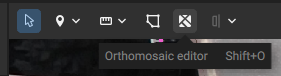
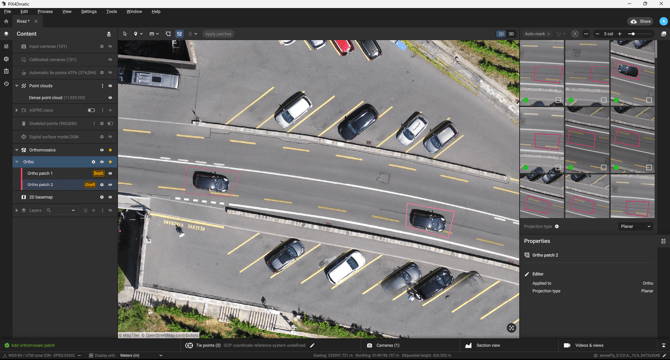
- オルソモザイクを編集する必要のある領域を描画します。次に、右クリックボタンをクリックして領域の作成を完了します。オルソモザイクを編集するために必要な数の領域を描画できます。.
- では 、オルソモザイクの補正に使用できるパッチがすべての画像に表示されます。
パッチを編集
パッチ作成後、投影タイプを選択する必要があります。
- 平面投影:平面投影は距離を保持しませんが、建物のエッジなどの鋭角な境界における歪みは正投影よりも少なくなります。そのため、計測用途向けのモザイク画像には平面画像の使用は推奨されません。平面投影の主な用途は、正投影モザイク画像の視覚的な見栄えを向上させることです。
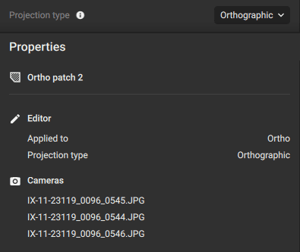
- 正投影:正投影は距離を保持するため、計測用途に特化したモザイク画像に使用できます。
の場合は画像を選択する 平面 の場合は1枚または複数枚を選択してください 正 。複数枚を選択した場合は、それらが合成されます。選択できる画像の数は投影の種類によって異なるため、投影を選択する前に選択する必要があります。
平面: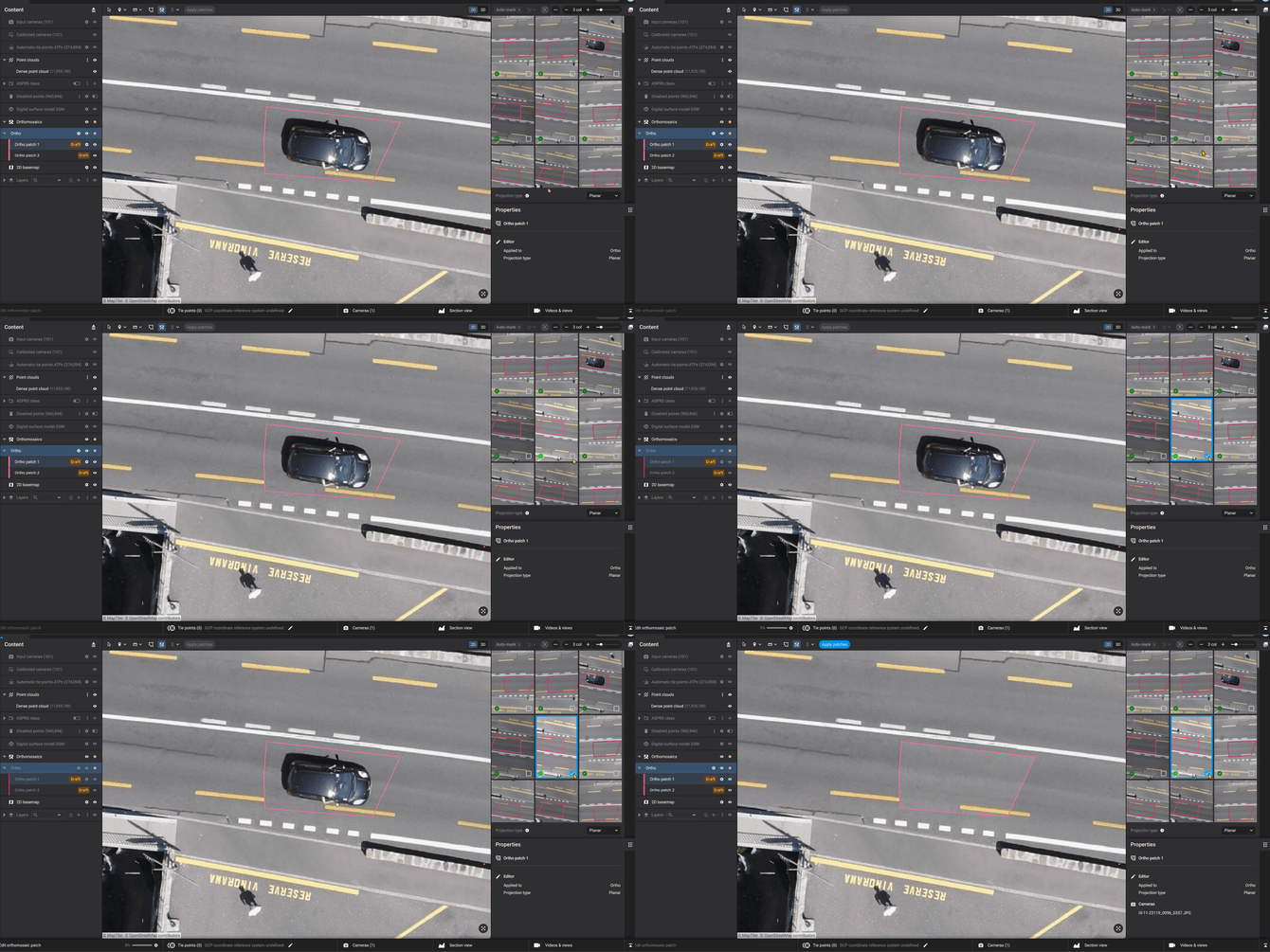
正書法: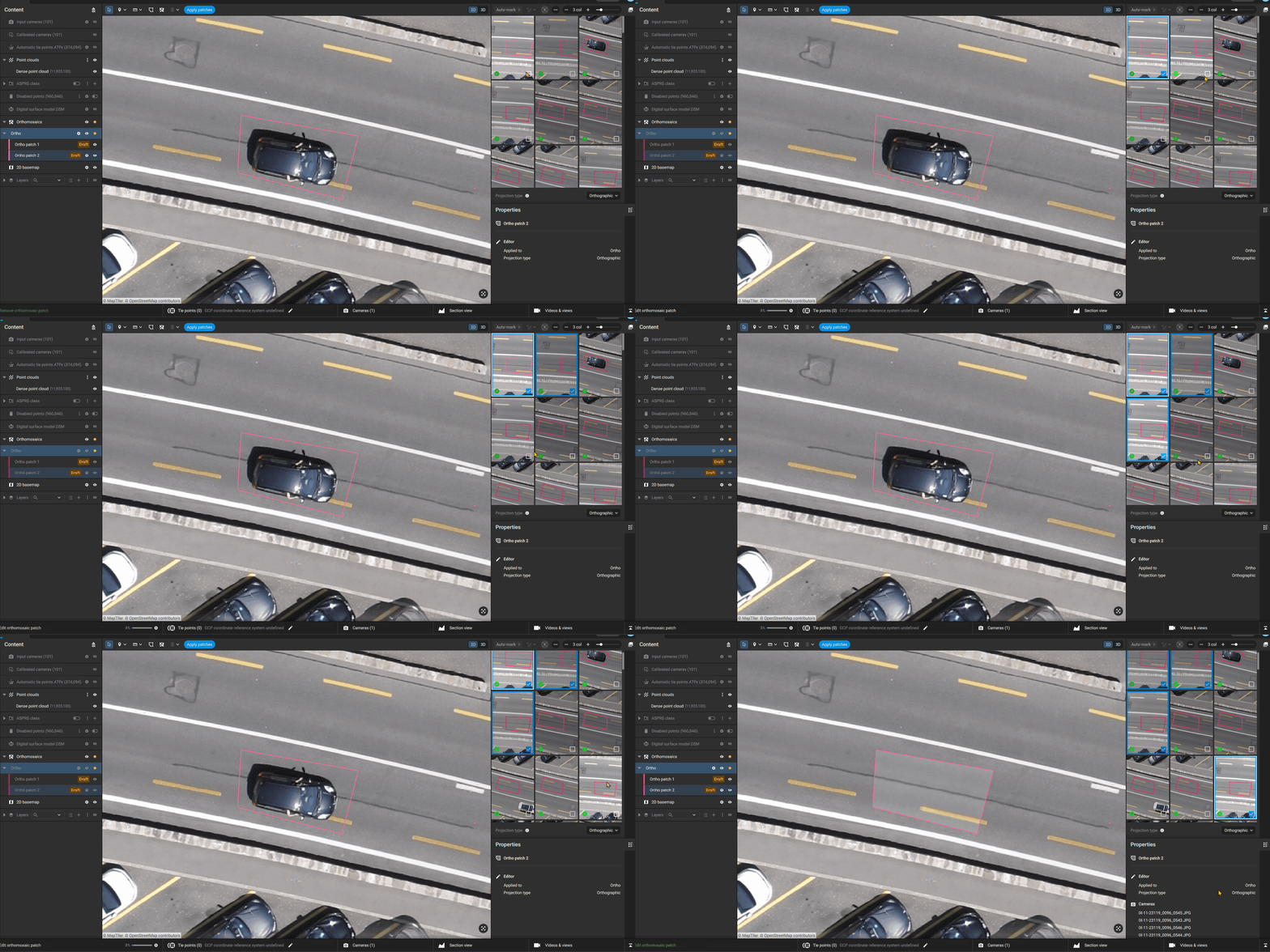
注:画像を選択するたびに処理が自動的に開始されます。パッチ塗りつぶしは処理中に徐々に薄れていきます。

パッチを適用する前に、2Dビューから各頂点を新しい位置に移動させることで、頂点の位置を変更することが可能です。画像ビューアを使用して変更することはできません。.
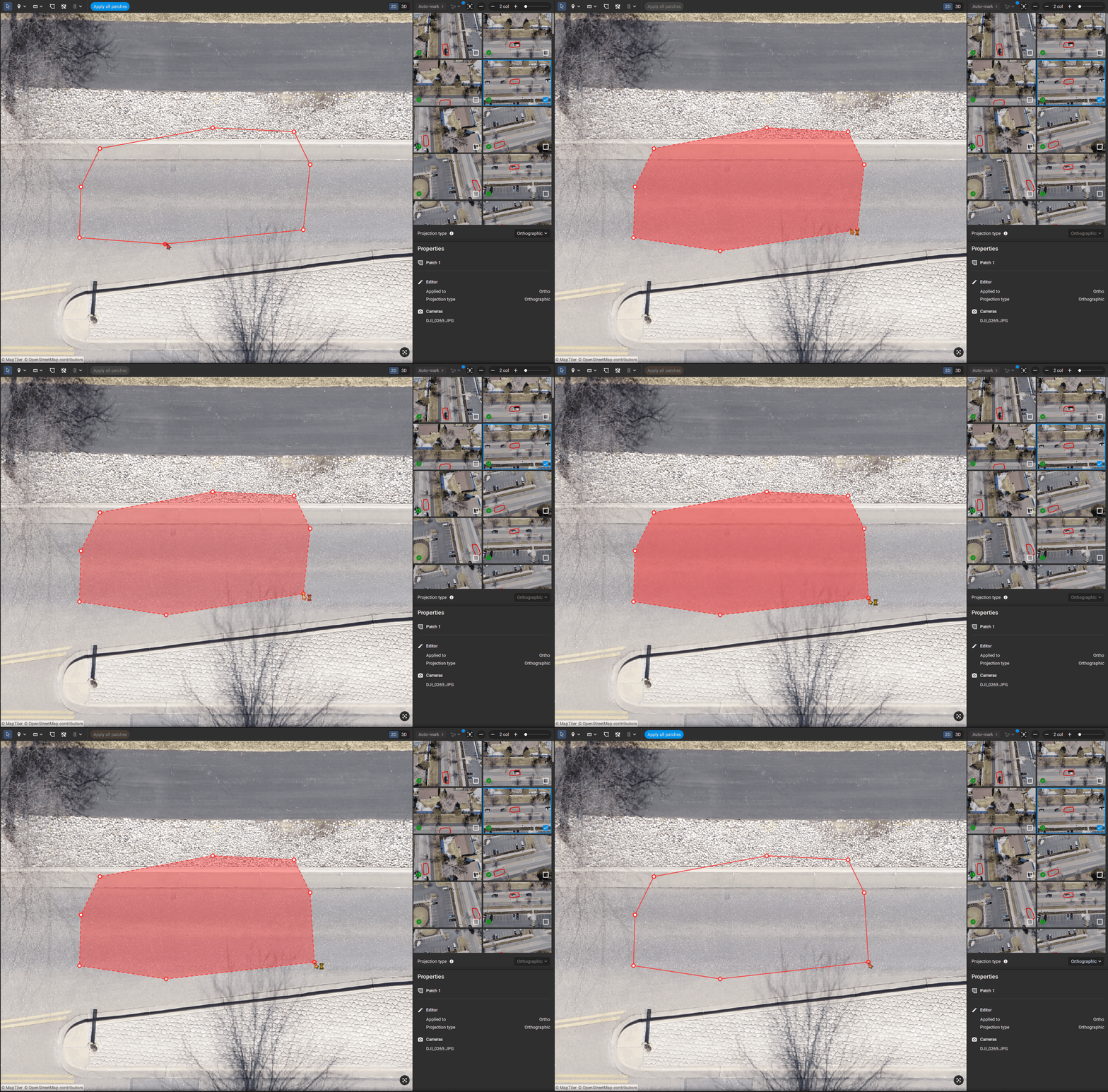
注:画像が選択され、パッチが変更された場合、パッチは処理されて新しいパッチが表示されます。
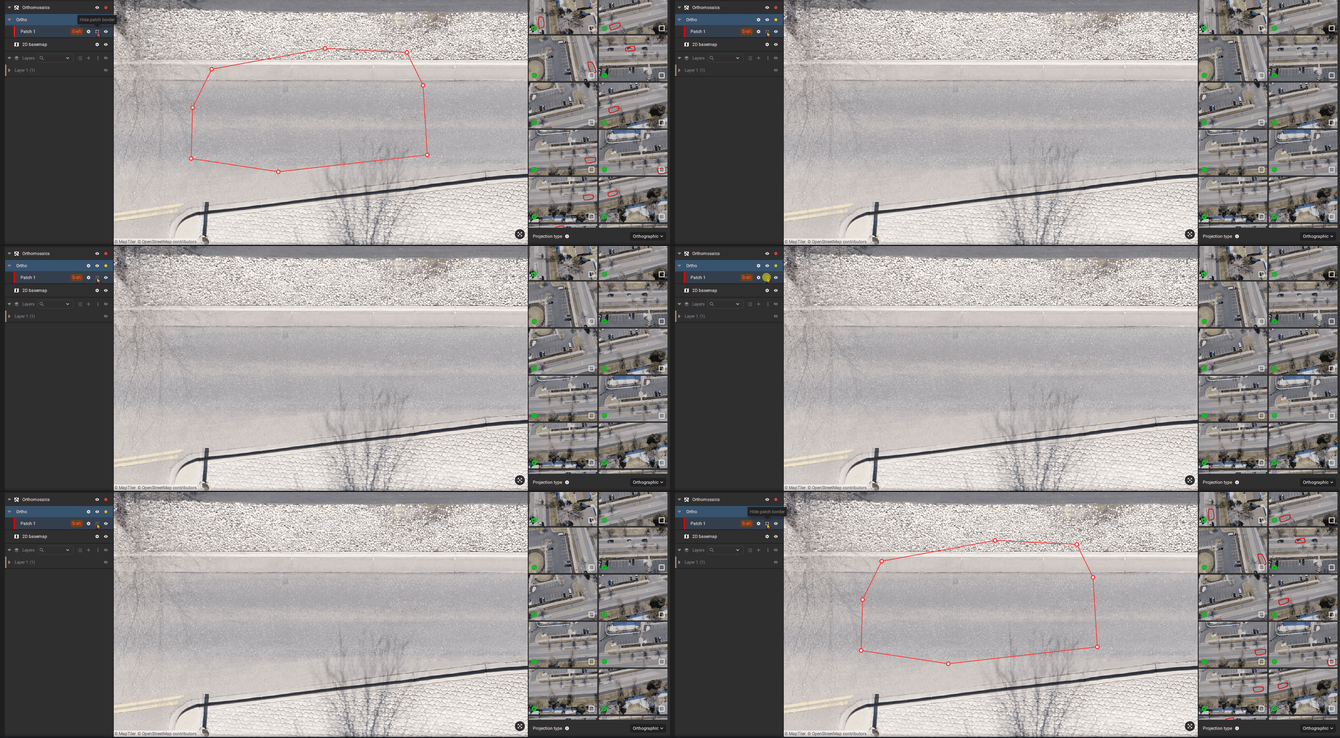
画像を選択した後、結果をプレビューするには、コンテンツパネルからパッチの境界線を非表示にすることで、パッチを適用する前に結果を確認できます。.
パッチを貼る
必要なパッチがすべて作成されたら、最後のステップとしてツールバーの「パッチを適用」ボタンをクリックします。すべての変更がオルソモザイクに適用されます。. 
注: コンテンツパネルには、「パッチの適用」が完了するまで、すべてのパッチが古いものとして表示されます。
プロパティパネルには、各パッチについて、オルソモザイクの編集に使用された画像が一覧表示されます。.