関連記事:
| 組織管理 - 概要 | リソースに対するチームアクセス制御 | ライセンスに対するチームアクセス制御 |
アクセス:
- PIX4Dcloud TeamsまたはPIX4Dcloud Enterpriseのライセンスが必要です。.
- にログインしてください https://account.pix4d.com/home。
- この機能は、PIX4Dcloud TeamsおよびPIX4Dcloud Enterpriseのお客様のみご利用いただけます。 営業担当までお問い合わせ 詳細については、
この記事では
ライセンスにおけるチームアクセス制御の概要
ライセンスへのアクセス権の付与
ライセンスにおけるシート使用状況の確認
占有シートの解放
チームアクセス制御を使用したデータセットの処理
PIX4Dcloudへの共有によるデータセットの可視化
ライセンスへのアクセス権
ライセンスにおけるチームアクセス制御の概要
組織管理におけるチームアクセス制御の観点から言えば、 メンバーと は組織内で役割を持たない人物を指します。メンバーのアクセスレベルは、組織内で招待された特定のリソース(フォルダ、サイト、データセットなど)に限定されます。
情報:
- この機能は、PIX4Dcloud TeamsおよびPIX4Dcloud Enterpriseのお客様のみご利用いただけます。.
- ライセンスの席を占めるには、ユーザーはまず組織(オーナー、マネージャー、エディター、リーダー、またはメンバー)またはPIX4Dcloudリソース(メンバーの 役割)に直接招待される必要があります。
ライセンスへのアクセス権は、組織内におけるユーザーの役割( 所有者、管理者、編集者、閲覧者、またはメンバー)によって決定されます。
-
所有者、管理者、編集者は、 組織内で利用可能なすべてのライセンスの席を自動的に占有する権限を持ちます。
- 読者 および 会員は、 の役割を持つ者によってアクセス権が付与された場合に限り、ライセンスを取得できる可能性があります 所有者 または 管理者 組織レベルで
-
座席割り当ては、デスクトップソフトウェアとモバイルアプリに限定されます。.
-
クラウド製品には座席割り当てはありません。クラウド製品において適切な権限でデータセットにアクセスする権利は、当該リソースにおける役割に関連付けられています。.
ライセンスへのアクセス権の付与
のみです 所有者 と 管理者 組織レベルでデスクトップライセンスへのアクセス権を付与できるのは、
-
にログインしてください PIX4Dアカウント。
-
該当する組織を選択し、 「ダッシュボード」。
-
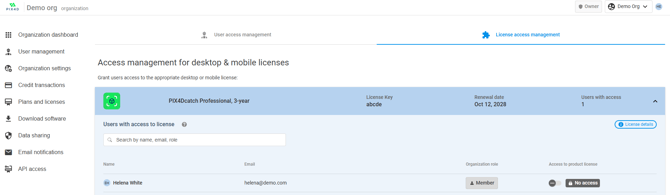
に移動します ユーザー管理 > ライセンスアクセス管理。
-
目的のライセンスについては、 ライセンスの詳細を をクリックして v。
-
これは、組織への招待を承諾したすべてのユーザーの一覧です。.
-
-
必要なユーザーに対してアクセス権限を付与してください。.
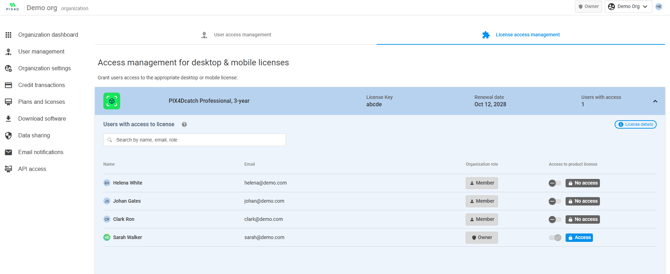
ライセンスの座席使用状況を確認する
シート使用状況の確認は、デスクトップライセンスに対してのみ実行可能です。.
座席の占有数を確認するには:
-
にログインしてください PIX4Dアカウント。
-
組織を選択し、 ダッシュボード。
-
に移動します プランとライセンス > ライセンス。
-
目的のライセンスを見つけて、 アクティブなデバイスの 情報を確認してください。
どのユーザーが席を占めているかを確認するには:
-
にログインしてください PIX4Dアカウント。
-
組織を選択し、 ダッシュボード。
-
に移動します プランとライセンス > ライセンス。
-
目的のライセンスの下にある 「アクティブなデバイス」 > 使用状況 。
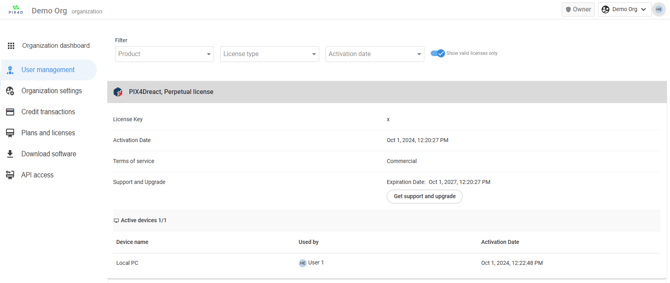
占有されている座席を解放する
お知らせ: PIX4Dデスクトップライセンスのシートは、ログアウトすることで解放できます。
デスクトップライセンスまたはアプリで使用中のシートを解放するには、次の手順に従ってください。
-
PIX4Dmatic:ユーザーアイコンの下にある 「アカウント」>「デバイスマネージャー」> 「ユーザーアイコンの下にあるシートの再取得」に進みます。
-
デバイスの無効化はバージョンから利用可能です 1.67.0.
-
-
PIX4Dsurvey: ユーザーアイコンの下にある デバイスマネージャー > ⋮ > シートの再取得。
-
PIX4Dcatch: アカウント設定組織を選択し、 [リリース]。
-
申請が非アクティブ状態の場合、座席は 12時間。
-
-
PIX4Dfields / PIX4Dreact:リモートでのライセンス解除はサポートされていません。ユーザーは ログアウトして 、ライセンスを解放する必要があります。
-
PIX4Dマッパー:
-
ソフトウェアで、右上隅のユーザーアイコンをクリックして 「ログアウト」か、
-
組織ポータルで、 [プランとライセンス] > [ライセンス] > [PIX4Dmapper] > [アクティブなデバイス] > [デバイスの非アクティブ化] の順に操作してください。詳細については、 「リモートデバイスの非アクティブ化 - PIX4Dmapper」を参照してください。
-
PIX4Dcloud を使用したデータセットの処理
PIX4Dcatchより:
-
場合は PIX4Dcloud と PIX4Dcatch の 正しい組織を選択してください プロジェクトのアップロードウィザード で 「アカウントと組織」。
-
で 「アップロード場所」、データセットを処理するフォルダーまたはサイトを選択します。そのリソースでは、ユーザーの役割が「編集者」より上位である必要があります。詳細については、 「FAQ - 組織管理」を参照し。
-
PIX4Dcloud ライセンスが PIX4Dcatch ライセンスとは異なる組織にある場合、以下の手順に従って PIX4Dcatch から PIX4Dcloud ライセンスの場所を定義できます: PIX4Dcatch から PIX4Dcloud ライセンスの別の組織を選択する。
- データセットを処理できるのは、 所有者、管理者 、 では 組織、 メンバー編集者 またはメンバー管理者の役割 フォルダまたはサイトレベルでは
-
PIX4Dmaticより:
-
プロジェクトを作成し、処理オプションを選択したら、 [ファイル] > [PIX4Dcloud] > [PIX4Dcloudでの処理…]。
-
アップロード先を指定する際は、対象フォルダまたはサイトにおけるユーザーの役割がエディターよりも高いことを確認してください。詳細については、 「PIX4Dcloud での処理 - PIX4Dmatic」を参照してください。
- データセットを処理できるのは、 所有者、管理者 、 では 組織、 メンバー編集者 またはメンバー管理者の役割 フォルダまたはサイトレベルでは
PIX4Dmapperより:
- プロジェクトを作成し、処理オプションを選択したら、 プロジェクト > プロジェクトファイルをアップロードしてください...
- PIX4Dmapper からアップロード場所を指定することはできないため、データセットは PIX4Dcloud のルートで直接処理されます。 所有者、 管理者、 編集 者 組織レベルでは、 閲覧者 や メンバーは。
お知らせ: PIX4DmapperからPIX4Dcloudへのデータセットアップロード処理ワークフローは、近日中に大幅な変更が行われますのでご注意ください。詳細については、 「廃止のお知らせ:クラウド製品におけるPIX4Dmapperレガシー処理パイプライン」をご覧ください。
PIX4Dcloudへの共有によるデータセットの可視化
データセットはPIX4Dcloud内で直接共有および視覚化することもできます。ユーザーは オーナー、 マネージャー、または エディターの 組織レベルで メンバーマネージャー または メンバーエディターの 役割を持っている必要があります。
-
PIX4Dmaticの場合: [ファイル] > [PIX4Dcloud] > [PIX4Dcloudに共有…]選択し、入力、出力、およびアップロード場所を選択します。
-
PIX4Dsurvey: ファイル > PIX4Dcloud に共有…、レイヤー、出力、アップロード場所を選択して、 [共有]。
-
PIX4Dfields: 右上隅で、 [エクスポート] > [共有]、レイヤーとアップロード場所を選択して、 [アップロード]。
-
PIX4Dreact: 右上隅で、 [エクスポート] > [共有]、レイヤーとアップロード場所を選択して、 [アップロード]。
ライセンスへのアクセス権の取り消し
のみです 所有者 と 管理者 組織レベルでデスクトップライセンスへのアクセス権を取り消すことができるのは、
デスクトップライセンスまたはアプリへのアクセス権を取り消すには、以下の手順に従ってください。
-
にログインしてください PIX4Dアカウント。
-
組織を選択し、 ダッシュボード。
-
に移動します ユーザー管理 > ライセンスアクセス管理。
-
ライセンス情報を展開してください をクリックして v。
-
これは、組織への招待を承諾したすべてのユーザーを表示します。.
-
-
権限を取り消すユーザーのアクセスを無効にします。.