
この記事では、
PIX4Dcloudにアップロードする際に座標参照系を選択する方法、
自動検出する
既知のCRS
サイトの位置特定を
、ポイントコレクションを作成する際に座標参照系を選択する方法について
座標参照系(CRS)は、地図上で座標がどのように表現されるかを定義します。PIX4Dcatchでは、プロジェクトをPIX4Dcloudにアップロードする際、またはポイントコレクションを作成する際に、出力CRSを選択できます。.
PIX4Dcloudにアップロードする際、選択した出力CRSによって、処理後の再構築データの地理参照方法が定義されます。CRSの水平成分と垂直成分は、自動または手動で設定でき、元の(入力)地理CRSと一致させる必要はありません。
ポイントコレクションを作成する際にも、水平CRSと垂直CRSを指定できます。
さらに、プロジェクトをPIX4DmaticまたはPIX4Dmapperにエクスポートして処理する場合、出力CRSはデスクトップソフトウェア内で定義できます。
PIX4Dcloudにアップロードする際に座標参照系を選択する方法
アップロードするプロジェクトに移動します。次に、プロジェクトを開き、以下の手順に従ってください。
1.  アップロード アイコンを押します。
2. アカウントと組織を選択します。.
3. アップロード先を選択します。.
4. 「次へ」 処理オプションを選択します。
.jpg?width=300&height=600&name=My%20Iphone%20%20Img%20documentation%20(3).jpg)
5. 出力座標参照系をタップします。
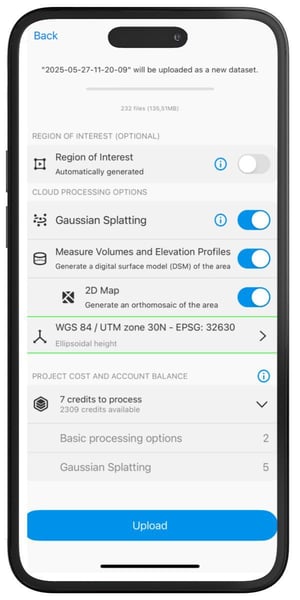
6. 次の 3 つのオプションから 1 つを選択します: 自動検出、 既知の CRS、 または サイト位置特定。
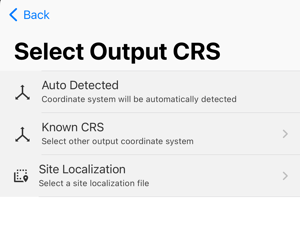
自動検出機能では、 投影された水平座標参照系が、プロジェクトの位置に対応するUTMゾーンに自動的に設定されます。垂直座標参照系は、楕円体高として自動的に定義されます。
既知のCRS は手動で選択する必要があります。投影された水平座標参照系のみを選択できます。
フィルターが「推奨」に設定されている場合、プロジェクトエリアに推奨されるCRSのみがリストの一番上に表示されます。逆に、フィルターが「すべて」に設定されている場合、世界中で利用可能なすべてのCRSオプションがアルファベット順に表示されます。警告アイコンは、選択したCRSがプロジェクトの現在位置から遠く離れている可能性があることを示します。
垂直座標参照系を設定する際には、楕円体高または正標高のいずれかを選択できます。
- 楕円体高は基準楕円体(例:WGS84)に基づいており、ジオイドモデルを必要としません。.
- 正標高を算出するには、関連するジオイドモデルを備えた垂直座標参照系が必要です。ジオイドモデルが利用できない場合は、ジオイド高を手動で入力する必要があります。.
適切な垂直座標参照系が不明な場合は、 楕円体高を使用してください。
最後に選択されたCRSは自動的に保存され、今後のプロジェクトではデフォルトのCRSとして使用されます。CRSはいつでも変更可能です。.
.jpg?width=300&height=600&name=My%20Iphone%20%20Img%20documentation%20(5).jpg)
.jpg?width=300&height=600&name=My%20Iphone%20%20Img%20documentation%20(4).jpg)
サイトのローカライズに ご覧ください こちらを。
注:測定単位はユーザーのスマートフォンの設定に基づいています。
7. CRSを選択したら、「 アップロード」 ボタンをタップします。
8. アップロードが完了すると、クラウドアイコンが表示されます。.
ポイントコレクションを作成する際に座標参照系を選択する方法
ポイントコレクションは、単一点の測定値を保存またはインポートするためのプレースホルダーです。単一点の測定値は、地上基準点(GCP)とも呼ばれ、写真測量プロジェクトのジオレファレンスに使用できます。.
ポイントコレクションは、 既知のCRS または サイト位置情報を使用して作成できます。
より良い結果を得るためには、センチメートル単位の精度を持つRTKデバイスを使用することをお勧めします。.
RTKを使用して点群を作成および計測する場合、利用可能な地理座標参照系は1つだけになります。これは、NTRIPサーバーへの接続時に指定されたCRSに対応します。RTKローバーが無効になっている場合、利用可能な座標参照系はWGS84のみとなります。.
記載されている手順に従ってください ここに。