
ライセンス: この記事は、 PIX4Dcloud Starter および PIX4Dcloud Pro ライセンス(旧PIX4Dcloud Advanced)に適用されます。
役割: 所有者、管理者、編集者、および閲覧者は、 PIX4Dcloud 内の組織に属するすべてのリソースを表示できます。
マップビューの概要
PIX4Dcloud マップビューは 、データセットとサイトを地理的に位置情報とともにインタラクティブマップ上に表示するダッシュボードです。プロジェクトの空間的な概要を提供し、位置情報に基づいた迅速なナビゲーションを可能にします。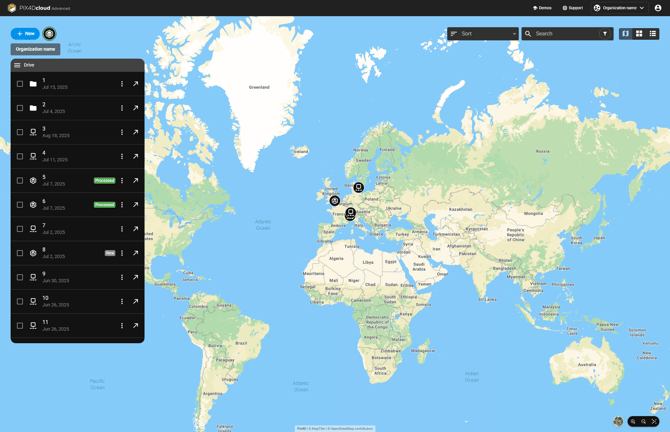
PIX4Dcloudにアクセスする際のデフォルト表示はマップビューです。ユーザーは以下の表示モードに切り替えることもできます。
-
サムネイル表示
-
リストビュー

地図上に表示されるコンテンツ
地図には以下が表示されます。
-
のルートレベルに配置されたデータセットとサイト 。
地図には以下が表示されません。
-
データセットとサイトは、閉じられたフォルダ内に格納されています。.
フォルダに保存されているデータセットやサイトを表示するには、 「開く」機能。マップ上での表示状態に関係なく、すべてのデータセット、サイト、フォルダは、インターフェース左側の「ドライブ」パネルに常に一覧表示されます。
データセットまたはサイトへのナビゲーション
マップビューからデータセットまたはサイトを見つけて開くには、2つの方法があります。
オプション1 – 地図から
- 地図上でデータセットまたはサイトマーカーの位置を確認してください。.
- マーカーを選択してください。対応する項目がドライブパネルでハイライト表示されます。.
- ドライブパネルからデータセットまたはサイトを開きます。.

オプション2 – 検索機能を使用する
-
右上隅の検索フィールドを使用してください。.
-
検索結果からデータセットまたはサイトを選択してください。.
-
地図は自動的にその場所を中心に表示され、ドライブパネルでアイテムがハイライト表示されます。.
-
ドライブパネルからデータセットまたはサイトを開きます。.

マップダッシュボードの設定
マップビューには、マップの右下隅にナビゲーションおよび表示コントロールが含まれています。
-
地図/衛星画像表示 の切り替え
-
ズームイン/ズームアウト コントロール
-
「すべてにズーム」をクリックすると、マップが調整され、ドライブパネルに現在表示されているすべてのデータセットとサイトが表示されます。

データセットと地図上のサイト位置
データセット
に基づいて地図上に配置される その地理参照された出力の地理的中心。
サイト
地図上の位置は、 最近追加されたデータセットの地理的中心 。
マップダッシュボードに表示されないデータセットまたはサイト
2024年6月26日より前に作成されたリソース
マップビューのリリース(2024年6月26日)より前に作成されたデータセットまたはサイトは、以下の場合はマップ上に表示されません。
-
3D出力(点群、3Dメッシュ、および/またはIFC)のみを含むデータセット
-
3D出力を含むデータセットのみを掲載しているサイト
2024年6月26日以降に作成されたリソース
マップビューのリリース後に作成されたデータセットまたはサイトは、以下の場合にはマップ上に表示されません。
-
3Dメッシュおよび/またはIFCのみを含むデータセット
-
3Dメッシュおよび/またはIFCを含むデータセットのみを収録したサイト
位置情報のないプロジェクト
位置情報のないデータセットはドライブパネルに表示されますが、地図上には表示できません。選択すると、地理情報が不足しているためデータセットを表示できないことを示すメッセージが表示されます。.
情報: では、高度なサイトベースのワークフローと拡張されたデータセット管理機能を利用できます PIX4Dcloud Pro 。