
地上基準点(GCP)とは、写真測量プロジェクトの正確なジオレファレンスと位置合わせに使用される、座標が既知の基準点です。PIX4Dcatchでは、GCPを含む画像をアップロード前に手動でマークすることができます。マークされた画像は、関連するGCPデータとともに、処理のためにPIX4Dcloudにアップロードできます。.
GCP(地上基準点)はポイントコレクション内で管理され、各ポイントの座標情報が格納されます。処理中にGCPを使用するには、少なくとも3つのポイントがマークされている必要があり、各ポイントは最低2つの画像に写っている必要があります。.
重要: ポイントコレクションは投影座標参照系でなければなりません。
手動地上基準点を作成するには、以下の手順に従ってください。
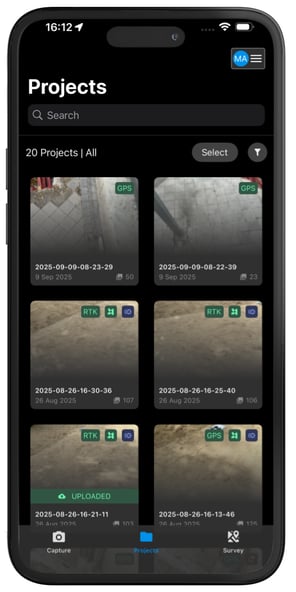
- を開きます 「プロジェクト」タブ
 。
。 - プロジェクトを選択してください。.
- をタップします ツール
 。
。 - GCPマーキングアイコンを選択し
 、リストからポイントコレクションを選択します。ポイントコレクションを選択すると、アプリケーションはそのポイントコレクションに含まれるポイントのリストを表示します。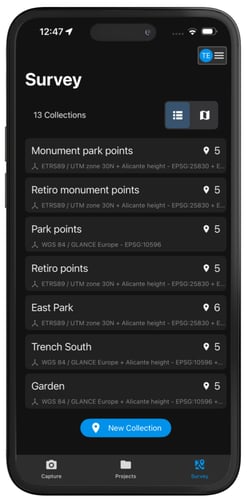
-1.png?width=250&height=500&name=Plantilla%20Iphone%20(27)-1.png)
- 特定のGCPマークを選択すると、画像と地図が表示された新しい画面が表示されます。.
.png?width=250&height=500&name=Plantilla%20Iphone%20(35).png)
-
マークを配置するには、画像を一度タップします。より正確に配置するには、タップして長押しし、拡大鏡ツールを開きます。画像を拡大したり、マークを削除したりするには、画像の右上隅にある3点メニューをタップします。.
.png?width=250&height=500&name=Plantilla%20Iphone%20(34).png)
.png?width=250&height=500&name=Plantilla%20Iphone%20(36).png)
- 確実に撮影範囲を確保するため、少なくとも2枚の画像にGCP(地上基準点)をマークしてください。.
- GCP(地上基準点)は地図上に表示され、GCPがマークされた画像は緑色で強調表示されます。.
.png?width=250&height=500&name=Plantilla%20Iphone%20(37).png)
- マークを確定するには、「保存」をタップしてください。.
- プロジェクトに必要な追加のGCP(地上基準点)を選択してマークします。.
ヒント: 最高の絶対精度を達成するには、各GCPをできるだけ多くの画像にマークし、最高ズームレベルを使用してピクセルレベルでマーカーを配置してください。
GCP を使用したプロジェクトを処理するには、 PIX4Dcatch の「プロジェクトの処理」ページ。