
測定ツール
PIX4Dmaticでは、以下の測定ツール(+キーボードショートカット)が利用可能です。
 距離 (D)。2点をクリックして距離を測定します。
 音量 (V)点群上にベースサーフェスを描画して体積を計算します。.
- ボリューム計算の詳細については、次の記事「 ボリューム - PIX4Dmatic」
 備蓄品の検出 (Shift+S)自動備蓄検出機能により、体積測定に使用できる体積ポリゴンが生成されます。.
- 詳細については、 在庫検出 - PIX4Dmatic を参照して
 スケール制約 (T)プロジェクトの規模に合わせて制約条件を描画します。.
- スケール制約の詳細については、次の記事「 スケール制約 - PIX4Dmatic」
 方向制約 (G)制約線を描画して、プロジェクトの向きを変更します。.
- スケール制約の詳細については、次の記事「 方向制約 - PIX4Dmatic」
ベクトル化ツールの使い方
- ツールバーからツールを選択するか、キーボードショートカットを使用してください。.
- 2Dビューまたは3Dビューで左クリックして、計測を開始する最初の頂点を作成します。.
- 左クリックを続けて使用し、ジオメトリにさらに頂点を追加してください。.
- (オプション)Escキーを押すと測定をキャンセルできます。.
- 形状を完成させるには:
- 2Dビューまたは3Dビューで右クリックして最後の頂点を追加し、ジオメトリを完成させます。.
- または、Enterキーを押して編集内容を確定し、ジオメトリの作成を完了してください。.
- (オプション)もう一度右クリックすると、ベクトル化ツールが終了し、
 単純選択 (デフォルト)に切り替わります。
測定結果ツールの編集方法
3Dビューで頂点を移動するには
-
を使用します 簡易選択 オブジェクトを選択するには、
-
既存のジオメトリをクリックします。.
-
頂点をクリックして、新しい位置までドラッグしてください。.
頂点を新しい位置に移動すると、編集内容が自動的に反映され、新しいジオメトリの作成や既存のジオメトリの編集を続けることができます。.
既存のジオメトリから頂点を削除する
-
を使用します 簡易選択 オブジェクトを選択するには、
-
既存のジオメトリをクリックします。.
-
頂点をクリックしてDeleteキーを押してください。.
画像上のジオメトリを編集する
画像上の頂点を移動するには:
- を使用して 簡易選択 オブジェクトをクリックします。
- 画像上の頂点をクリックし、少なくとも2つの画像上で新しい位置までドラッグしてください。.
- 編集内容を確定するには、Enterキーを押してください。.
- (オプション)編集をキャンセルするには、Escキーを押してください。.
少なくとも2枚の画像上で頂点を新しい位置に移動した後、頂点の位置は自動的に変更され、更新されます。.
注: 頂点は少なくとも2枚の画像にマークする必要があります。より正確な結果を得るには、同じ頂点を3枚以上の画像にマークすることをお勧めします。
頂点位置合わせによるジオメトリの編集
頂点が複数あるオブジェクト(ポリライン、ポリゴン、ボリュームポリゴン)の場合、頂点を特定の高さに揃えることが可能です。.
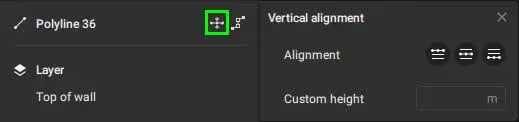
頂点を垂直方向に揃えるには:
- を使用します 簡易選択 オブジェクトを選択するには、
- 垂直方向の配置メニューにアクセスするには、クリックします。 頂点を揃える
 PIX4Dmaticウィンドウの左下隅にあるオブジェクト名の近くに移動し、希望の配置を選択します。
 最高点に合わせる: 選択したオブジェクトのすべての頂点が、最も高い頂点に合うように垂直方向に移動します。
 平均値に合わせる: 選択したオブジェクトのすべての頂点を、選択したオブジェクトのすべての頂点の平均高度に合うように垂直方向に移動します。
 最下位に合わせる: 選択したオブジェクトのすべての頂点が、最下位の頂点に合うように垂直方向に移動します。
- カスタム高さ: 選択したオブジェクトのすべての頂点が、指定されたカスタム高さに合わせて垂直方向に移動します。
注: ポリゴンは非平面として設定する必要があります。
レイヤー
に整理されます レイヤー。これらのレイヤーは、プロジェクトの特定のニーズに応じて、さまざまなジオメトリを管理および分類するのに役立ちます。
各層の特性は以下のとおりです。
- 色: レイヤーの色を変更します。レイヤー内のすべてのジオメトリが同じ色で着色されます。
- 線幅: レイヤー内の線(ポリライン)の幅、または外周線(ポリゴンと円)の幅を変更します。
- すべて選択: レイヤー内のすべてのエンティティを選択します。
- 名前変更: レイヤーの名前を変更します。
- ジオメトリを三角測量する: キャリブレーション済みのカメラが最新の状態であれば、古いレイヤージオメトリを更新する
- 古いボリュームをすべて計算する: ボリュームの計算が古くなった場合、このツールはすべてのボリュームを一度に計算します。
- エクスポート: フォーマットとレイヤーを選択してジオメトリをエクスポートします。
- 削除: 選択したレイヤーとその中のすべてのコンテンツが削除されます。
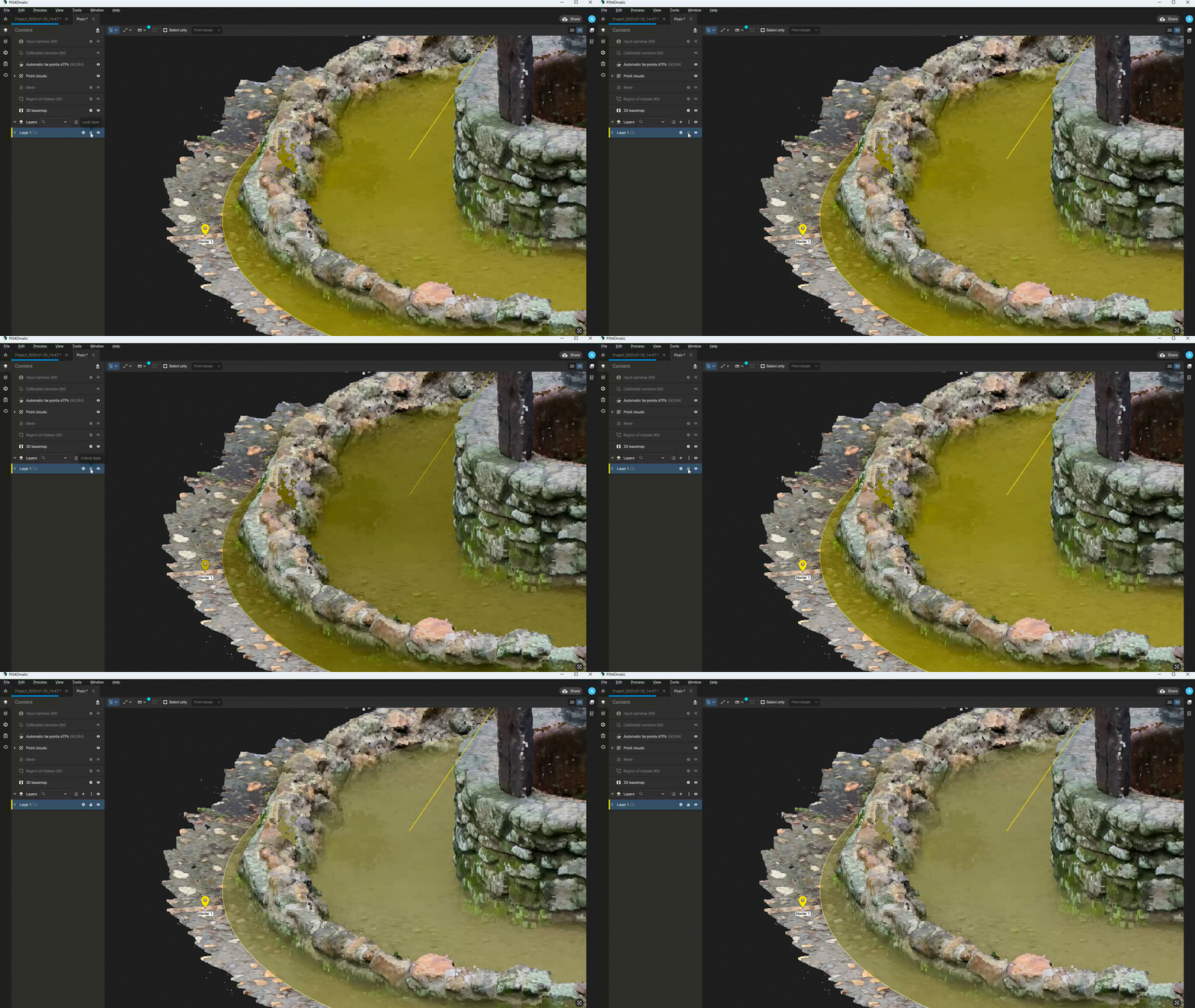
- レイヤーのロック。 レイヤーをロックできるようになりました。レイヤーがロックされると、そのレイヤーに含まれるジオメトリは変更できなくなります。ロックされたジオメトリは灰色で表示され、変更できないことが明確に示されます。
注: 拡大縮小制約と方向制約は、コンテンツパネルに直接表示されます。