説明
カスタム 処理テンプレート 機能を使用すると、定義済みのプロジェクト設定を保存、再利用、共有できます。この機能は、類似した特性を持つプロジェクトに一貫したパラメータを適用することでプロジェクト設定を効率化し、手動入力を減らし、エラーを最小限に抑えます。テンプレートは簡単に共有できるため、チーム間のコラボレーションを促進し、標準化を維持できます。この機能は、繰り返し発生するワークフローや、均一な処理設定が必要なプロジェクトに最適です。
方法
最初のステップは、処理ステップ全体にわたって必要な処理設定を選択することです。
- PIX4Dmaticプロジェクトを開く
- に移動します 処理設定

- 必要な処理ステップのみ処理設定を行います。たとえば、メッシュやオルソモザイクを せずに、キャリブレーション設定(パイプライン、画像スケール)、高密度点群(アルゴリズム、画像スケール)、およびDSM(解像度、補間)を設定することが可能です 。
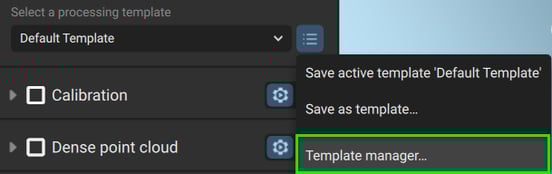
- を選択します テンプレートマネージャー ボタン

- をクリックします。 「テンプレートとして保存」
- 管理を容易にするために、名前と説明(任意)を追加してください。
テンプレートマネージャー
デフォルトテンプレートとカスタムテンプレートは、テンプレートマネージャーで利用できます。
Processingのテンプレートマネージャは次のようになります。

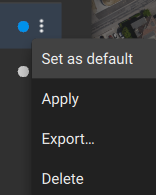
このウィンドウには タイトル、 説明 、、 最終更新 日時が表示されます。 青い 点は アクティブな 処理テンプレートを、 灰色の 点は デフォルトの ユーザーが設定した
輸入/輸出
Processingテンプレートマネージャーでは、カスタムProcessingテンプレートをインポートおよびエクスポートするオプションが提供されています。ファイル形式は .jsonです。
インポートする前に、.json ファイルをテキストエディタで開き、内容を修正する必要があります。具体的には、フォルダパスやファイル名をすべて削除してください。例えば、「path」:「C:\Users\Public\Projects\filename.las」を「path」:「」に変更します。修正後、保存してください。テンプレートがインポートされると、現在のプロジェクトの新しいパスでテンプレートが自動的に更新されます。.
カスタムテンプレートをインポートするには:
- をクリックします テンプレートのインポート ボタン
- カスタムテンプレート(.jsonファイル)に移動して選択します。
- をクリック 「開く」
インポート後、タイトルと説明を含む新しいカスタムテンプレートが表示されます。.
カスタム処理テンプレートをエクスポートするには:
- 右側の3つの点をクリックしてください

- をクリックします。 「エクスポート」
- を指定する前に、.json ファイルに名前を付けてください。 保存 先
こともできます。 デフォルトとして設定したり、適用 (現在アクティブとして設定)したり、 削除したりする クリックすると、カスタムテンプレートを 右側の3つの点を