
概要
PIX4Dcloudでは、リソース(データセット、サイト、フォルダ)を転送できます。
- 同一組織内(例えば、データセットをあるフォルダから別のフォルダに移動する場合)
- 異なる組織間
ライセンスの転送は、ライセンスの種類、役割、およびアクセス権限によって制御されます。特に、チームアクセス制御が有効になっている場合は、これらの制御が重要になります。.
同一組織内での異動
-
役割と権限:以下のユーザーは、同一組織内でリソースを転送できます。
-
所有者
- マネージャー
- エディタ
- メンバー(マネージャー)
- メンバー(編集者)
-
-
アクセスタイプの要件(重要):
-
直接アクセス権を持つリソースは転送できません。.
-
継承アクセス権を持つリソースのみ転送可能です。.
-
-
転送後の権限はどうなるのか:
-
同一組織内でリソースが移動された場合、そのリソースにアクセス権限を持っていたすべてのユーザーは、新しい場所でもその権限を維持します。.
-
例外 – データセットをサイトに割り当てる場合:
データセットがサイトに割り当てられると、そのサイトへのアクセス権を持つユーザーのみがデータセットへのアクセス権を保持します。.
-
リソースの転送方法
リソースをフォルダーに移動する
-
単一リソース
-
-
をクリックします その他のオプション」(⋮) データセット、サイト、またはフォルダの「
-
を選択します 「フォルダーに移動」。
-
目的地を選択し、「 ここへ移動」。
-
-
複数アイテム
-
-
希望する項目のチェックボックスを選択してください。.
-
クリックします 「移動」を。
-
保存先のフォルダに移動して確認してください。.
-
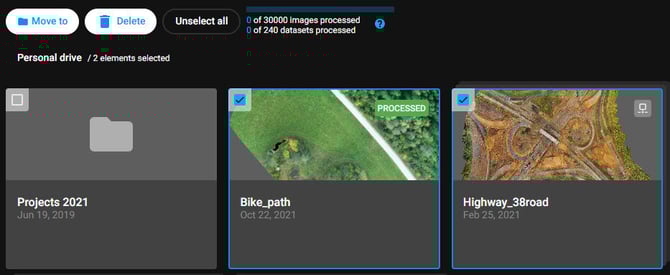

注: 移動すると フォルダを 、その中のすべてのコンテンツも移動されます。
データセットをサイトに割り当てる方法
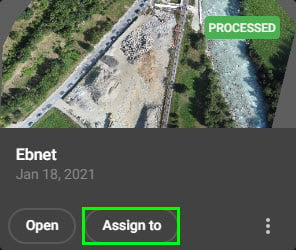
ライセンス:この機能は、PIX4Dcloud Pro以上のライセンスをお持ちの方のみご利用いただけます。.- で ドライブ、 データセットをクリックします [割り当て]。
-
既存のサイト名、または新規サイト名を入力してください。.
-
を選択します 「割り当て」。
注:
-
データセットはサイトに移動されます。.
-
データセットを別のサイトに割り当てるには、まず現在のサイトから削除する必要があります。.
-
割り当て後、 サイトへのアクセス権を持つユーザーのみがデータセットにアクセスできるようになります。
組織間の移転
役割と権限(重要)
組織レベルの役割を持つユーザーのみが、組織間でリソースを移転できます。.
ユーザーは少なくとも以下の条件を満たしている必要があります。
-
マネージャー ソース組織の
-
編集者 対象組織の
- メンバーは 組織間でリソースを移転することはできません。
アクセスタイプの要件:
-
直接アクセス権を持つリソースは転送できません。.
-
継承アクセス権を持つリソースのみ転送可能です。.
要件
組織間でリソースを移転するには:
組織会員
- ユーザーは両方の組織に所属している必要があります。.
- 転送を行う前に、対象組織からの招待を承諾する必要があります。.
ライセンス要件
- 両組織とも有効なPIX4Dcloudライセンスを保有している必要があります。.
データセットのステータス
- 処理済みのデータセットのみ転送可能です。.
- 複数のデータセットを転送できるのは、選択したすべてのデータセットが処理された場合に限ります。.
- データセットが1つでも処理されない場合、転送全体が失敗します。.
情報:
組織間でリソースを移転する方法
- で Pix4D の認証情報を使用してログインしてください cloud.pix4d.com/login。
-
で Drive、 ソース組織を 組織切り替え機能を使用して
-
転送するフォルダ、サイト、またはデータセットを選択してください。.
- をクリックします 「移動先」。
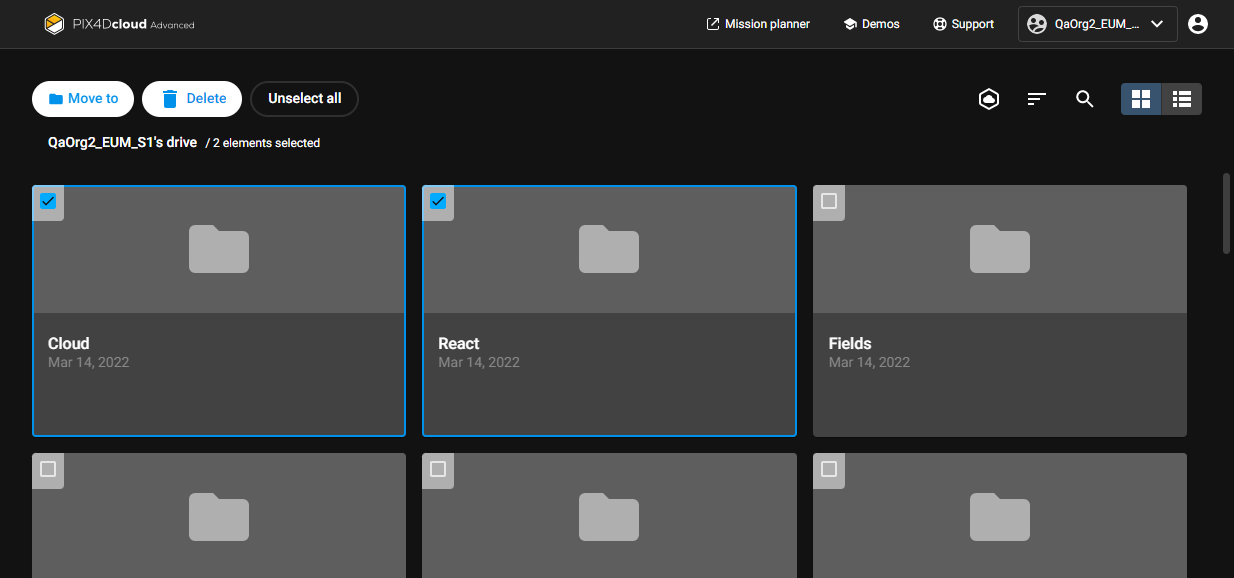
組織切り替え画面で - に切り替えます 目的の組織 組織切り替え機能を使用して、
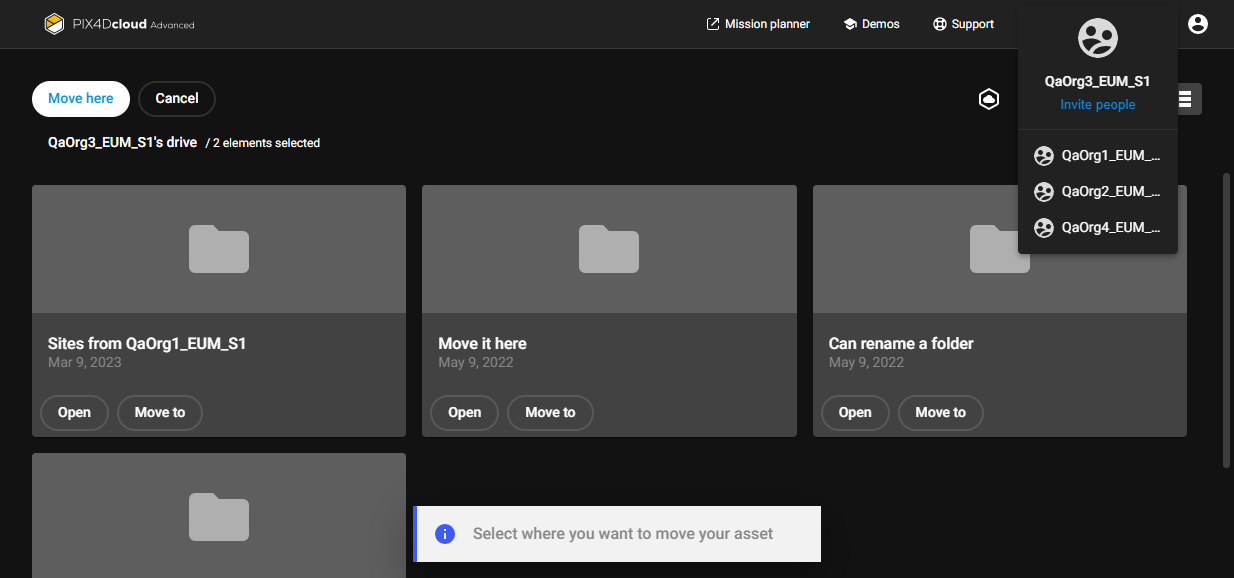
組織切り替え機能で「目的の組織」を選択します。 -
して ここをクリック:
-
既存のフォルダー内、または
-
ルートレベル(左上隅)で。.
-
- 指示が表示されたら、送金を確認してください。.
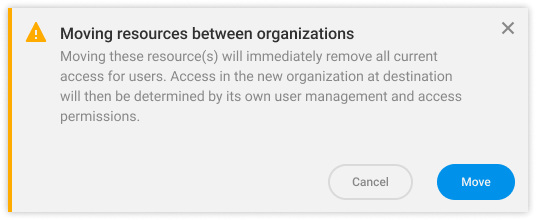
使用事例と条件
移転の影響は、組織が以下を使用するかどうかによって異なります。
-
画像とプロジェクトの手当モデル
-
クレジットモデル
| 画像とプロジェクトを用いた目的地の組織化 | クレジットを使用する宛先組織 | |
| 画像とプロジェクトを使用した情報源の整理 |
ユースケース1:新しいプロジェクトによって予算が減額されるため、宛先組織がプロジェクトの費用を支払うことになります。 プロジェクトが終了すると、ソース組織への予算配分が増加する見込みです。. |
ユースケース2。宛先組織のクレジットも送信元組織の許容量も変更されません。 |
| 出典元組織(クレジット表記あり) | 使用例3: 許可されていません |
ユースケース4: クレジットは変更されず、両組織のクレジット残高は転送の影響を受けません。 処理時点でクレジットが消費されたのはソース組織であったため、ソース組織が支払者であった。. |
ユースケース1 - 画像とプロジェクト → クレジット
以下の条件を満たす場合にのみ許可されます。
-
プロジェクトが1か月以上経過している場合、または
-
ソースライセンスの有効期限が切れました
インパクト:
-
クレジットの変更なし(目的地)
-
手当に変更なし(出典)
ユースケース2 - 画像とプロジェクト → 画像とプロジェクト
影響: プロジェクトは元の予算から削除され、宛先予算に追加されます。
ユースケース3 - クレジット → 画像とプロジェクト
許可されていません。.
警告: クレジットを使用するソース組織から、イメージ/プロジェクトを使用する組織へ、フォルダ、サイト、プロジェクトを移動することはできません。
ユースケース4 - クレジット → クレジット
影響: クレジットは変更されません。クレジットは、処理時にソース組織で消費されました。
情報:この場合、プロジェクトが一方の組織から他方の組織に移管されても、両方の組織がクレジットを保有している場合、いずれの組織においてもクレジットに関しては何も変更されません。