
この記事では
ターゲット操作へのアクセス方法
[1] レイヤーの作成
[2] グリッドセルの塗りつぶし
[3] 注釈の選択
[4] 単位の選択
[5] グリッドの作成
操作メニュー
エクスポート操作
今すぐPIX4Dfieldsをお試しください
標的型作戦へのアクセス方法
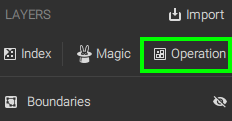
をクリックして、ツールにアクセスしてください 操作 の横にある  マジック 。
オルソモザイク画像が利用できない場合、ターゲットオペレーションは実行できません。 衛星画像 オペレーションのベースレイヤーとして使用する
[1] レイヤーの作成
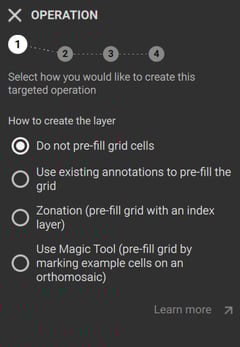
クリーンなグリッドから始めることも、注釈(マジックツールの検出など)を使用することも、インデックスレイヤーに基づいてゾーニングを作成することも可能だ。.
- を選択する 「グリッドセルを事前に塗りつぶさない」 と、まっさらなグリッドから開始して、操作領域を手動で描画できます。
- を選択してください 「既存の注釈を使用してグリッドセルを事前入力する 。後で手動で編集することも可能です。
- を選択すると 「ゾーニング(インデックスレイヤーでグリッドを事前入力)」 、インデックスレイヤーまたはDSMレイヤーに基づいてゾーンを作成できます。後で手動で編集することも可能です。
- を選択すると 「マジックツールを使用」 、マジックツールの検出結果に基づいてアプリケーションマップが作成されます。
[2] グリッドセルを塗りつぶす
ベースとなる地図レイヤーを選択する必要があります。このレイヤーの上に、作戦領域を描画するためのグリッドが作成されます。.
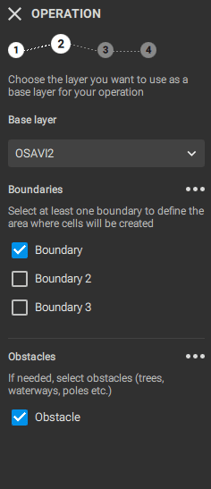
- を選択してください 境界 。少なくとも1つの境界を選択する必要があります。境界は、適用対象となる領域を定義します。
- を選択してください 障害物 ミッション中に存在する
障害物は、散布ドローンやトラクターの通行禁止区域として認識されます。圃場境界内で散布量が指定されていない区域は、散布禁止区域となります。ただし、機械類は通過できます。.
[3] 注釈を選択する
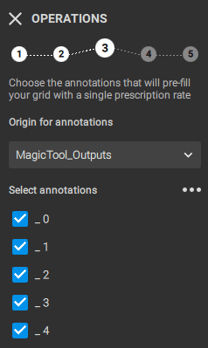
操作領域として使用する注釈が含まれているレイヤーを選択してください。.
他の種類の操作では、この手順は存在しません。.
[4] 単位を選択する
単位は、このステップで決定でき、後で 操作メニューから。単位系(メートル法/ヤード・ポンド法)を変更するには、  「設定」 。詳細については、 ホーム画面を。
[5] グリッドの作成
標的作戦マップはグリッドに基づいている。グリッドの定義は、以下の側面に基づいている。
- セルサイズ:地図上で区別する必要のある構造を大まかに表すセルサイズを選択してください。除草剤のスポット散布を計画する場合、セルサイズは使用する農具のセクションサイズや作業幅に合わせることができます。
- 回転:回転スライダーを使用すると、グリッドの向きを変更できます。作物の列または主走行方向と同じ向きを使用することをお勧めします。
- 水平方向のオフセット:必要に応じてグリッドを水平方向に移動できます。マウスホイールを使用すると、各値をより細かく調整できます。
- 垂直方向のオフセット:必要に応じてグリッドを垂直方向に移動できます。マウスホイールを使用すると、各値をより細かく調整できます。
適切な値の設定が完了したら、 「プレビュー」 て 「操作レイヤーを作成」をクリックします。
- 右上の「元に戻す」ボタンをクリックすると、結果を元に戻すことができます。
ゾーニングを作成する場合は、専用の記事 「ターゲットゾーニングマップの作成方法 - PIX4Dfields」
操作メニュー
操作レイヤーの作成が完了すると、右側に操作メニューが表示されます。.
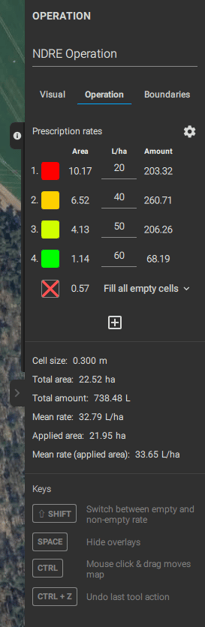
では ビジュアル」タブ、ベースレイヤーの視覚化を変更できます。
では 操作」 、以下のことが可能です。
- をクリックして、料金単位を設定してください
 設定 。
設定 。 - 各ゾーンごとに料金を設定してください。.
- X 、 ゾーンが割り当てられていないセルを指します。これらのセルには、特定のゾーンカラー、または新しいゾーンを塗りつぶすことができます。
- をクリックして新しいゾーンを作成します。
 最大 7 つまで作成できます。
では 境界」 、以下のことが可能です。
- 「形状をインポート」をクリックして、新しい境界線や障害物をインポートします。.
- 既存の境界線をクリックして、複製、拡大、または編集します。.
- 既存の障害物をクリックして、複製、拡大、編集、または削除できます。.
こちらをクリックしてください  地域区分統計にアクセスするには、
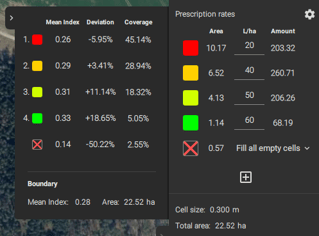
- 平均 指数 とは、各ゾーンの平均指数値を指します。
- 偏差 とは、ゾーン平均指数(0.29)と圃場全体の平均指数(0.28)の差を指します。これにより、そのゾーンが圃場全体と比べてどの程度優れているかを素早く把握できます。この場合、ゾーン2は圃場全体の平均よりも3.41%優れています。
- カバー率とは、面積をパーセントで表したものです。.
マップの下部には、描画ツールメニューがあります。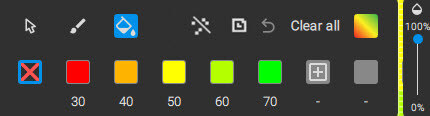
- をクリックしてください
 マウス 地図上を移動するには、
 - をクリックすると
 ブラシ 、地図上に手動でゾーンを生成できます。上部のスライダーを使用してブラシのサイズを調整してください。
 - をクリックすると
 塗りつぶし 、クリックしたセルを同じ割合で素早く塗りつぶすことができます。
 - をクリックしてください
 単一セルを塗りつぶす」 選択したセルに周囲のレートを塗りつぶすには、「
 - をクリックします
 バッファ 選択したレートに周囲バッファを追加するには、
 - 戻る矢印をクリックすると、最新の変更が元に戻ります。.
- クリックすると 「すべてクリア」を 、すべての注釈/ゾーンが消去されます。戻る矢印をもう一度クリックすれば、いつでも元の状態に戻ることができます。
- グリッドの色を変更するには、色のボックスをクリックしてください。.
- をクリックすると X ブラシツールまたは塗りつぶしツールを使用しているときに、
- をクリックして 新しいゾーンを作成します。
- 右側のスライダーでグリッドの透明度を調整してください。.
編集速度と精度を向上させるための便利なショートカットキーが用意されています。.
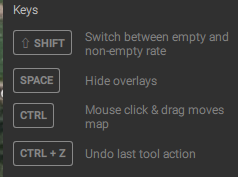
輸出業務
対象作業マップをエクスポートするには、 [エクスポート]、[作業] のの手順に従ってください 「対象散布マップをエクスポートする方法」。
DJI Agras Tシリーズにエクスポートするには、 PIX4Dfieldsを使用したDJI Agras Tシリーズのスポット散布と可変施肥処方箋のページ。
XAG散布ドローンへのデータエクスポートについては、次のページをご覧ください: XAGドローン用ターゲット散布マップ。
今すぐPIX4Dfieldsをお試しください
新規および既存のPix4Dアカウントをお持ちの方は、PIX4Dfieldsの15日間無料ライセンスをご利用いただけます。トライアルは、PIX4Dfieldsに初めてログインした際に有効になります。
詳細については、 「トライアル、サインアップ、ログイン - PIX4Dfields」をご覧ください。