
このセクションでは、新しいプロジェクトを作成する手順を段階的に説明します。サンプル画像データセットは、「 サンプルプロジェクト」。
新しいプロジェクトを作成する
新しいプロジェクトを作成するには:
- PIX4Dmapperを起動します。.
- メニューバーで、 [プロジェクト] > [新規プロジェクト...]
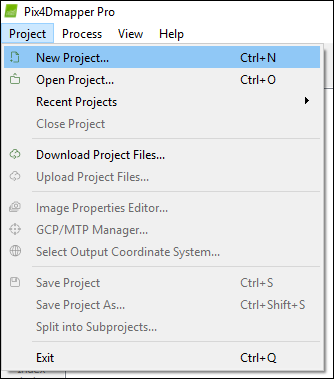
- 新規プロジェクトウィザードが開きます。
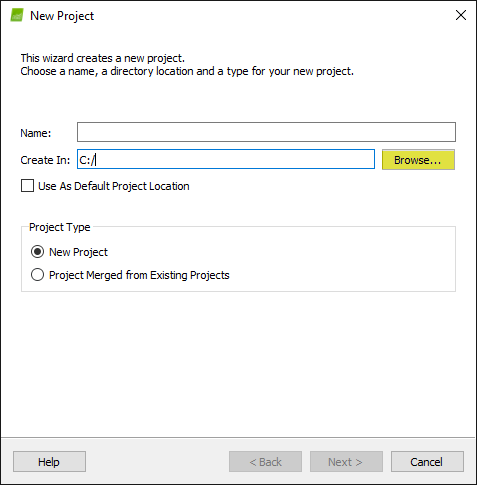
- 欄に 「名前」 プロジェクト名を入力してください。
- (オプション) [作成場所]をクリックします。 [参照...] で [プロジェクト場所の選択] 、プロジェクトと結果を保存するフォルダーに移動して [フォルダーの選択]を。
警告: 以下の点を確認してください。
- プロジェクト名には特殊文字は使用しないでください。.
- プロジェクトが作成されるパスには、特殊文字は使用しないでください。.
- プロジェクト名とパスを合わせた文字数は256文字未満です。.
- チェックボックスを選択すると 「デフォルトのプロジェクト保存場所として使用する」 、すべての新規プロジェクトが選択したフォルダーに保存されます。
- については 、 デフォルトのオプションである 「新規プロジェクト」 を選択したままにしてください。
- をクリックしてください 「次へ」。
画像のインポート
で 「画像の選択」 :
- をクリックしてください 「画像を追加...」 画像を追加するには、。
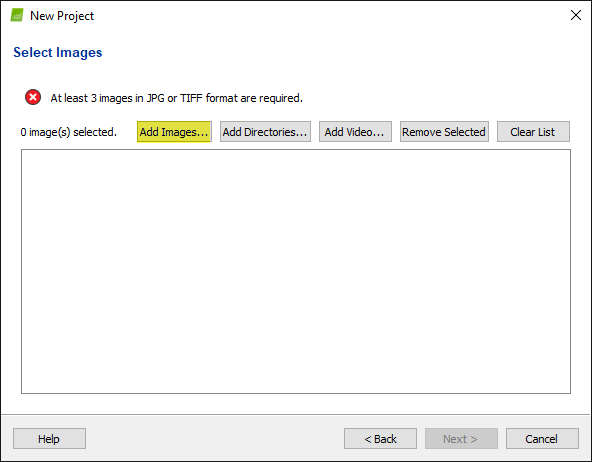
- で 「画像の選択」 、画像が保存されているフォルダーに移動し、インポートする画像を選択し(複数の画像を選択することも可能です)、[ 開く]。
- をクリックしてください 「次へ」。
画像プロパティの設定
をクリックする前に、以下の3つのオプションの手順を実行する必要があります 「次へ」。
画像の位置情報がWGS84(デフォルト)以外の座標系で指定されている場合は、 「編集...」 の下にある「座標系」、画像の座標系を選択してください。
画像の位置情報(ジオロケーション)が画像のEXIFデータに保存されている場合は、自動的に読み込まれます。注:ジオロケーション情報は、 「ファイルから...」。
注記:
- このソフトウェアは、EXIFファイルの「撮影日時」フィールドを参照して、画像の撮影順序を設定します。.
- ステップ 1:画像位置情報機能を備えたプロジェクトでは、初期処理が 高速化されます。重なりが不十分な場合、画像位置情報機能は画像のキャリブレーションに役立ちます。
PIX4Dmapperでプロジェクトを実行するには、カメラモデルを定義する必要があります。このモデルのパラメータは、画像の撮影に使用されたカメラによって異なります。ほとんどのカメラは、EXIF形式のメタデータにカメラ名を保存します。このフィールドは、特定のカメラモデルをそのカメラで撮影されたすべての画像に関連付けるために使用されます。.
セクション 「選択されたカメラモデル」 には、 画像プロパティ 選択されたカメラモデルが表示されます。カメラモデルは以下のいずれかです。
 有効:カメラモデルが有効な場合は、緑色のチェックマークが表示されます。カメラモデルは、PIX4Dmapperのカメラモデルデータベースに既に存在する場合、または画像のEXIFデータに新しいカメラモデルを作成してユーザーカメラモデルデータベースに保存するのに十分な情報がある場合に有効です。カメラモデルがEXIFデータから取得された場合は、カメラモデルのパラメータを確認し、必要に応じて編集することをお勧めします。
  無効:カメラモデルが無効な場合は、赤いバツ印が表示されます。カメラモデルがPIX4Dmapperのカメラモデルデータベースに登録されていない場合、または画像のEXIFデータに十分な情報がない場合、そのカメラモデルは無効となります。この場合、カメラモデルを手動で定義する必要があります。
出力/GCP座標系を選択する
で 「出力座標系を選択」 :
- (オプション) 出力/GCP座標系。
注記:
- デフォルトでは、出力座標系とGCP座標系は同じになります。そのため、出力はGCPの座標系で表示できます。.
- デフォルトでは、 単位 です m (メートル)
- 画像に位置情報が含まれている場合、デフォルトでは 「自動検出」 が選択され、画像に対応するUTMまたはNAD83ゾーンが表示されます。
- 画像に位置情報が付与されていない場合、デフォルトでは 「任意座標系」 が選択されます。
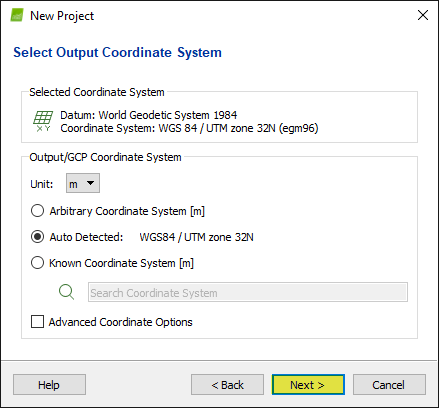
- をクリックしてください 「次へ」。
処理オプションテンプレートの選択
で 処理オプションテンプレート ウィンドウ
- で説明されているアプリケーションと必要な出力に基づいて、目的のテンプレートを選択してください 処理オプションのセクション。
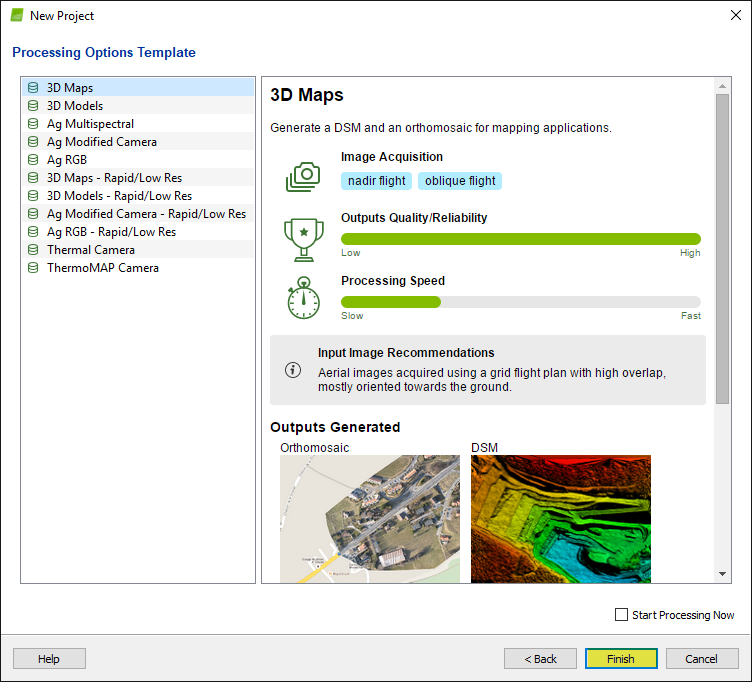
- ボックスを選択してください 「今すぐ処理を開始」のチェック 。
- をクリックして 「完了」 ウィザードを終了し、プロジェクトを開始してください。