
- 点群分類の結果は、ステップ 3 での DTM 生成に使用されます。DSM、オルソモザイク、インデックス: デジタル地形モデル (DTM) を自動的に生成する方法。
- 点群の分類には、地理参照されたプロジェクトが必要です。.
生成された高密度点群を使用して点群分類を計算します ステップ 2「点群とメッシュ」。各点は、以下の定義済みグループのいずれかに自動的に分類されます。
- 地面
- 路面
- 高い植生
- 建物
- 人工物
点群分類は以下のように実行できます。
処理ステップ 2中。点群とメッシュ
処理ステップ 2後。点群とメッシュ
処理ステップ2で点群分類を実行するには、 点群とメッシュを。
- メニューバーで、 [処理] > [処理オプション...]
- を選択します 処理ステップ 2. 点群とメッシュ。
- 「点 群」タブ。
- で 「点群分類」セクションボックスを選択します 「点群を分類する」。
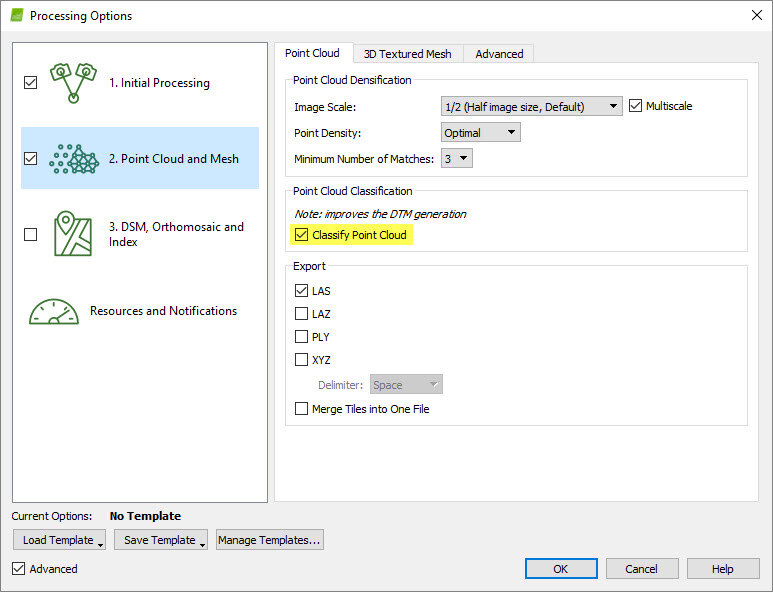
- をクリックしてください 「OK」。
- 処理手順2. 点群とメッシュ。
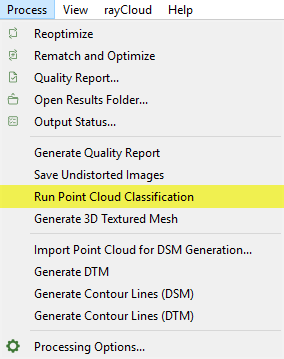
処理ステップ2後の点群分類を実行するため。 点群とメッシュ:
- メニューバーで、 [処理] > [点群分類の実行]。
生成された点群はrayCloudで視覚化でき、複数のファイル形式でエクスポートできます。
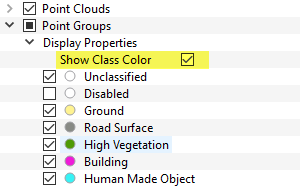
ポイント グループ レイヤーには、 表示プロパティ」 rayCloudに表示するポイントグループを選択するために使用できる「 クラスカラーを表示」 、ドロップダウンリストから 「クラスカラーを表示」 オプションが有効になっていない場合、選択したポイントグループは元の色で表示されます。
ポイントグループをエクスポートするには:
1. メニューバーで、 [表示] > [rayCloud]。
2. 左側のサイド バー セクションで、[ポイントクラウド] リストを展開し、エクスポートする高密度化されたポイントクラウドの名前を右クリックします。
3. [ポイントクラウドのエクスポート...]
で [ポイントクラウドのエクスポート] 、エクスポートするポイントグループを選択します。
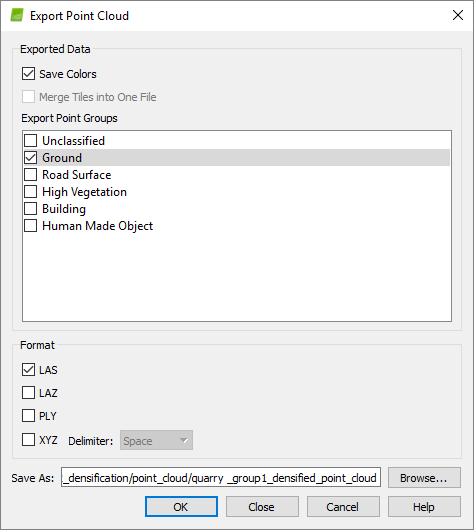
8. [OK]。
点群分類は、ラベル付きデータでのトレーニングを必要とする機械学習技術に基づいています。高密度化された点群の点を、事前に定義されたグループのいずれかに割り当てるために、形状情報と色情報の両方が使用されます。このプロセスは、アルゴリズムのトレーニングに使用されたデータセットと同様の環境(農村部、建設現場、植生地域など)で良好なパフォーマンスを発揮します。高い植生や建物も適切に検出され、分類されます。分類アルゴリズムの詳細については、「 高度な知識 - 科学論文」。
データセットの品質や地形の種類によっては、分類が完璧に機能するとは限らず、手動での修正が必要となる場合があります。山岳地帯、採石場、コンクリート建築物などは、さらに編集が必要になる可能性があります。今後は、より多くの学習データを用いてアルゴリズムを改善し、様々な種類のプロジェクトにおいてより信頼性の高い分類結果が得られるようにしていく予定です。.
分類結果を改善するために、点群を編集することができます。点群間で点を再割り当てできます。誤って点群に割り当てられた点は、 [高密度点群の編集] オプションを使用して正しい点群に移動できます。rayCloud で点群を編集する方法を参照してください。