
ライセンス: この記事は、 PIX4Dcloud Starter および PIX4Dcloud Pro ライセンス(旧PIX4Dcloud Advanced)に適用されます。
役割: 所有者、管理者、および編集者 PIX4Dcloudのデータセットの出力を置き換えることができるのは、
概要
情報:
-
PIX4Dcloudで既に処理済みのデータセットの場合、新しい出力をアップロードすると既存の結果が置き換えられますが、データセット自体は削除されません。.
-
でアップロードすることを推奨しています 投影座標系 。
重要な処理上の警告
警告:
-
プロジェクトが PIX4Dmapper 後、処理のためにPIX4Dcloudにアップロードされた場合、処理手順はクラウド上で繰り返されます。
- 2026年2月以降、PIX4DmapperからPIX4Dcloudへのアップロードワークフローに大幅な変更が加えられました。詳細については 、「廃止のお知らせ:クラウド製品におけるPIX4Dmapperレガシー処理パイプライン」をご覧ください。
例:
-
ステップ1とステップ2はPIX4Dmapperで処理されます。.
-
点群データはローカルで編集されます。.
-
プロジェクトは処理のためにPIX4Dcloudにアップロードされます。.
-
ステップ1とステップ2はPIX4Dcloudで再処理され、ローカルの点群編集内容は失われます。.
サポートされている出力ファイル
サポートされている出力と必要なフォーマットの完全なリストは、こちらで確認できます: 入力。
出力を新しいデータセットにアップロードする
(PIX4Dcloudで処理された画像はありません)
出力を新しいデータセットにアップロードするには:
- にアクセスし PIX4Dcloud 、有効なPIX4Dアカウントでログインしてください。
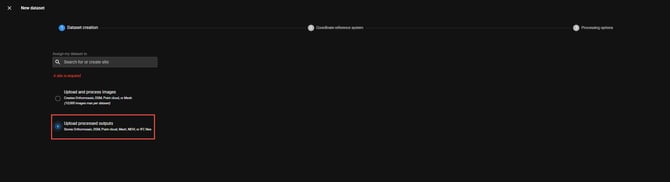
- を作成し 新しいデータセット 、 「処理済み結果をアップロード」。
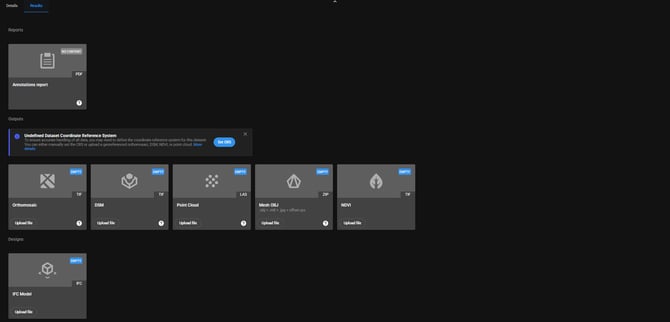
- で 「ファイルとレポート」>「結果」、 「ファイルのアップロード」を か、ファイルを適切なセクションにドラッグアンドドロップします。
- アップロードウィンドウでアップロードの進行状況を確認してください。完了したら、 「閉じる」。
- 3Dテクスチャ付きメッシュをアップロードする場合は、以下のセクションの推奨事項を確認してください。.
- 地理座標系について:出力が地理座標系(例:WGS84)で提供される場合、以下の制限が適用されます。
-
デカルト座標(X、Y)は、地理座標系が角度単位を使用するため、正確ではありません。.
-
距離、面積、体積の測定は、直交座標系に基づいているため、不正確である。.
-
既存のデータセットの出力をアップロードまたは置き換える
PIX4Dcloudで既に処理済みのデータセット、または既にアップロード済みの結果を含むデータセットの場合:
-
にアクセスし PIX4Dcloud てログインしてください。
-
既存のデータセットを開きます。.
-
で 「ファイルとレポート」>「結果」、 「ファイルの置換」 出力を更新するか、ファイルを該当するセクションにドラッグアンドドロップします。
-
アップロードが完了するまで待ってから、 「閉じる」。
3D OBJメッシュのアップロードに関する推奨事項
OBJ形式の3Dテクスチャ付きメッシュは、デフォルトでは地理参照されていません。PIX4D製品で生成された場合、 offset.xyz ファイルが作成されます。以下の場合は、このファイルをアップロードすることをお勧めします。
-
適切な位置合わせを確実にするため、点群データと3Dテクスチャ付きメッシュの両方がアップロードされます。.
-
地理参照された3Dテクスチャメッシュが必要です。.
-
注釈は2Dと3Dの両方で作成および視覚化されます。.
お知らせ:必要なファイルはすべて同時にアップロードしてください。
推奨されるワークフロー
-
コピーしてください offset.xyz に
3d_mesh。 -
ドラッグアンドドロップします
.obj、.mtl、.jpg、および.xyzに [メッシュ OBJ] セクション [ファイルとレポート] > [結果]。 -
アップロードが完了するまでお待ちください。.
完成後、地理参照された3DメッシュはPIX4Dcloudで利用可能になります。.
重要なテクスチャ制限:
インポートするOBJメッシュのテクスチャは、単一のJPG画像である必要があります。PIX4Dcloudは、複数のJPGテクスチャファイルを含むOBJメッシュのインポートをサポートしていません。.
複数のテクスチャを含むOBJメッシュをアップロードするには、次のいずれかの操作を行います。
-
単一のJPGテクスチャを使用して、新しいOBJメッシュを生成します。.
-
既存のテクスチャ画像を1つのJPGファイルに結合します。.