

ライセンス:この機能は、すべての PIX4Dcloud ライセンスで利用可能です。
役割:
-
所有者、 管理者、 および編集者は、データセット内の注釈を永続的にインポート/エクスポートできます。
-
閲覧者は データセットに一時的に注釈をインポートできます。 閲覧者が データセットを更新または放棄すると、注釈は削除されます。
仮想検査官へのアクセス方法
利用可能条件
仮想検査ツールは、以下の条件を満たした場合に利用可能です。
データセットの要件
-
PIX4Dcloudデータセットには オリジナル画像。
-
DSM ( デジタル状態マップ)が利用可能です。2Dビューアで仮想インスペクターが正しく動作するためには、DSMが必要です。
-
これらの画像は、 透視レンズカメラ。Virtual Inspectorは、魚眼レンズカメラで撮影された画像を含むデータセットをサポートしていません。
データセットの作成方法
PIX4Dcloudデータセットは、以下のいずれかのワークフローを使用して作成されている必要があります。
-
に直接アップロードされ https://cloud.pix4d.com 、再構成画像が生成されます。
-
PIX4Dmaticから Share to Cloud。
-
PIX4DmapperまたはPIX4DmaticからPIX4Dcloudにアップロードされた画像を使用して、再構築画像を生成します。.
処理要件
処理オプションが有効になっていることを確認してください 「カメラ内部および外部、AAT、BBA」の で、
「処理」>「処理オプション…」> 1.「初期処理」>「キャリブレーション」
仮想検査官へのアクセス
仮想インスペクターを開くには:
- プロジェクトを開きます。.
- 3Dビューを選択してください。.
- 画面右側でクリックします
 .
. -
3Dモデルを操作、ズーム、方向変更して、関心のある領域を探します。.
-
モデル内の点(灰色の十字で表示)をクリックすると、その点を含む画像が特定されます。.
仮想インスペクターは右側のパネルに表示されます。.
仮想インスペクターの使い方
バーチャルインスペクターを使用すると、選択したプロジェクト領域の詳細な検査と注釈付けを行うことができます。.
エリアを検査するには:
-
(オプション)右側のパネルに、 名前、 説明、 タグを 検査内容を説明する
-
選択した地点を含む画像の一覧をスクロールしてご覧ください。画像は、地点からの距離と画像の位置に基づいて並べ替えられています。.
-
クリックする
 と画像が全画面表示されます。
-
-
利用可能な検査ツールを使用してください。
-

画像上の特定の特徴を強調表示するには、長方形のボックス(注釈)を描画します。一度作成したボックスは移動できません。. -

検査に関連する画像をピン留めしてください。ピン留めされていない画像はグレー表示され、保存後にアクセスできなくなります。ボックスを含む画像は自動的にピン留めされます。.-
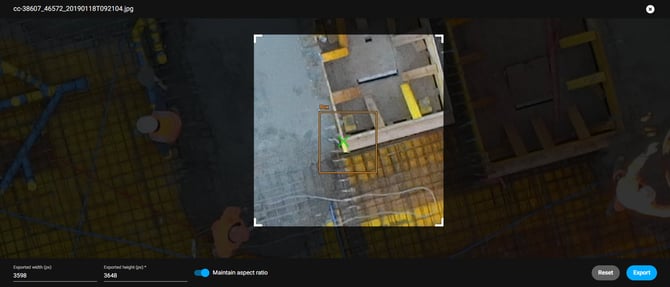
角を移動したり、選択範囲の位置を変更したりして、切り取り範囲を調整します。.
-
アスペクト比のロックを解除して、さらに柔軟な操作性を実現しましょう。.
-
ボックス注釈が存在する場合、切り取り領域は自動的にそれに合わせて調整されます。.
-
をクリックしてください 「エクスポート」 画像セクションを保存するには、

-
-
- クリック 検査結果を注釈として保存する 検査結果を保存する。.
- または、クリックし
 て変更を破棄し、仮想インスペクターを閉じます。
- または、クリックし
-
灰色の十字マークや注釈ボックスが小さすぎる場合は、縦横比を固定して解像度を下げてください。.
-
クリックすると 「リセット」を 、切り抜き領域が元の画像サイズと解像度に戻ります。
保存された検査
に追加され 注釈 、ユーザーの役割とライセンスに応じて管理、共有、エクスポートすることができます。