
重要: 方向制約を組み込むための主な概念は3つあります。
- 方向拘束とは、2つのタイポイントによって定義される線分です。.
- 方向拘束には方向があります。.
- 方向拘束は、X軸、Y軸、またはZ軸にのみ配置できます。.
- プロジェクトに位置情報付き画像が含まれており、 方向制約が 画像の位置情報によって示される方向と大きく異なる場合、 方向制約は 考慮されません。画像の位置情報によって示される方向が不正確な場合は、プロジェクトの方向を調整するために位置情報を削除する必要があります。
軸と方向
PIX4Dmaticは、プロジェクトをX軸、Y軸、またはZ軸に沿って配置できます。X軸とY軸は水平面上にあり、X軸は東西方向、Y軸は南北方向を示します。Z軸は上向きで、標高または垂直方向を表します。制約の方向に応じて、PIX4Dmaticは制約の軸と方向に従ってプロジェクトを配置しようとします。.
- X軸は真東を指す。.
- Y軸は真北を指します。.
- Z軸は真上を指します。.
ヒント: 建物の垂直な角は、一般的にZ軸を表す鉛直線です。これらの領域で方向制約を利用することで、傾いたり反転したりしたプロジェクトを修正できます。
3Dビューアにおける向きの制約
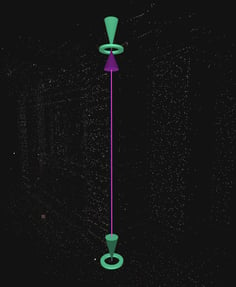
方向制約は、3Dビューアでは、制約の方向を示す矢印が付いたマゼンタ色の線として表示されます。.
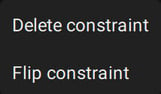
方向拘束の削除または方向変更
ます 。 3Dビューアで制約を右クリックすると、方向制約を削除したり、方向を反転させたりすることができ
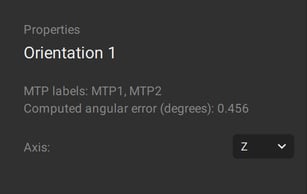
プロパティパネル
の軸 、方向拘束 と計算された角度誤差(度)が表示されます。新しい 方向拘束 を作成する際は、プロパティパネルに正しい軸(X、Y、またはZ)情報を入力する必要があります。
プロジェクトの方向性をどのように定めるか
方向 制約 は、2つのMTPによって定義されます。
- を選択する 方向制約
 アイコン キーボードショートカット G。
 - スケール制約はタイポイントを使用して機能します(タイポイント(GCP、MTP、CP) - PIX4Dmatic) それらを生成するには:
- 点群内の点を左クリックして制約の開始点を設定し、次に点群内の別の点を左クリックして終了点を設定します。選択した各点ごとにMTPが作成されます。.
- 画像に示されているMTPを作成し、これらのタイポイントを左クリックして、制約の開始点と終了点を定義します。.
- プロパティパネルで軸(X、Y、またはZ)を選択します。.
- (オプション)MTPの方向は、制約の矢印で表示されます。必要に応じて、方向制約を右クリックして方向を反転してください。.
- を描画した後 方向制約、 再最適化を実行する か、 キャリブレーション (以前にキャリブレーションを実行していない場合)。
- をクリックしてください ...