
重要: スケール制約を組み込むための主な概念は2つあります。
- スケール制約とは、2つのタイポイントによって定義される線です。.
- スケール制約には長さがあります。.
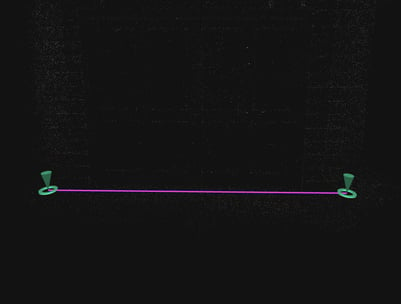
3Dビューアにおけるスケール制約
スケール制約 3Dビューアでは、
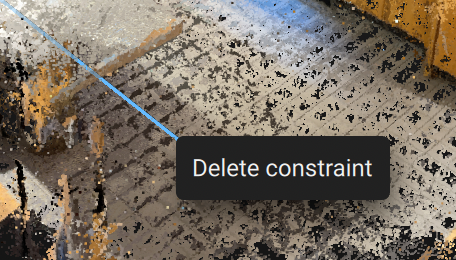
スケール制約の削除
ます 。 3Dビューアでスケール制約を右クリックすると、スケール制約を削除でき
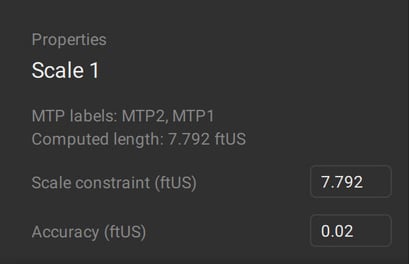
プロパティパネル
プロパティパネルに 尺度拘束 と線の精度が表示されます。新しい 尺度拘束 を作成する際は、プロパティパネルに正しい長さを入力する必要があります。
プロジェクトを拡張する方法
スケール 制約 は、2つのMTPによって定義されます。
- を選択する スケール制約
 アイコン キーボードショートカット T
 - スケール制約はタイポイントを使用して機能します(タイポイント(GCP、MTP、CP) - PIX4Dmatic) それらを生成するには:
- 点群内の点を左クリックして制約の開始点を設定し、次に点群内の別の点を左クリックして終了点を設定します。選択した各点ごとにMTPが作成されます。.
- 画像に示されているMTPを作成し、これらのタイポイントを左クリックして、制約の開始点と終了点を定義します。.
- プロパティパネルに拘束条件の長さを入力してください。.
- を描画した後 スケール制約、 再最適化を実行する か、 キャリブレーション (以前にキャリブレーションを実行していない場合)。
- をクリックしてください ...