
この記事では
XAG散布ドローンがサポートするミッションの種類
境界ミッションの作成
VRAミッションの作成
ミッションをXAGプラットフォームにエクスポートおよびアップロード
XAG Oneアプリでミッションを準備して飛行!
XAGドローンがサポートするミッションの種類
XAGの散布ドローンは、2種類のミッションに対応しています。
- XAG境界ミッション
- 散布対象区域、障害物、および散布禁止区域を指定できます。ただし、固定散布量のみに対応しています。.
- 対応機種:全機種。.
- エクスポートされたファイル:KML。.
- XAG VRAミッション
- 散布対象区域に加え、障害物区域や散布禁止区域にも、可変散布量を設定できます。最大3種類の散布量に対応しています。.
- 対応機種:P150、P100H 2022、P100H Pro 2023、V50H 2023。.
- エクスポートされたファイル:KMLおよびJSON。.
境界ミッションを作成する
境界ミッションは、次の2つの方法でエクスポートできます。- 障害物や散布禁止区域を定義する必要がある場合は、 対象を絞った操作 を作成する必要があります。
マークします 境界、障害物、穴を 操作で使用する
を作成します 対象を絞った操作 を選択し 「グリッドセルを事前に塗りつぶさない」 、「塗りつぶし」オプションを使用して、すべての操作に散布率を割り当てます。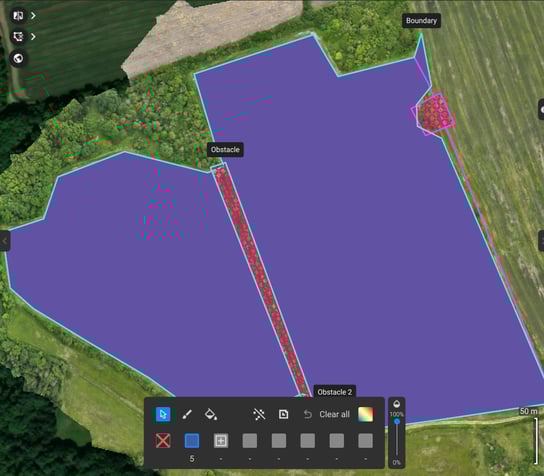
- ミッションのエクスポート準備が整いました。
散布する区域に散布量が割り当てられていることを確認してください。散布量が0 L/haに設定されている場合、圃場全体が散布禁止区域として扱われます。.
VRAミッションを作成する
可変施肥マップは、 ターゲット操作機能を使用して作成されます。
この例では、マジックツールを使用して雑草を検出し、ツール内で直接VRAミッションが生成されました。
- マジックツール 、感染箇所を検出します。
- 6番目のステップで、 に変換」を選択します 「操作。
- 作戦が作成されました。.
害虫被害の深刻度に応じて、2段階の料金が設定された。.
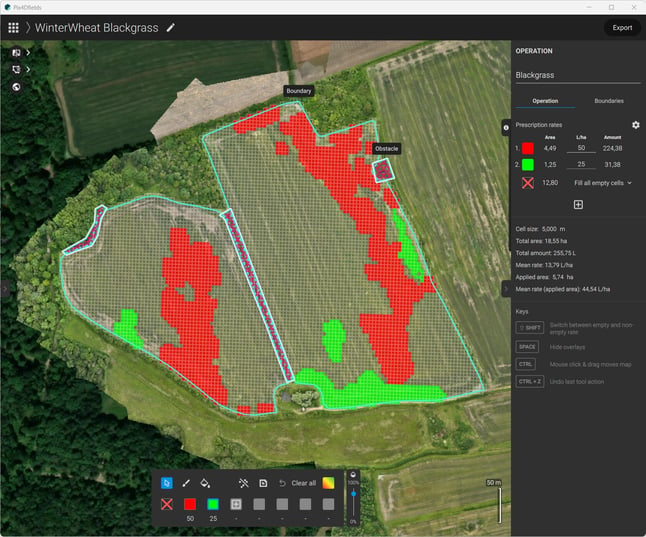
- 本事業は輸出準備が整っています。変動施肥方式は、最大33ヘクタールの面積に制限されます。.
この作戦は5メートル四方のグリッドにダウンサンプリングされます。.
ミッションをエクスポートしてXAGプラットフォームにアップロードします。.
輸出ミッション
ミッションのエクスポート準備が整ったら:
- に進みます エクスポート、 操作。
- を選択してください 操作 エクスポートする
- 選択 オペレーション XAG:
- を選択します XAG バウンダリー ミッション または XAG VRA ミッション
- をクリックしてください 。
- 境界線内の穴をどうするかを選択してください
-
- 障害物として扱われた場合、ドローンはこれらのエリアの上空を飛行しません。.
- 散布禁止区域として扱われた場合、ドローンは散布せずに上空を飛行します。.
- をクリックします 。
警告
- 「このエクスポート形式は、最大 33 ヘクタールまでの面積のみをサポートしています。」
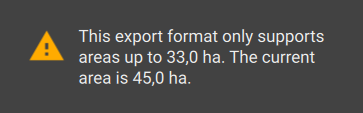
可変施肥操作は、最大 33 ヘクタールの面積に制限されています。このサイズを超える圃場をエクスポートしようとすると、エラー メッセージが表示されます。解決策: 操作内のサイズを分割または縮小してください。 - 「マルチポリゴンの各境界、または各サブポリゴンは、XAG Oneプラットフォームにインポートされると個別のフィールドとして扱われます。」
複数の境界を含む操作では、境界ごとにフライトが生成されます。
エラー
- 「このエクスポート形式は最大3つの料金をサポートしています。」
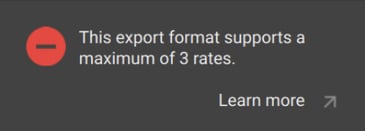
VRAマップは3つの料金に制限されています。解決策:操作から料金を削除してください。 - 「XAG VRA ミッションは、複数の境界またはマルチポリゴン境界をサポートしていません」
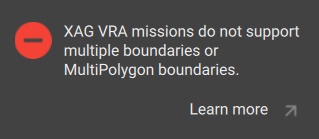
解決策:オペレーションごとに境界が 1 つだけであることを確認してください。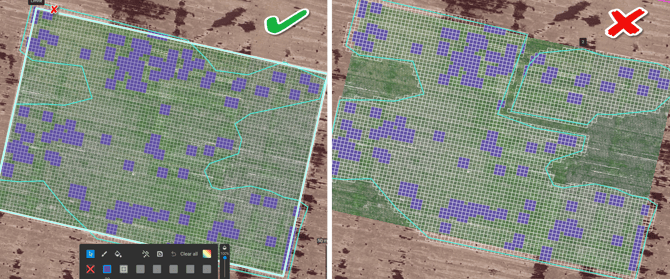
XAG ONE管理プラットフォームにアップロード
オペレーションマップをエクスポートした後:
- XAG FMSプラットフォームにログインしてください。
- 米国にお住まいの場合: nf-us.xa.com。
- 米国外の場合: https://nf.xa.com。
- かを選択してください 個人 か 組織。
- 行く 輸入 タブ:
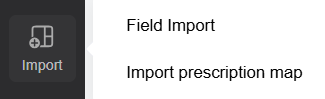
- 境界線をインポートするには、 フィールドインポート:
- をクリックし 、 「.kml」境界ファイルを選択してください。
- アップロードが完了したら、 「アプリをインポート」 XAG ONEアプリと同期してください。
- 境界線をインポートするには、 フィールドインポート:
-
- VRAミッションを実行する場合、境界線をインポートした後:
- を選択してください 。
- をクリックし 「アップロード」 、JSONファイルを選択してください。
- 処方箋をインポートしたら、 「アプリのインポート」 XAG ONEアプリと同期します。
- 個人またはチームに割り当てるかを選択してください。.
- VRAミッションを実行する場合、境界線をインポートした後:
-
-
- をクリックしてください 。
-
XAG Oneアプリでミッションを準備して、飛行しよう!
VRA機能を使用するには、アプリのバージョンがV5.8以上である必要があります。.
バウンダリーミッションとVRAミッションを見るには:
-
- XAG Oneアプリにログインしてください。.
- 左上のアイコンをクリックして、インポートされたフィールドを探してください。

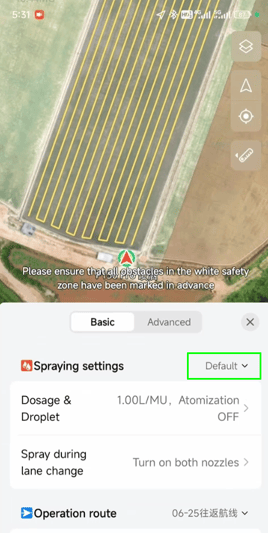
- VRAアプリケーションを実行する際は、 噴霧設定を変更してください。
- をクリック デフォルト
-
- を選択してください 処方箋マップ
- をクリック 「操作開始」
- 以下の動画では、XAG Oneアプリで処方箋にアクセスし、フライト前に手術を設定する方法を説明しています。
警告: 損傷を防ぐため、安全な高さと距離を適切に確認してください。
安全なフライトを!