ライセンス: この記事は、 PIX4Dcloud Pro ライセンス(旧PIX4Dcloud Advanced)をお持ちの方のみ有効です。
役割: のみです 所有者、管理者、および編集者 PIX4Dcloudのデータセットにおいて、注釈レポートを生成およびアクセスできるのは、
動画:以下の動画チュートリアルでは、PIX4Dcloud Advancedで注釈レポートを生成する手順を段階的に説明しています。
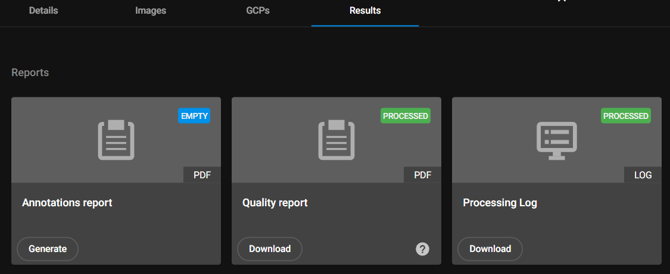
注釈レポートへのアクセス
-
をクリックします 注釈レポート プロジェクトヘッダーの
ファイルとエクスポート > ファイルとレポート > 結果
報告書の内容
PIX4Dcloud Proは、以下の内容を含むPDFレポートを生成します。
-
プロジェクトの詳細 (名称、場所、作成日)。
-
注釈の完全なカタログ:マーカー、円、線、領域、体積、およびインポートされた注釈。
-
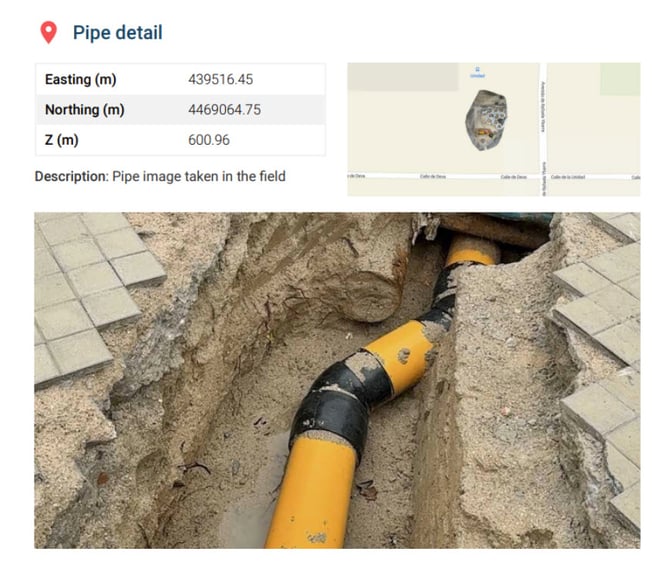
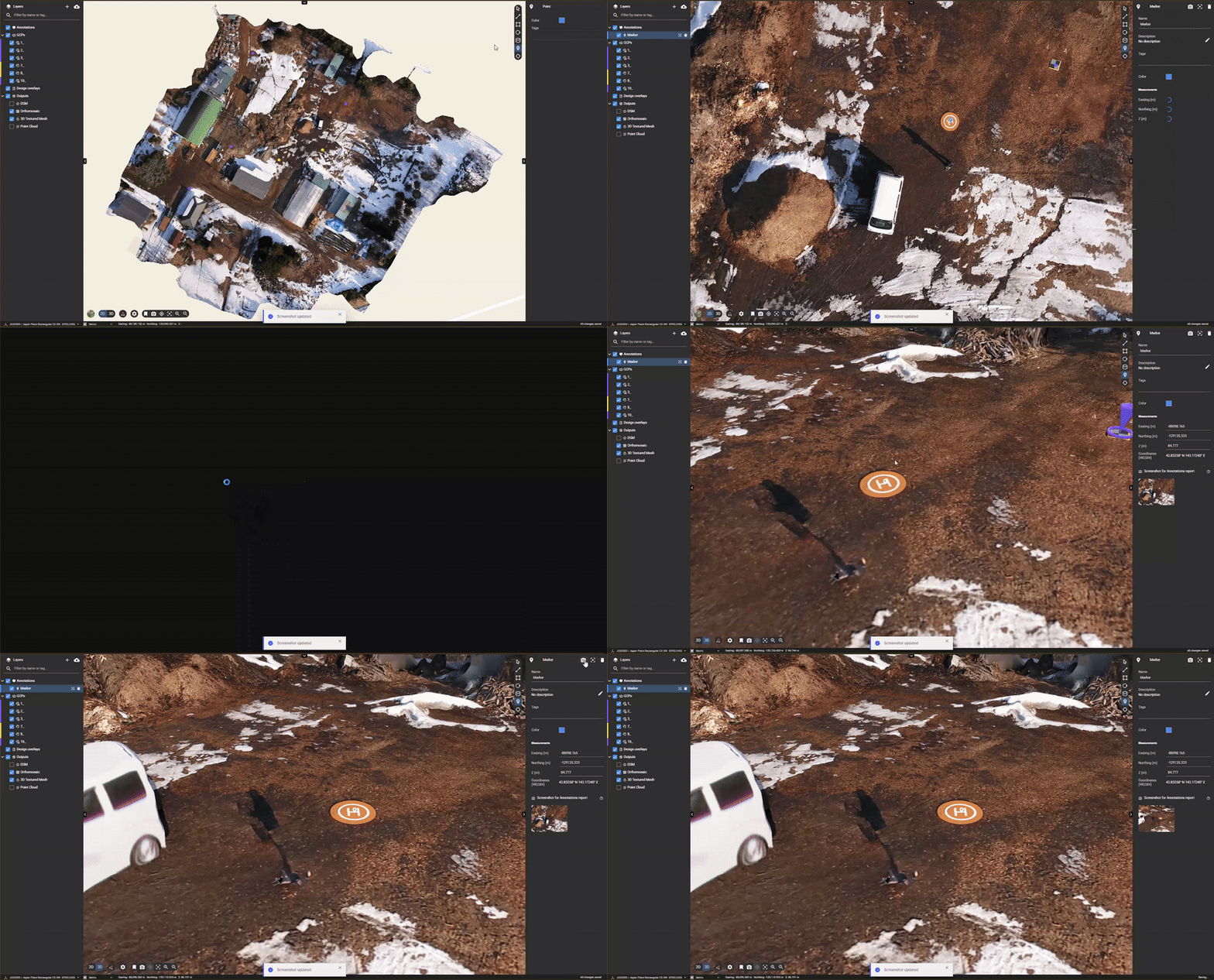
自動スクリーンショット:注釈が描画されるとすぐに2D/3Dビューアからキャプチャされ、現在の視覚化とフレーミングが表示されます。
-
スクリーンショットに付随する注釈プロパティ。.
注: スクリーンショットは自動的に生成されます。満足できない場合は、手動で修正できます。
注釈スクリーンショットの変更
-
2Dビューアまたは3Dビューアで、希望する表示を選択してください。.
-
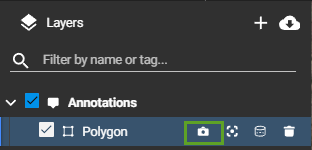
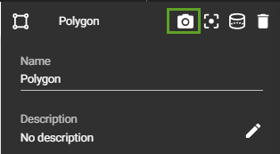
をクリックして カメラアイコン スクリーンショットを置き換えてください。
-
注釈レイヤーの下にある右側のパネルまたは階層構造。.
-
- 変更内容を確認してください。.
 |
 |
報告書に検査結果を含める
-
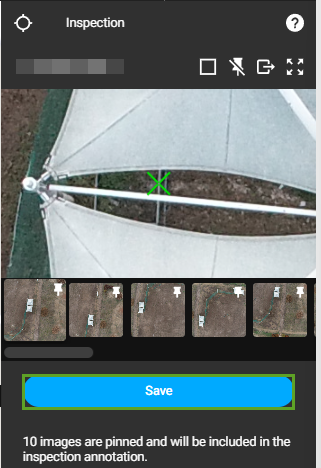
クリックしてください 仮想検査員 検査を作成するには、
-
左側のパネルから検査結果を保存してください。.
注記:
- 注釈レポートに表示される画像は、バーチャルインスペクターによって最初に選択された画像に対応しています。.
- 既存の注釈やインポートされた注釈はPDFレポートに含まれますが、関連するスクリーンショットは含まれない場合があります。.
PDFレポートの設定
PDFレポートを生成する前に、ユーザーは以下の設定を行うことができます。
-
ユーザーメールアドレス
-
備考
-
を含める すべての注釈 のみを含めるか 表示されている注釈

PDFレポートの構造
PDFレポートの構成は以下のとおりです。
トップページ
-
サイト名(プロジェクトがサイトに属している場合)
-
レポートを生成したユーザーに関する情報
-
レポート生成日時
-
目次
概要セクション
-
プロジェクトの概要
-
出力座標系
-
プロジェクト名
-
プロジェクト作成日時
-
備考
注釈セクション
-
注釈の全リスト(種類、属性、詳細表示へのリンクを含む)
-
プロパティ(タイプ、属性、説明)を含む注釈領域の切り抜き表示を強化
-
2D/3Dビューアからの注釈のスクリーンショット
-
から添付された画像 PIX4Dcatch プロパティの下に