
新しいデータセットを作成して画像処理を開始し、現実世界の地図やデジタルツインを作成するか、出力をPIX4Dcloudにアップロードします。.
アクセス方法: クレジット残高システムで画像をアップロードするには、ウィザードプロジェクトのステップ2に進んでください。
ライセンスにのみ有効です PIX4Dcloud StarterおよびPro ライセンス(旧PIX4Dcloud Advanced)
役割:
- のみです オーナー 組織を代表してクレジットを購入できるのは、
- のみが 所有者、管理者、編集者 PIX4Dcloudでは、
| 1.データセットの作成 > | 2. 画像選択 > | 3. 出力座標系 > | 4.処理オプション > | 5. GCPの自動化 |
画像を選択するには:
- 画像をドラッグアンドドロップするか、保存されているフォルダを検索してください。詳細については、 「入力」を参照してください。
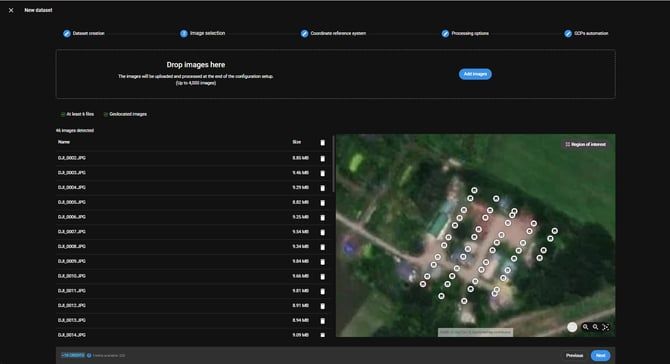
- (オプション)画像を追加するには、追加画像をドラッグアンドドロップするか、 [画像を選択] 、追加画像が保存されているフォルダーを参照します。
- (オプション)必要に応じてアイコンをクリックして画像を削除してください
 .
. - (オプション) 関心領域。
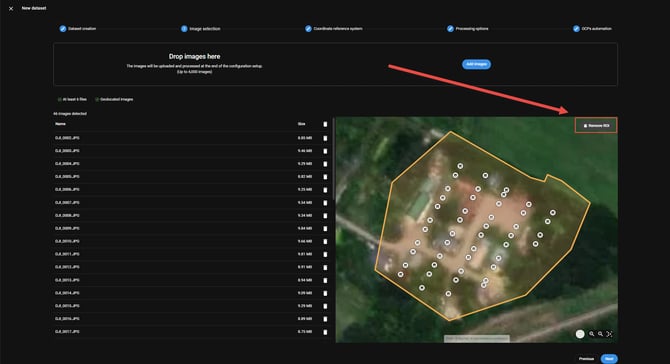
- を選択し 「次へ」 の指示に従ってください 3「処理オプション」。
警告:位置情報のない画像は地図上に表示されません。位置情報のない画像はPIX4Dcloudによって自動的に削除され、 「次へ」 ボタンはグレー表示されます。これは、これらの画像ではプロジェクトを処理できないためです。
注: 処理に必要なクレジット残高が不足している場合、プロジェクトウィザードに警告が表示されます。クレジットを追加するには、次のリンク( https://account.pix4d.com/credits。
警告: クレジットが不足している状態でプロジェクトをアップロードして処理しようとすると、PIX4Dcloudインターフェースに次のステータスが表示されます。
- 個々のプロジェクトでは、 「クレジット待ち」 ドライブに
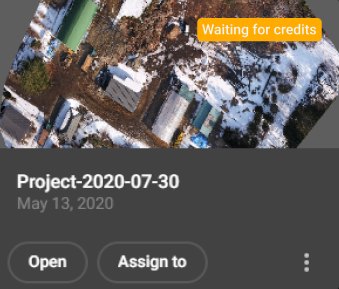
- のプロジェクトが クレジット タイムラインに表示されます。
