
新しいデータセットを作成して画像処理を開始し、現実世界の地図やデジタルツインを作成するか、出力をPIX4Dcloudにアップロードします。.
アクセス方法: GCP座標をインポートするには、プロジェクトウィザードのステップ5に進んでください。
ライセンス: この記事は、 PIX4Dcloud Pro ライセンス(旧PIX4Dcloud Advanced)をお持ちの方のみ有効です。
役割: のみです 所有者、管理者、および編集者 PIX4Dcloudでデータセットを作成および処理できるのは、
| 1.データセットの作成 > | 2. 画像の選択 > | 3. 出力座標系 > | 4.処理オプション > | 5. GCPの自動化 |
| GCP/チェックポイントを使用した処理 / | GCP/チェックポイントなしでの処理 |
GCPを使用してプロジェクトを処理するには:
- を選択してください 「ファイルのアップロード」。
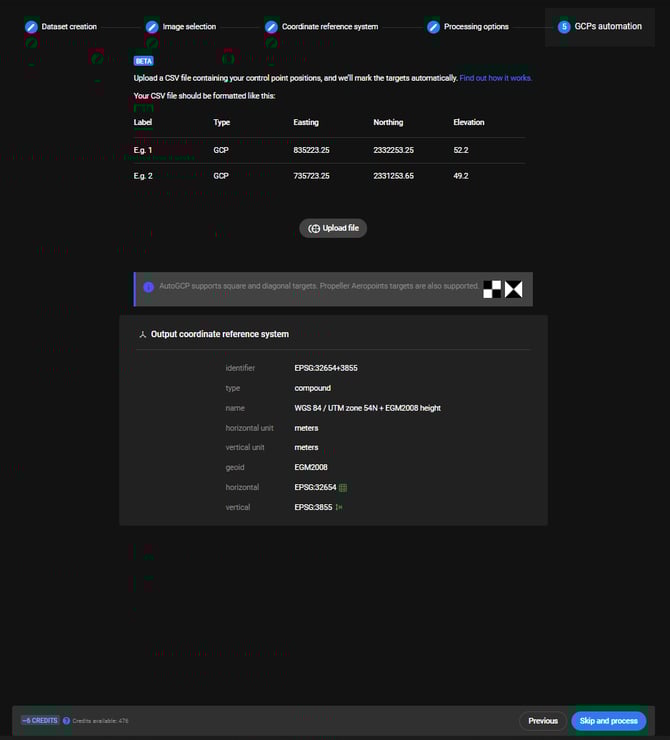
- GCPの詳細を含むCSVファイルを参照し、 「開く」。
- GCPデータがインポートされます。CSV
ファイルはインポート前に特定の形式になっている必要があります。詳細については、 「GCPファイルのアップロード」を参照して。 - マップ には 、GCP、チェックポイント、画像の位置、および 関心領域の で定義された場合は ステップ2。
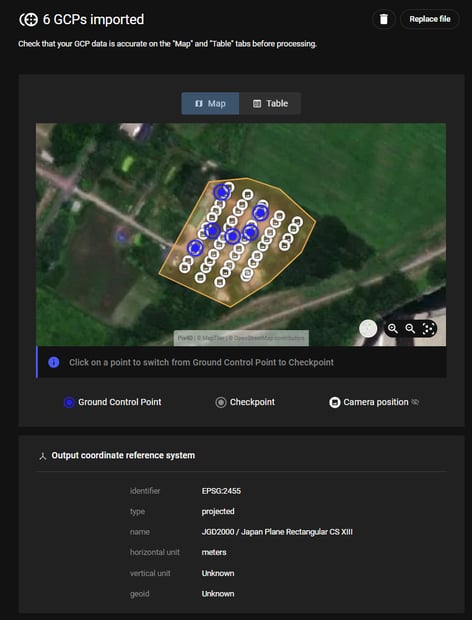
- (オプション) [ファイルの置換] 、新しいGCPファイルをアップロードします。
- (オプション)クリックして
 GCPファイルを削除します。
 - (オプション)クリック テーブル以下の2つのオプションを切り替えてください。
- 制御点テーブル:制御点テーブルには、インポートされた制御点とそのプロパティが表示されます。
詳細については、 「定義済み制御点の参照と編集」を参照してください。
- 制御点テーブル:制御点テーブルには、インポートされた制御点とそのプロパティが表示されます。
- をクリックして、 「処理」 新しいプロジェクトの作成を完了します。
情報:
- データセットの処理が開始されると、画像を追加したり、処理オプションを変更したりすることはできなくなります。.
- データセットの処理が開始された後に処理オプションの変更が必要になった場合は、新しいプロジェクトを作成し、最初から処理をやり直す必要があります。.
- インターネット接続の問題などで、すべての画像がプロジェクトにアップロードされるかどうか確信が持てない場合、またはさらに多くの画像が必要になると考えられる場合は、PIX4Dは「自動処理開始」オプションを無効にすることを推奨します。これにより、データセット処理を開始する前に、より多くの画像を手動で追加できるようになります。
警告:プロジェクトウィザードのステップ3(座標参照系)で定義される出力座標参照系は、GCPとチェックポイントが測定された座標参照系と一致している必要があります。
注記:
- PIX4Dcloudでは、地上基準点(GCP)またはチェックポイントを含むデータセットを処理するための代替方法があり、Proライセンスは不要です。詳細については、「 PIX4Dcloudで地上基準点(GCP)を使用して処理する方法」を参照してください。
- autoGCPアルゴリズムの詳細については、 AutoGCP検出機能を。