
オブジェクト 選択 ツールは、機械学習アルゴリズムを活用して、点群の一部を選択するのに役立つように設計されています。これらのアルゴリズムは、点群自体、関連する入力画像、深度マップ(または深度が利用できない場合は推定深度)など、さまざまなデータソースを利用して、点群から目的のオブジェクトを効果的に抽出します。
- この機能は、PIX4Dmatic バージョン 1.53 以降で利用可能です。.
- ワークフローの改善のために: マスク - PIX4Dmatic
この記事では
オブジェクト選択ツールの使い方
このアルゴリズムは、2つの異なるステップから構成されています。
- AIツール: この処理ステップでは、オブジェクト選択ツールを有効にするために必要なデータを計算します。これは一度限りの要件です。
- オブジェクト選択: 前処理ステップが完了すると、オブジェクト選択ツールが使用可能になり、画像前処理ステップを再実行することなく複数のオブジェクトを選択できるようになります。
オブジェクト選択ツールを使用するには:
- を選択してください AIツール 場合にのみ利用可能です 高密度点群 ステップが選択または完了している
- オブジェクト選択ツールの有効化:AIツールの手順が完了すると、オブジェクト選択ツールが使用可能になります。クリックするか、キーボードショートカットを使用してください。 Y. オブジェクト選択ツールは、選択ツール用の標準的な修飾キーをサポートしています。
- Shiftキーを押しながら左クリックすると、 選択したポイントが既存の選択範囲に追加されます。
- Altキー(macOSではOptionキー)を押しながら左クリックすると、 選択したポイントが既存の選択範囲から削除されます。
- 点群内のオブジェクトをクリックしてください。オブジェクトの境界付近の点を選択することは避けることをお勧めします。中心を選択する必要はありません。.
- その後、ツールは新しい機械学習プロセスを実行します。このプロセスは、システムのハードウェア構成によっては数秒かかる場合があります。.
 |
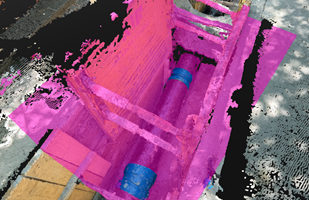 |
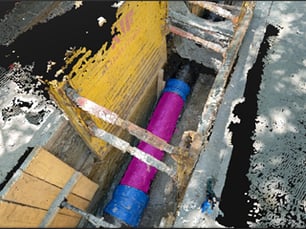
| この例では、点群内のパイプをクリックすると、パイプのセクション全体が自動的に選択されます。. | を押すことで、パイプの2つの青い部分が最初の長方形の選択範囲から削除されています Altキー (Windowsの場合) または Optionキー (macOSの場合) |
よくある質問(FAQ)
前処理のステップが遅いのですが、これは想定内の動作でしょうか?
はい、機械学習の計算は重く複雑です。最新のNVIDIA GPUでも、画像1枚あたり1~2秒かかります。専用GPUがない場合、処理速度は大幅に低下します。macOSでは、アクセラレーションハードウェアがシームレスに利用されます。.
選択範囲がクリックした場所に非常に敏感に反応しますが、これは想定内の動作でしょうか?
はい、機械学習アルゴリズムは、似たような場所をクリックした場合でも、異なる結果を出す可能性があります。最終的な選択には多くの要因が影響します。結果が満足のいくものでない場合は、近くのポイントを選択して、結果が改善されるかどうかを確認することをお勧めします。.
選択精度があまり高くありません。どうすれば改善できますか?
を使用して対象物の追加領域を追加することで、選択精度をShiftキー を押しながら 左クリック)
ドローンプロジェクトでは、PIX4Dcatchプロジェクトに比べて選択ツールの動作が遅いのですが、これは想定内の動作でしょうか?
はい、ドローン画像は深度マップがないため追加の手順が必要となり、計算時間が長くなります。.
大きなオブジェクトを選択しようとしているのですが、一部しか選択されません。どうすれば直せますか?
複数の画像にまたがる大きなオブジェクトは、Shiftキーを押しながらオブジェクトの領域を追加することで選択できます 。
大きなオブジェクトのごく一部を選択したいのですが、ツールを使うとオブジェクト全体が選択されてしまいます。どうすれば修正できますか?
ズームレベルを上げて、オブジェクト全体の中から目的のコンポーネントを正確に選択してください。必要に応じて、選択範囲を微調整するには、減算操作(Altキー (Option キー macOSの場合は 左クリック)を使用してください。
複数の視点からスキャンしたオブジェクトを選択したいのですが、ツールでは一部しか選択されません。どうすれば修正できますか?
追加(Shiftキー を押しながら 左クリック)を使用して、オブジェクトのさまざまな側面から部分を選択すると、包括的な選択が可能になります。
高密度点群に加えて深度データや融合点群が存在する場合、選択速度が遅くなるのはなぜですか?
このツールは、表示されているすべての点群に対して選択範囲を作成します。点群のうち1つだけに関心がある場合は、他の点群を非表示にすると処理が速くなります。