
注:この機能はPIX4Dmaticバージョン1.53以降で利用可能です。
この記事では
動画アニメーションの作成方法
ビデオアニメーションを作成するには、少なくとも2つのビューを設定する必要があります。これらのビューは、仮想カメラの経路を定義するウェイポイントとして機能し、カメラはビュー間をスムーズに移動します。アニメーションは、これらのビュー間でカメラの位置と向きを補間することによって生成され、連続したフライスルー効果を生み出します。.
ヒント: このツールは3Dビューの視覚的なコンテキストに基づいて動作します。使用するには、少なくとも高密度点群処理ステップを完了している必要があります。
動画と視聴回数ツールを使用するには:
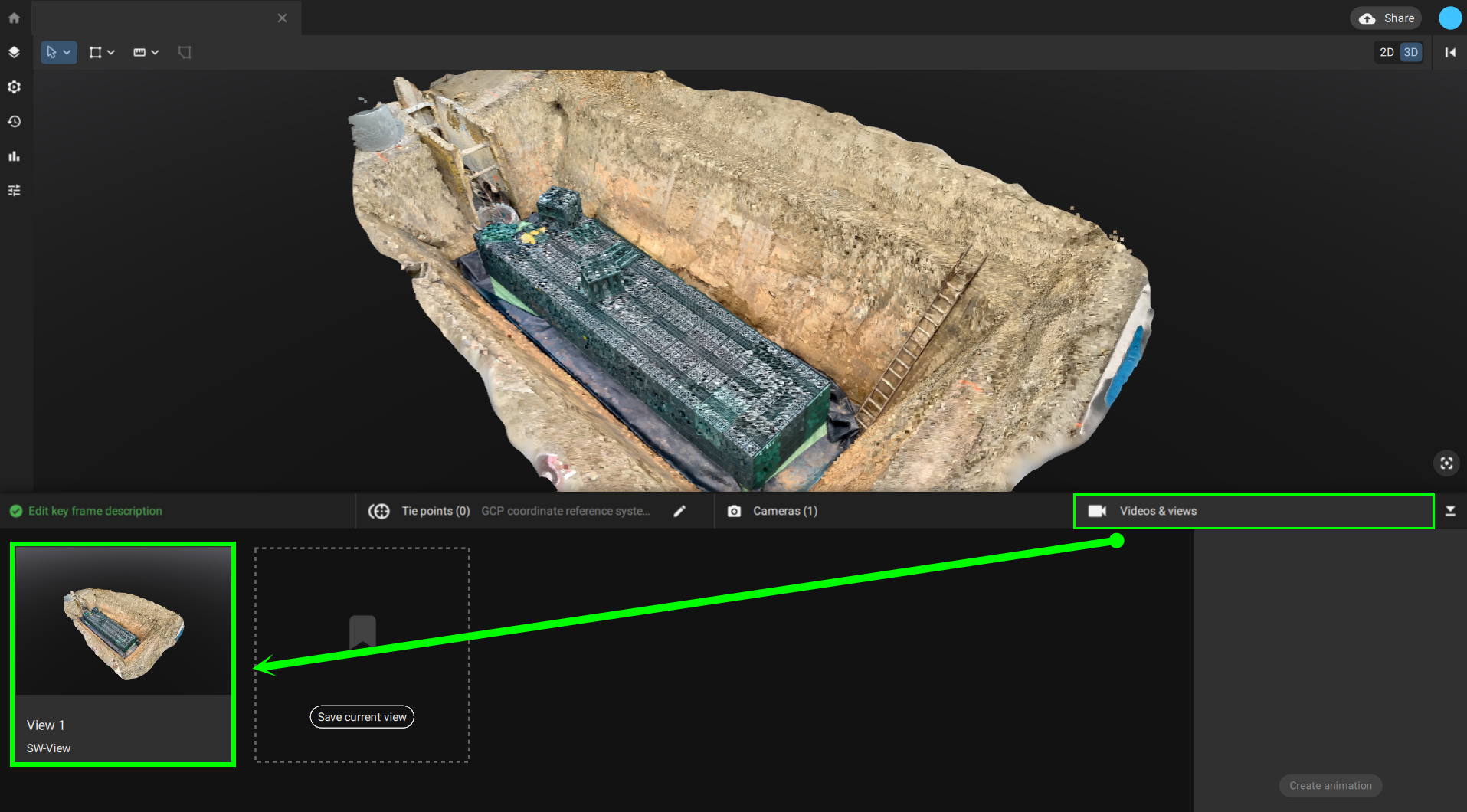
- をクリックしてください
 右下隅にある「動画と再生回数」タブ
 - 3Dビューで目的の場所まで移動してください。.
- 現在の表示を保存するには、「 現在の表示を保存」 か、 Ctrl+B 。
- 最初のビューが作成され、 ビュー リストに追加されます。
- 3D空間で次の目的の視点に移動し、同じ手順を繰り返して次の視点を保存します。.
- 必要に応じて繰り返してください。.
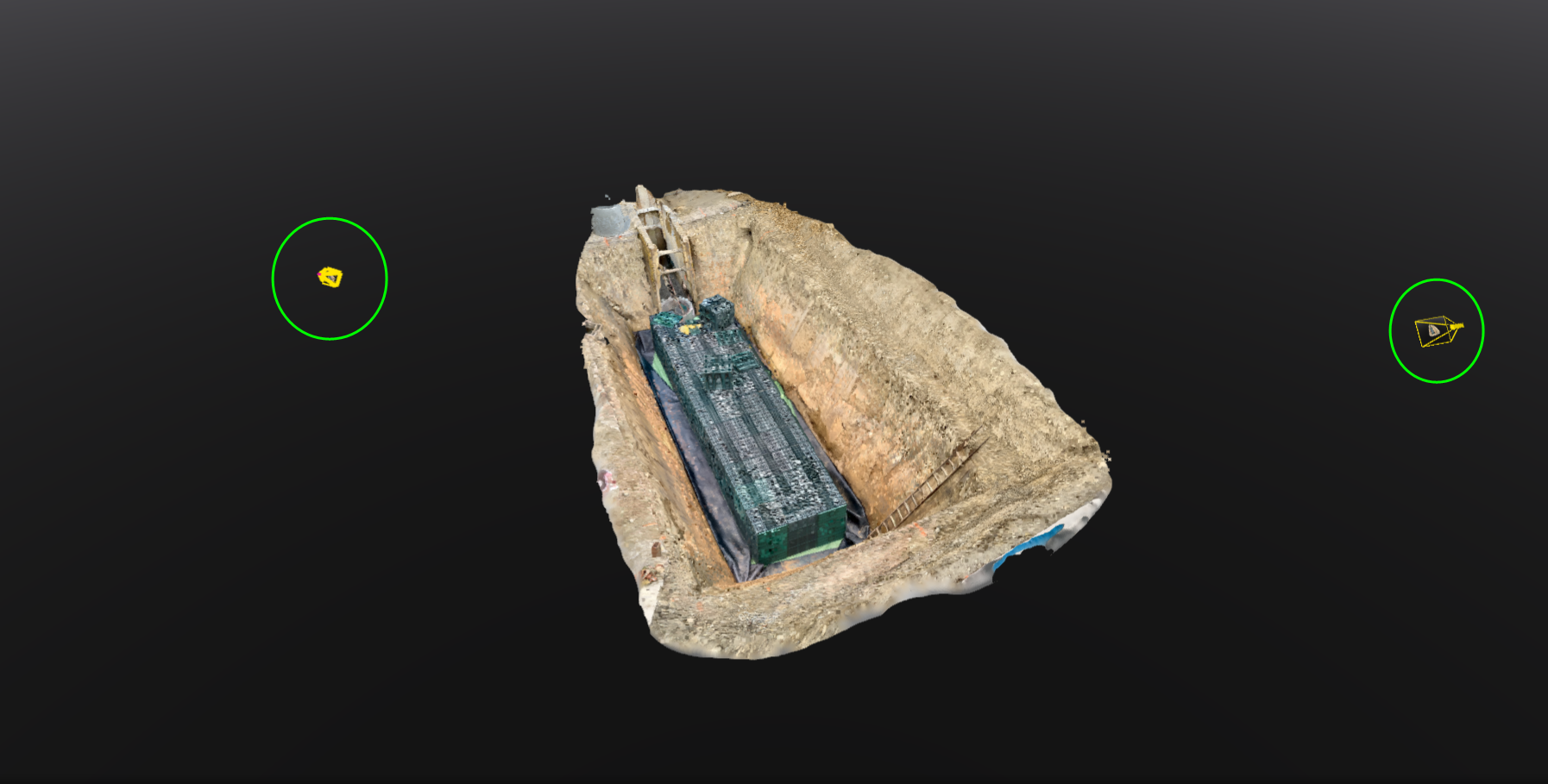
- 3Dビュー内に黄色のカメラが作成され、各ビューの位置と向きが表示されます。.
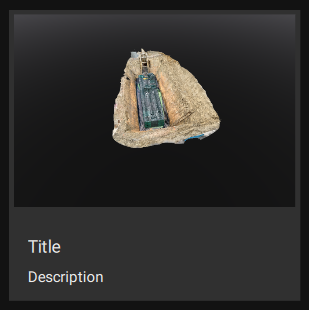
- 各 ビューは 編集可能で、名前の変更やオプションの説明の追加ができます。
- をクリックします 「アニメーションを作成」。
- すべてのカメラ ビュー
- 仮想カメラの経路
- 動画アニメーションのプレビューには、一時停止ボタンと再生ボタンがあります。.
- ビデオアニメーションの設定。.
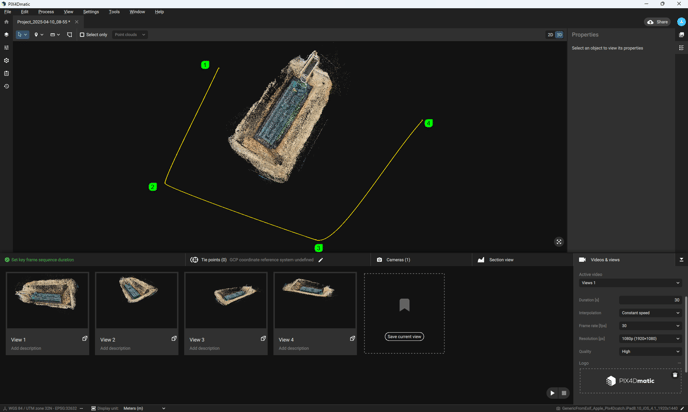
設定
| ビデオアニメーション設定 | |
| 期間(秒) | 動画の再生時間を秒単位で設定します。. |
| 補間 | キーフレーム間の速度または時間のいずれかを一定に設定することで、トランジションの滑らかさを制御します。. |
| フレームレート [fps] | 動きの滑らかさを向上させるため、1秒あたりのフレーム数を調整します。. |
| 解像度 [px] | 動画の鮮明度をピクセル単位で設定します。解像度は480p、720p、1080p、2K、または4Kから選択できます。. |
| 品質 | 圧縮レベルを「非常に高い」「高い」「中程度」「低い」の間で調整します。. |
| 行き先 | 動画の保存場所または共有場所を指定します。. |
| ロゴ | 動画にカスタムロゴを追加する |
輸出
たら ビュー 、ビデオアニメーションの設定を変更し のエクスポート」 で指定した場所にビデオアニメーションをエクスポートします 宛先 。ステータスバーにはエクスポートの進行状況が表示されます。エクスポートが完了すると、 .webm ファイルが作成され、後で使用できるようになります。
.webmファイル形式は広くサポートされており、ほとんどの最新のウェブブラウザで開くことができます。この互換性により、追加のソフトウェアやプラグインを必要とせずに、ビデオアニメーションを簡単に視聴できます。.
バージョン1.78以降では、アニメーション作成に使用した軌跡をエクスポートすることが可能です。このファイルの拡張子は.jsonです。.