
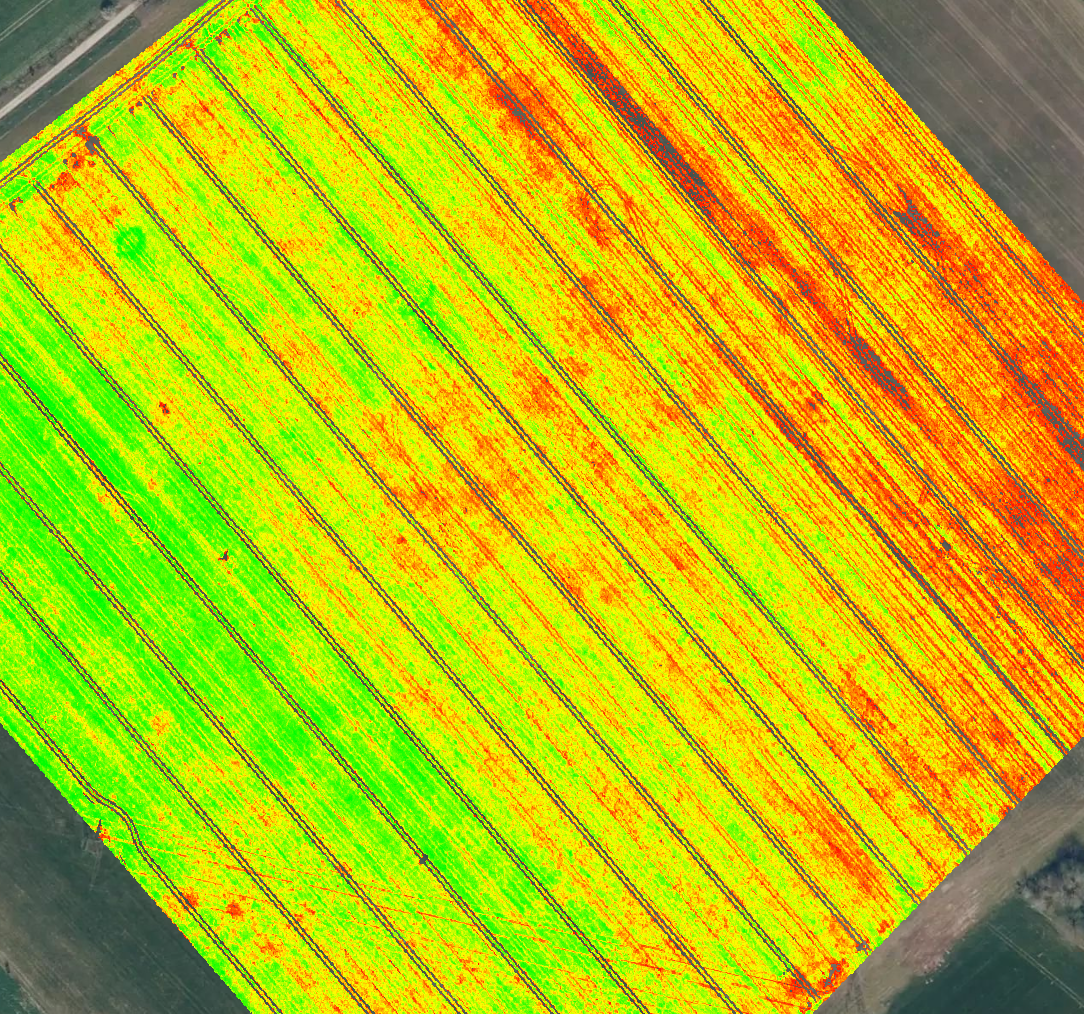
このプロジェクトの目的は、緑、赤、青、レッドエッジ、近赤外線波長を捉えるDJI Phantom 4マルチスペクトルカメラを使用して、冬小麦畑の正規化植生指数(NDVI)マップを取得することです。同じワークフローは、 PIX4Dfieldsチュートリアルビデオ。📺🌱
サンプル画像をダウンロード
|
データセットのサイズ
|
5GB |
| 平均地上サンプリング距離(GSD) | 6.2 cm / 2.44 インチ. |
| 対象地域 | 46.5ヘクタール/114エーカー。. |
| 画像取得計画 | 1回の飛行、グリッド状の飛行計画。. |
| ドローンとカメラ | DJI Phantom 4 マルチスペクトル、マルチスペクトルカメラ |
| 反射パネル/ターゲット | ミカセンス |
| サンプル画像をダウンロード | |
サンプル画像をダウンロードして 、フォルダを解凍してください。
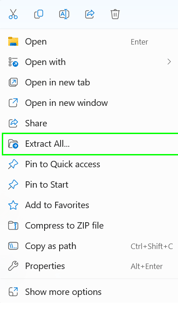
- を右クリックします01_Images.7z」 。
- をクリック 「すべて展開」
- をクリックします 。
プロジェクトを作成し、画像をインポートする
新しいプロジェクトを作成するには:
- ダッシュボードで、 「+ 新規プロジェクト」 か、ウィンドウの右下隅にある「プラス」記号をクリックします。
- 衛星画像を背景にした新しいウィンドウが表示され、デフォルトの場所、または最後にプロジェクトが処理された場所が表示されます。.
- プロジェクト名を変更するには、プロジェクトのデフォルト名の横にあるペンのアイコンをクリックしてください。.
ドローンで撮影した画像をインポートするには:
- 「画像」 オプションでは複数の画像を選択できます。 「フォルダ」オプション ではフォルダ全体を一度にインポートできます。
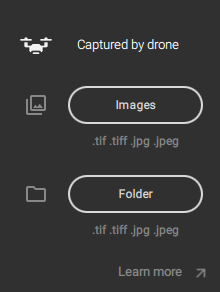
- をクリックし 、 解凍したフォルダー「01_Images」を選択して、 「開く」。
- RGBとマルチスペクトルを撮影するカメラ(Parrot Sequoia、Mavic 3 Multispectral、Phantom 4 Multispectralなど)を処理する場合、 画像タイプの選択 メニューが表示されます。
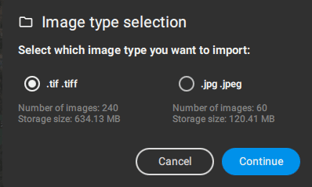
- 形式を .tiff 、 .jpg RGB画像を処理するには
- この場合は、 .tiffを選択してください。
おすすめのチュートリアル動画📺:
加工してトリミングする
最初の画像をインポートすると、 「処理オプション」 メニューが表示されます。詳細については、 「処理オプション」を。
高速処理は 、出力精度を最小限に損なうことなく迅速な結果が得られるため、デフォルトの処理オプションとなっています。 高速処理は、ほとんどの農業用途に十分な解像度を持つオルソモザイク画像、インデックスマップ、およびDSMを生成するための最適なオプションです。
高精度な処理 により、非常に詳細な高さモデルと、より精度の高いオルソモザイク画像(ピクセルの位置特定精度が向上し、特に急激な標高変化周辺での歪みが軽減される)が生成されます。ただし、処理アルゴリズムが複雑になるため、処理時間は長くなります。これは、試験区画、スポットアプリケーション、地形解析に最適です。
- を選択してください 高速処理。
- をクリックしてください 。
- さらに画像を追加する必要がある場合は、 クリックしてください 「画像のインポート」または「フォルダのインポート」を 。
- 処理設定を変更する必要がある場合は、 「処理開始」 ボタンの横にある設定アイコンをクリックしてください。
- 処理を開始するには、 「処理開始」をクリックしてください。
処理が完了したら、 オルソモザイク と サーフェスモデル 、インターフェース上に表示します。
オルソ モザイク画像 には、利用可能なバンドが含まれています。この場合、赤、青、緑、近赤外線、およびレッドエッジバンドが含まれています。
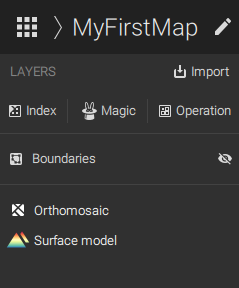
インデックスを生成する前に、レイヤーをトリミングすることをお勧めします。.
をクリックして 「境界」 レイヤーリストの上にある左側のボードの
- フィールド境界を描画するには、 境界線を引く 地図の左隅にあるアイコン。.
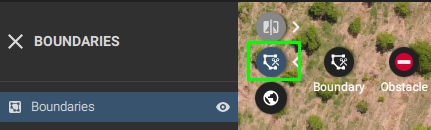
- を選択してください 。 なお、障害物も作成できます。
- 左クリックで描画を開始します。.
- 詳細については、 「フィールドの境界と障害物 - PIX4Dfields」を参照してください。
 「インポート」 最初の処理が完了した後、
インデックスの生成
植生指数を生成するには:
- をクリックしてください 「インデックス」 レイヤーメニューの上にある

- INDEX GENERATOR ツールが開きます
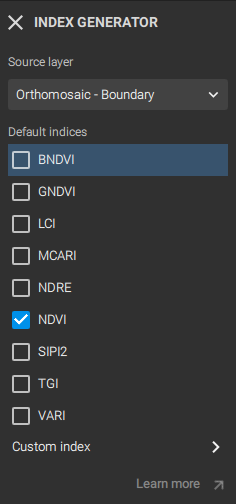
- を選択します オルソモザイク として ソースレイヤー。
- 生成したい植生指数を選択するには、該当するチェックボックスをオンにしてください。.
- をクリックしてください 。
初めての植生指数マップ作成おめでとうございます🚀🌱!
詳細については、 「植生指数を生成する方法 - PIX4Dfields」を参照してください。
おすすめのチュートリアル動画📺:
NDVIを理解する
NDVI(正規化植生指数)は、クロロフィル含有量に敏感である。.
健康な植生は、入射する可視光の大部分を吸収し、近赤外線の大部分を反射します。そのため、健康な植生はNDVI値(正規化植生指数)が高くなります。.
NDVIスケールは-1から+1までの範囲です。このスケールは、さまざまな種類の土地被覆や植生の状態または密度を表すように設計されています。この範囲内の値が一般的に何を示しているのかを簡単に説明します。
- +1に近い値:NDVI値が高い(+1に近い)場合は、葉が密生した緑色であることを示し、一般的に健康で生育旺盛な植生と関連付けられます。これは、健康な植生は近赤外線(NIR)をより多く反射し、可視光線をより多く吸収するためです。.
- 0に近い値:NDVIの値が0付近の場合、岩、砂、雪などの不毛な地域を示しており、赤色と近赤外線波長の反射率にほとんど差がないため、植生がほとんどないことを示唆しています。.
- -1に近い値:負のNDVI値(-1に近い値)は発生する可能性がありますが、あまり一般的ではなく、赤色波長での反射率が近赤外線波長での反射率よりも大きい場合に発生します。このような状況は、近赤外線の吸収率が可視光の吸収率よりも高い水域で見られることがあり、その結果、負のNDVI値となります。.
NDVI値は、植生の種類、生育段階、ストレス要因(水分供給量や病気など)の有無といった、観測対象地域の特性によって影響を受けることに注意が必要です。以下に、前述のデータから得られたNDVI値の詳細な内訳を示します。
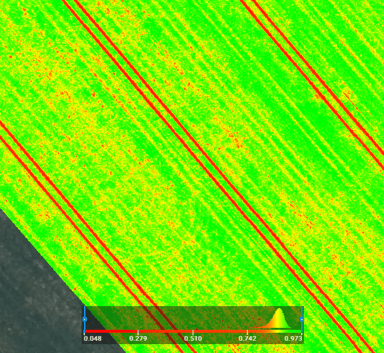
- -1.0~0.0:これらの値を持つピクセルは存在しません。これは主に植生のない表面(水、雪、雲など)に関連するためです。
- 0.0~0.5:機械のタイヤ痕から明らかなように、むき出しの土壌。.
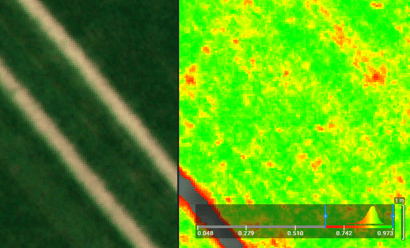
- 0.5~0.7:植物の状態が悪く、植物の密度が低い。.
- 0.5~0.7:より健康な植生。.
- 0.9~0.973:植生が密生し、作物は活力のピークに達している。.
可変施肥のための区域分けを作成する
次のステップでは、ターゲット操作機能を使用して植生指数を機械可読形式に変換します。
最終的なマップは圃場での農業作業に使用され、トラクター端末または散布ドローンによって読み取られます。このマップは地理的位置と散布量値を組み合わせて、機械にどこにどれだけの量の薬剤を散布するかを指示します。
詳細については、 「ターゲット散布のためのゾーニングの作成方法 - PIX4Dfields」を参照して