
重要: VidocはPix4Dによる配布を終了しました。
Pix4D対応RTKデバイスをモバイルデバイスで効果的に使用するには、まずセットアップを正しく構成する必要があります。これには、アンテナとモバイルデバイスのカメラ間のカメラオフセットを設定することが含まれます。このオフセットは、PIX4Dcatch(SPCおよびSPC+)によって自動的に測定される場合でも、ユーザーが手動で測定する場合でも、Pix4D対応RTKデバイスで取得した位置を正確に計算し、スキャンや地上基準点(GCP)の測定精度を確保するために不可欠です。.
この記事では
Pix4D が配布している viDoc のバージョンはどれですか
SPC+ コネクタを備えた
スマートフォンタイプ SPC コネクタを備えた
Pix4D RTK が配布されている viDoc をデバイスに取り付けます
スマートフォンモデル
タブレットモデル
が既知のデバイス カメラ
オフセットの測定
カメラオフセットを手動で測定する方法
X 軸を測定します
Y 軸を測定します
Z 軸を測定します
カメラオフセット値を入力します
Pix4Dが配布しているviDocのバージョンはどれですか?
現在、Pix4DがサポートするRTKデバイスには、異なるオフセット値を必要とする複数のバージョンが存在します。Pix4D が配布するSPC+コネクタ対応のviDoc(Pix4DがサポートするRTKデバイスP01)と 、 Pix4Dが配布するSPCコネクタ対応のviDocです。このセクションでは、Pix4DがサポートするRTKデバイスのバージョンを識別し、適切なカメラオフセット値を設定して、可能な限り最高の再構成精度を実現する方法について説明します。
重要: RTKデバイスはAndroidバージョン 1.28.0 。RTK販売代理店にお問い合わせください。
Pix4Dを通じてRTKデバイスを購入された場合は、 サポートにお問い合わせ
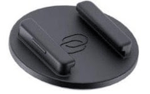
SPC+コネクタ搭載のスマートフォンタイプ
ため SP Connectが と呼ばれる新しいバージョンのアダプタをリリースした SPC+、Pix4DはPix4D対応RTKデバイスP01をリリースしました。これは、Pix4D RTKデバイスが配布するviDocの新しいバージョンで、新しいSPC+ケースと互換性があります。このデバイスバージョンは、追加されたPix4Dロゴと新しいSPC+マウントタイプの丸みを帯びた形状で示されます。手動オフセット測定が必要なのは、次の状況のみです。
- PIX4Dcatchはデバイスを認識しません
- 特注ケースが使用されています

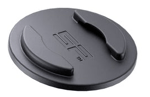

SPCコネクタ付きスマートフォンタイプ
このPix4D対応RTKデバイスバージョンは、旧型のSPCケースと互換性があり、長方形のマウントタイプとPix4Dロゴのない黒いラベルで簡単に識別できます。手動オフセット測定が必要なのは、次の状況のみです。
- PIX4Dcatchはデバイスを認識しません
- SPCユニバーサルケースが使用されています
- 特注ケースが使用されています
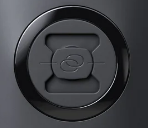
Pix4Dが配布するviDocをデバイスにマウントします
Pix4Dが提供するviDocは、GNSS RTK受信機であり、PIX4Dcatchがモバイルデバイスで取得した画像をセンチメートル単位の精度で位置情報を取得できるようにします。Pix4Dが提供するviDoc RTKデバイスは、 携帯電話 や タブレット SP Connectが提供するSPコネクタ(ケースまたはクランプ)を使用して、
スマートフォンモデル
まず、スマートフォンを対応するSP-connectケースに挿入します。次に、SP-connectケースに付属の説明書に従って、ケースをRTKデバイスに取り付けます。.
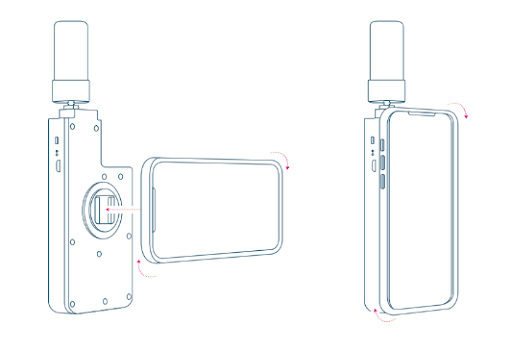
重要: Pix4Dが配布するviDocにモバイルデバイスを取り付けた後は、アンテナが上を向くように正しい向きに設置してください。
|
デバイスの種類 |
オリエンテーション |
|
iPhone |
肖像画 |
|
iPad |
風景 |
タブレットモデル
互換性のあるSP-Connectケース:
タブレットを適切なSP-connectケースに挿入します。その後、SP-connectケースに付属のガイドラインに従ってケースをRTKデバイスに固定し、タブレットが横向きになっていることを確認してください。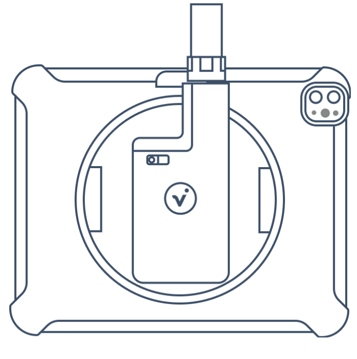
クランプ付きホルダー:
Pix4D社製のviDocの底面にあるネジを緩め、タブレットをクランプに慎重に挿入します。iPadのマグネットを利用して、Pix4D社製のviDocを中央に配置します。ネジを締めてタブレットを固定し、タブレットが横向きになっていることを確認してください。.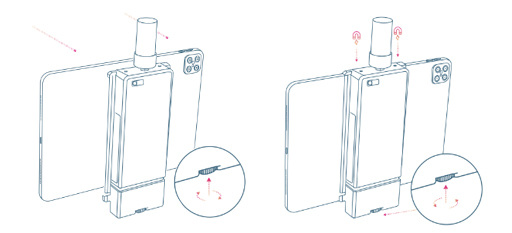
カメラオフセットが既知のデバイス
このリストには、Pix4DがサポートするRTKデバイスとモバイルデバイス(スマートフォンおよびタブレット)の組み合わせのうち、カメラオフセットが既に測定されているものが含まれています。PIX4Dcatchは、X、Y、Zフィールドに正しいカメラオフセット値を自動的に入力します。.
カメラオフセット測定
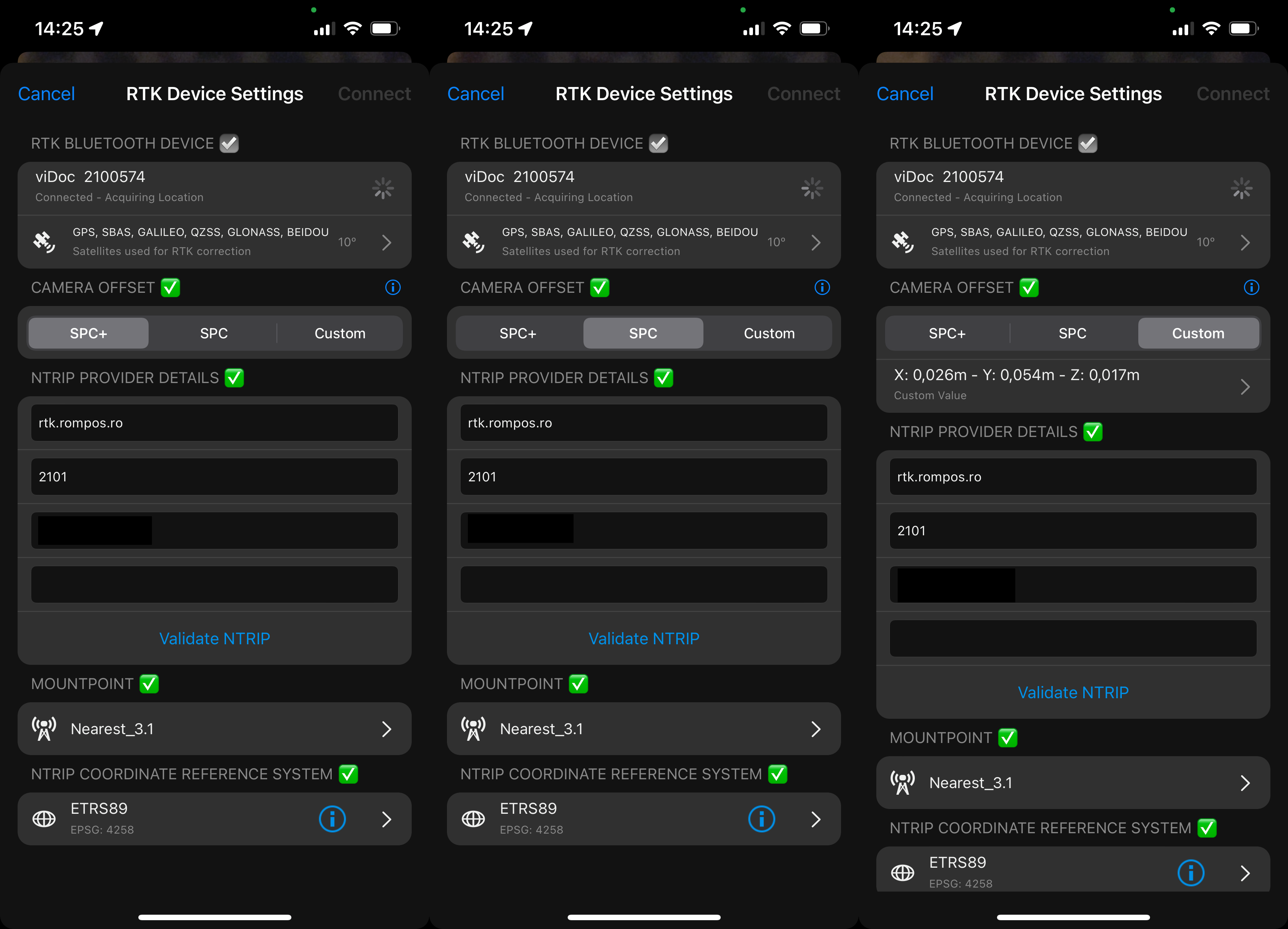
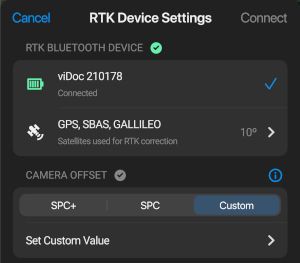
Pix4DがサポートするRTKデバイスへの接続を開始すると、 RTKデバイス設定 が開きます。カメラ オフセットセクションで X、Y、Zオフセット値を適切に設定できます。利用可能なオプションは、Pix4D RTKデバイスバージョン、モバイルデバイス、およびデバイスケースによって配布されるviDocの組み合わせによって異なります。利用可能なオプションは次のとおりです。SPC 、、 SPC+ (タブレットおよび古いモバイルアプリバージョンでは 自動)、および カスタム。
オプションは SPC および SPC+ 、Pix4D RTKデバイスバージョン、モバイルデバイス、およびデバイスケースによって配布されるviDocの組み合わせが既知の場合にのみ利用可能です。Customオプションは 常に 利用可能で、汎用または特定のケースで使用することを想定しています。このオプションでは、カメラオフセットを手動で測定し、PIX4Dcatchに設定する必要があります。カメラオフセット値の選択は次回の測定のために保存され、設定が変更された場合にのみ変更が必要になります。
カメラオフセットを手動で測定する方法
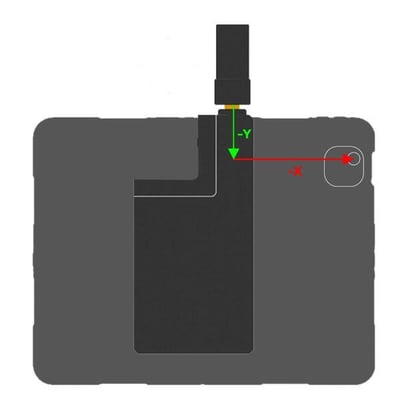
Pix4D対応RTKデバイスに、適切なSP-connectケースを使用してデバイスを取り付けてください。スマートフォンケースは SP-connectのウェブサイト。特定のモデルが入手できない場合は、SP-connectユニバーサルスマートフォンマウントを使用できます。SP-connectケースは、ほとんどの自転車店やバイクショップでも入手可能です。
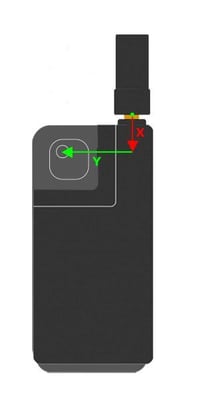
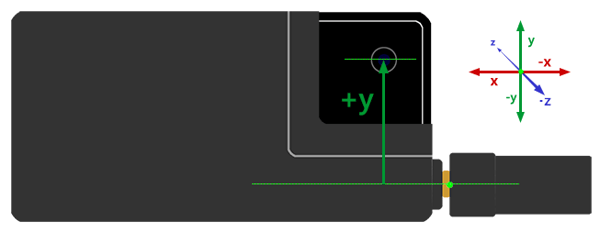
デバイスを横向きにして、ディスプレイを前面に向けてください。X、Y、Z軸の向きと、測定の基準となるアンテナの原点との関係を記録してください。原点は、アンテナ基部のネジマウントの中央にあります。複数のカメラレンズを搭載したデバイスの場合は、どのレンズを基準に測定するかを決定する必要もあります。.
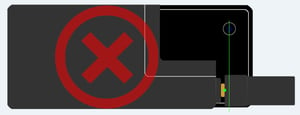
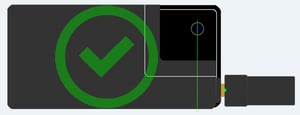
X軸(iPadの場合はY軸)を測定します。
X軸オフセットについては、アンテナ基部からレンズ中心までの距離を軸に沿って測定します。.
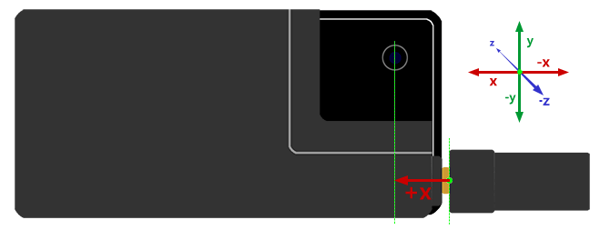
Y軸(iPadの場合はX軸)を測定します。
Y軸オフセットについては、アンテナの中心からレンズの中心までの距離を軸に沿って測定します。.
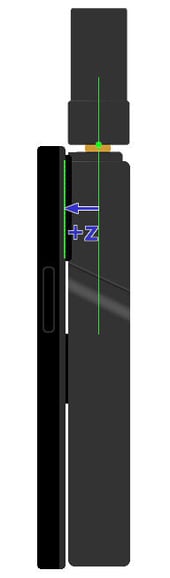
Z軸を測定する
Z軸オフセットを測定するために、アンテナの中心からレンズの中心までの奥行きを測定します。.
カメラオフセット値を入力してください
に入力できます 「カメラオフセット値」 の RTKデバイス設定 。デバイスの地理的地域に応じて、表示される測定単位はセンチメートルまたはインチになります。
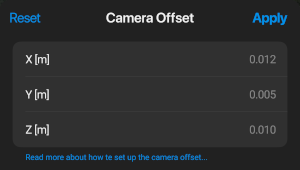
カメラオフセットは、[ カメラオフセット値] の[X、Y、Z]フィールドに正しく設定されました。[RTKデバイス設定]ダイアログを続行して、Pix4D RTKによって配布されたviDocのデバイスへの接続を完了してください。