
PIX4Dcloud ARは、PIX4Dcatchプロフェッショナルライセンスをお持ちのユーザーのみが利用できます。ARでプロジェクトを最も正確に表示し、位置情報を取得するには、PIX4DcatchとRTKデバイスを併用することを強くお勧めします。.
PIX4Dcloud ARへのアクセス
PIX4Dcloud ARを開くには、以下の手順に従ってください。
- PIX4Dcatchアプリケーションを起動します
.png?width=27&height=27&name=Icon-iOS-Default-1024x1024@1x%20(2).png)
- ツールメニューアイコンをタップします
 PIX4Dcloud ARを選択してください
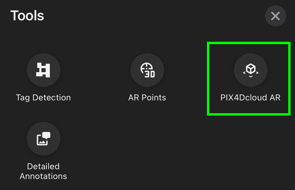
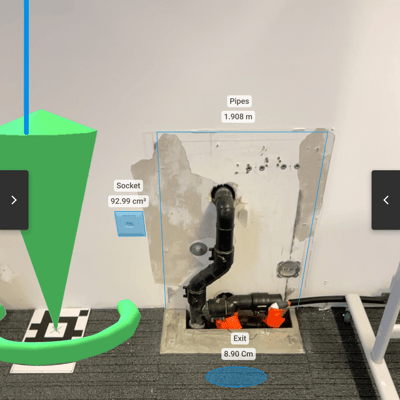
ARでプロジェクトを表示する
プロジェクトを拡張現実(AR)で表示するには、以下の手順に従ってください。
- 可能であれば、RTKデバイスを使用して正確な測位を確保してください。.
- 表示されたリストから、目的のPIX4Dcloudプロジェクトを選択してください。.
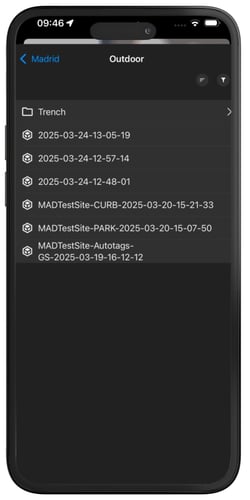
- プロジェクトエリア内を移動し始めると、選択したプロジェクトが拡張現実(AR)上に表示されます。 適切な位置合わせ。
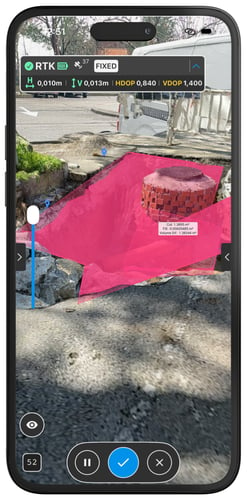
レイヤー管理
最適なAR体験を実現するには、コントロールレイヤーの表示設定を適切に管理する必要があります。.
- 直感的なチェックボックスを使ってレイヤーを切り替えたり、注釈を切り替えたりして、注釈を移動できます。.
-1.png?width=250&height=500&name=Plantilla%20Iphone%20(30)-1.png)
- レイヤーの不透明度を調整して、注釈やデザインオーバーレイを微調整します。.
.png?width=250&height=500&name=Plantilla%20Iphone%20(39).png)
- ARインターフェース内でプロパティを直接変更することで、カスタマイズ性をさらに高めることができます。.
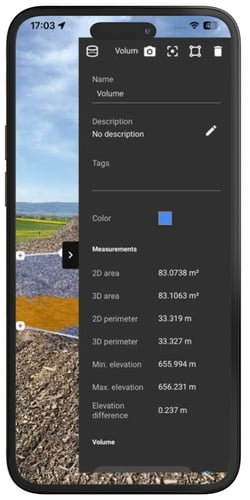
PIX4Dcloud ARの自動タグ
PIX4Dcloudプロジェクトで処理されたオートタグは、拡張現実におけるモデルの位置合わせ精度を向上させるために使用できます。この機能は、RTK接続が利用できない場合でも、屋内と屋外の両方で動作します。.
PIX4Dcloud ARを終了します
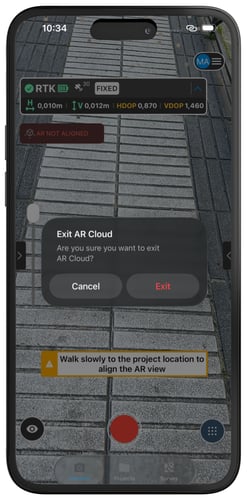
PIX4Dcloud ARを閉じてキャプチャインターフェースに戻るには:
- ツールメニューにアクセスし
 、PIX4Dcloud ARをタップします
  。
。 - 指示が表示されたら、終了する決定を確認してください。.
ARステータス
拡張現実(AR)PIX4Dcloudプロジェクトがキャプチャ用にアップロードされると、システムはARアライメントの状態を継続的に追跡します。AR PIX4Dcloudプロジェクトがアップロードされると、画面上のメッセージと視覚的なステータスインジケーターを通じてアライメントに関するフィードバックが提供されます。.
.png?width=250&height=500&name=Plantilla%20Iphone%20(38).png)
ARステータスインジケーター
ARステータスインジケーターは接続カードの下に表示され、現在の接続状態に関する即時フィードバックを提供します。
-1.png?width=119&height=24&name=Tag%20(1)-1.png) ARポイントが現在整列していないことを示します。.
ARポイントが現在整列していないことを示します。.
.png?width=94&height=24&name=Tag%20(2).png) ARポイントが正しく位置合わせされ、使用準備が整っていることを示します。.
ARポイントが正しく位置合わせされ、使用準備が整っていることを示します。.
画面上の位置合わせメッセージ
位置合わせ処理中、システムはユーザーを誘導するために状況に応じたメッセージを表示します。

ユーザーがデバイスを動かして、システムがARポイントの正しい位置合わせを見つけるのを助ける必要があることを示しています。.
.png?width=160&height=38&name=Frame%202608736%20(1).png)
ユーザーの動きが速すぎて、システムが適切な位置合わせができない場合に表示されます。.

AR PIX4Dcloudプロジェクトが正しく位置合わせされていることを確認し、キャプチャ処理を開始できるようにします。.