
この記事では、PIX4Dmapperの「プロジェクト」メニューで利用できるオプションについて説明します。.
選択可能なアイテムは13種類あります。
- 新プロジェクト...
- プロジェクトを開く...
- 最近のプロジェクト
- プロジェクトを閉じる
- プロジェクトファイルをダウンロード...
- プロジェクトファイルをアップロードしてください...
- 画像プロパティエディター...
- GCP/MTPマネージャー...
- 出力座標系を選択してください...
- プロジェクトを保存
- プロジェクトを名前を付けて保存...
- サブプロジェクトに分割...
- PIX4Dsurveyで開く
- PIX4Dmaticで開く
- 出口
プロジェクトが読み込まれているか作成されているかによって、有効になるオプションとグレー表示されるオプションが異なります。
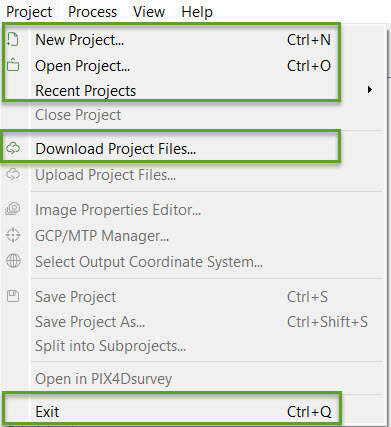

新プロジェクト...
新規プロジェクト作成ウィザードを開きます。.
新しいプロジェクトを作成する手順については、 ステップ 2. プロジェクトの作成を。
プロジェクトを開く...
既存のプロジェクトを開きます。 「プロジェクトを開く」、ポップアップが表示され、 .p4d プロジェクトファイル(PIX4Dmapperプロジェクトファイル形式)を選択して開きます。
最近のプロジェクト
直近に開いたプロジェクト10件を表示するメニューが表示されます。いずれかのプロジェクトをクリックすると、そのプロジェクトが開きます。.
プロジェクトを閉じる
現在のプロジェクトを終了します。.
プロジェクトファイルをダウンロード...
Pix4D Cloudに以前アップロードしたプロジェクトをダウンロードして読み込むことができます。このオプションはソフトウェア起動時に有効になり、プロジェクトが読み込まれるか作成されると無効になります。.
詳しい手順については、「 以前アップロードしたプロジェクトをダウンロード/開く方法」を。
プロジェクトファイルをアップロードしてください...
許可される機能:
詳細については、 [メニュー] > [プロジェクト] > [プロジェクトファイルのアップロード...] を参照して。
画像プロパティエディター...
プロジェクト画像の座標系、画像の位置情報、位置情報の精度、関連付けられたカメラモデルなどのプロパティを変更できます。詳細については、 [プロジェクト] > [画像プロパティエディタ...] メニューを参照。
GCP/MTPマネージャー...
GCP / 手動タイポイント / チェックポイントのプロパティを設定および編集できます。例えば、GCP 座標系の選択、GCP の インポート、ポイントの追加 / 削除、マークのインポート / エクスポート、マーキング用の rayCloud または Basic Editor の起動などです。詳細については、 [プロジェクト] > [GCP / MTP マネージャー] のメニューを。
出力座標系を選択してください...
結果の座標系を選択できます。詳細については、 [メニュー] > [プロジェクト] > [出力座標系の選択...] を。
プロジェクトを保存
現在のプロジェクトのステータス、プロパティ、および構成を保存します。.
プロジェクトを名前を付けて保存...
現在のプロジェクトのステータス/プロパティ、構成、および結果を、別の場所または別の名前で保存します。.
新しい .p4d プロジェクトファイルが作成され、現在のプロジェクトと同じ情報で保存されます。この新しいプロジェクトが作成されると、 「プロジェクトを保存」 元のプロジェクトには保存されません。すべての変更は新しいプロジェクトにのみ反映されます。
サブプロジェクトに分割...
異なる.p4dファイルを作成することで、プロジェクトを自動的にサブプロジェクトに分割できます。.
各.p4dファイルには、作成されたサブプロジェクト用の画像が含まれています。.
異なるサブプロジェクトは重複しているため、一部の画像は複数のサブプロジェクトに表示される場合があります。.
をクリックすると、 「サブプロジェクトに分割...」 」 「プロジェクトをサブプロジェクトに分割 ポップアップが開きます。
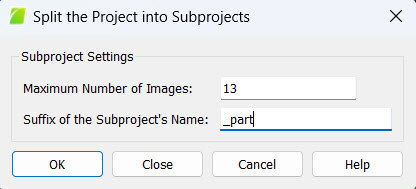
これには以下のオプションが含まれます。
- 画像の最大数:地形をサブプロジェクトに分割するために使用する領域を定義します。たとえば100を選択した場合、1つのサブプロジェクトは100枚の画像領域に加えて、隣接するサブプロジェクトからの領域と画像の一部をカバーするため、サブプロジェクト間に重なりが生じます。
- サブプロジェクト名の接尾辞:サブプロジェクトの接尾辞として使用するテキスト。各サブプロジェクト名は 、プロジェクト名 + 接尾辞 + 番号の形式になります。
PIX4Dsurveyで開く
PIX4Dmapperの2番目のステップで生成された画像と点群を使用して、PIX4Dsurveyでプロジェクトを作成します。.
- このオプションは、PIX4Dmapperの2番目のステップの処理が完了した後にのみ有効になります。.
- 「PIX4Dsurveyで開く」オプションを使用するには、有効なPIX4Dsurveyライセンスが必要です。.
- PIX4Dsurvey バージョン 1.86.1 まで、および PIX4Dmapper バージョン 4.10.0 まで有効です。
PIX4Dmaticで開く
Mapper 4.10.1以降、「PIX4Dsurveyで開く」オプションは「PIX4Dmaticで開く」に置き換えられました。

注: インストーラーの変更により、この機能はPIX4Dmatic 2.3.0以降では利用できません。回避策として、PIX4Dmaticを開き、.p4dファイルを手動でインポートしてください。
出口
プロジェクトを閉じてソフトウェアを終了します。.
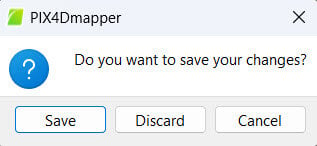
をクリックし 「保存」 変更を保存して終了するには 「破棄」を 、 「キャンセル」をクリックします ソフトウェアを開いたままにするには