
アクセス方法: メニューバーで、
[プロジェクト] > [GCP/MTP
マネージャー...] GCP
/MTP マネージャー で
/MTP エディター] 、
[基本エディター...]
このセクションは、画像上にGCP/MTP/チェックポイントをマークするために使用されます。.
重要: 処理において考慮されるためには、各ポイントを少なくとも2枚の画像にマークする必要があります。各ポイントを少なくとも4~5枚の画像にマークすることをお勧めします。
重要: GCP(地上基準点)をマークする際のズームレベルは、品質レポートで得られるGCP誤差に影響を与えます。通常、ズームレベルが高いほど、GCPはより正確にマークされます。このようなGCPは、低いズームレベルでマークされたGCPよりも再構築モデルに大きな影響を与え、低いズームレベルでマークされたGCPでは誤差値が低くなることが期待されます。例えば、画像をズームインせずにGCPをマークした場合、画像をズームインしてGCPをマークした場合と比べて、GCP誤差は10倍高くなる可能性があります。
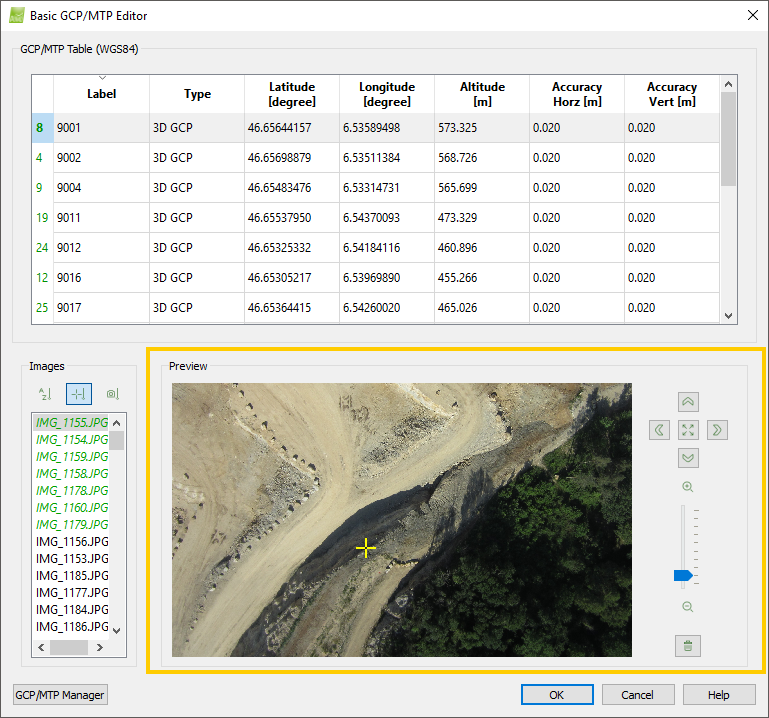
ときは 基本GCP/MTPエディタを 初めて開いた プレビュー セクションに画像は表示されません。ファイルからポイントをインポートするか、新しいポイントを追加すると、 プレビュー セクションに最初の画像が表示されます。
以下の操作が可能です。
- ズームインするには、マウスのスクロールホイールを前方に動かしてください。
- ズームアウトするには、マウスのスクロールホイールを後ろに回してください。
- パン操作:マウスの左ボタンを押しながらマウスを動かします。
- 特定のポイントに瞬時にズームインするにはを押しながらマウスカーソルを目的のポイントに合わせます Alt 。
- ズームレベルを瞬時にゼロに縮小するにはを押しながらマウスカーソルを目的の地点に重ねます Shift 。
- ポイントをマークするには:画像上のポイントを左クリックします。
の右側には、 プレビュー 画像内を移動するためのコントロールパネルがあります。
-
 左矢印ボタン:画像が拡大表示されている場合、画像の左側に移動します。.
 -
 右矢印ボタン:画像が拡大表示されている場合、画像の右側に移動します。.
 -
 上矢印ボタン:画像が拡大表示されている場合、画像の上部に移動します。.
 -
 下矢印ボタン:画像が拡大表示されている場合、画像の下部に移動します。.
 -
 ビューリセットボタン:ズームレベルをゼロに戻します。.
 -
 ズームインボタン:ズームインします。.
 - ズームスライダー:ズームインまたはズームアウトします。
- 入力:スライダーを上に動かしてください。.
- アウト:スライダーを下に動かしてください。.
-
 ズームアウトボタン:画面を縮小します。.
 -
 削除 ボタンに表示されている画像から、マークされたポイント(存在する場合)を削除します プレビュー に表示されている画像にマークがない場合 プレビュー 、削除ボタンはグレー表示されます。