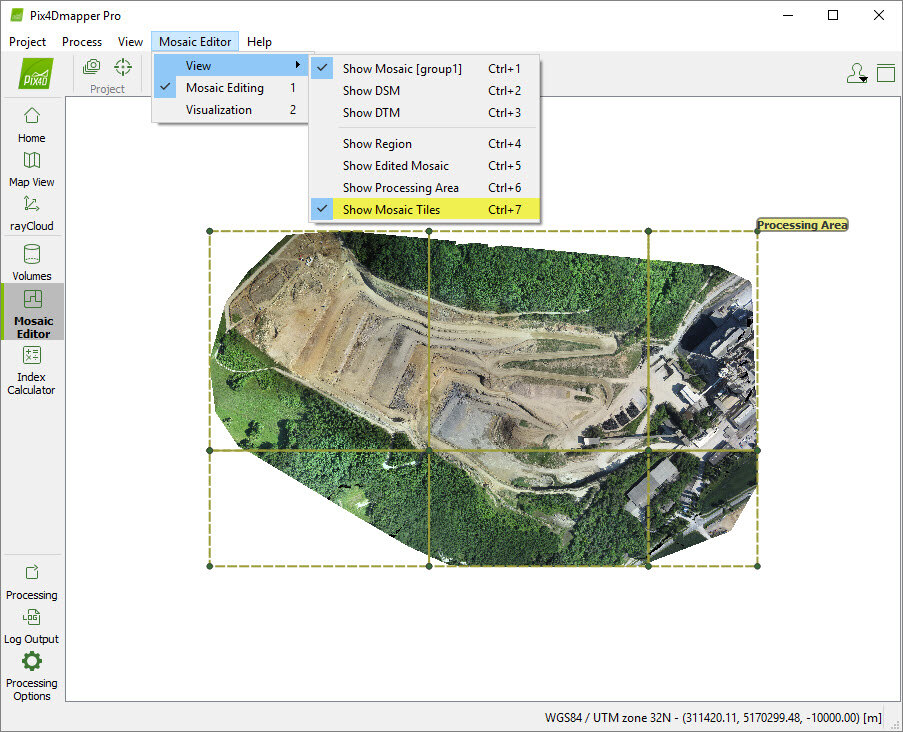
アクセス: メニューバーで、
[表示] > [モザイクエディタ]、
モザイクエディタ、メニューバーの
[モザイクエディタ] メニューオプションを選択します
[表示] (
ステップ
3. DSM、オルソモザイク、インデックス
が完了し、GeoTIFF DSM と GeoTIFF オルソモザイクの両方が生成されている)。
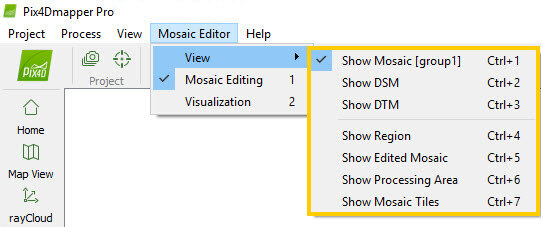
表示オプションはモザイク表示に影響します。利用可能なオプションは以下のとおりです。
このオプションはデフォルトで選択されています。.
対応するグループに属する画像を使用して生成されたモザイクが表示されます。デフォルトのグループは group1 です。画像グループの詳細については、 [プロジェクト] > [画像プロパティエディター...] > [画像テーブル] の。
モザイクは、領域を作成し、各領域に別の画像を割り当てたり、各領域に別の投影法を選択したりすることで編集できます。編集されたモザイクはリアルタイムで編集および表示されます。編集が完了したら、モザイクの新しい出力ファイルを生成するために、モザイクをエクスポートする必要があります。.
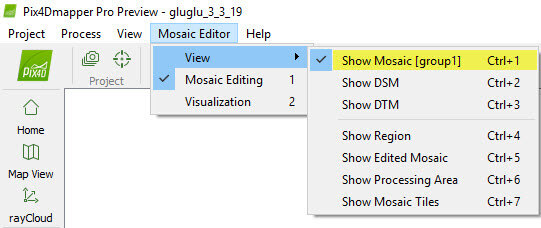
を表示します DSM デフォルトでは、高度値にRGBカラーマップを使用して
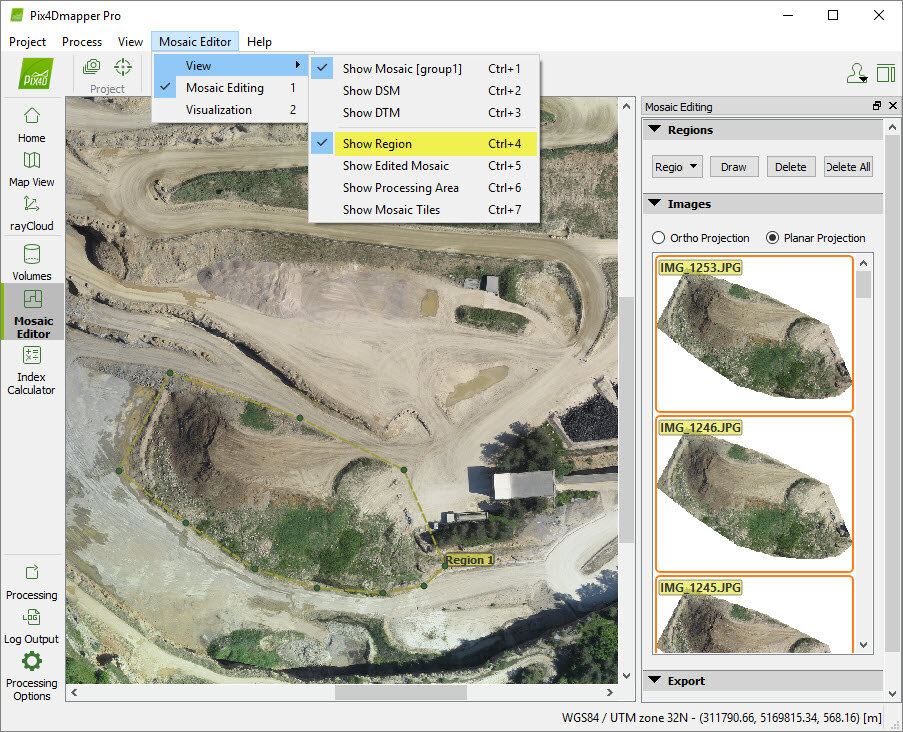
このオプションはデフォルトで有効になっています。描画された 領域。
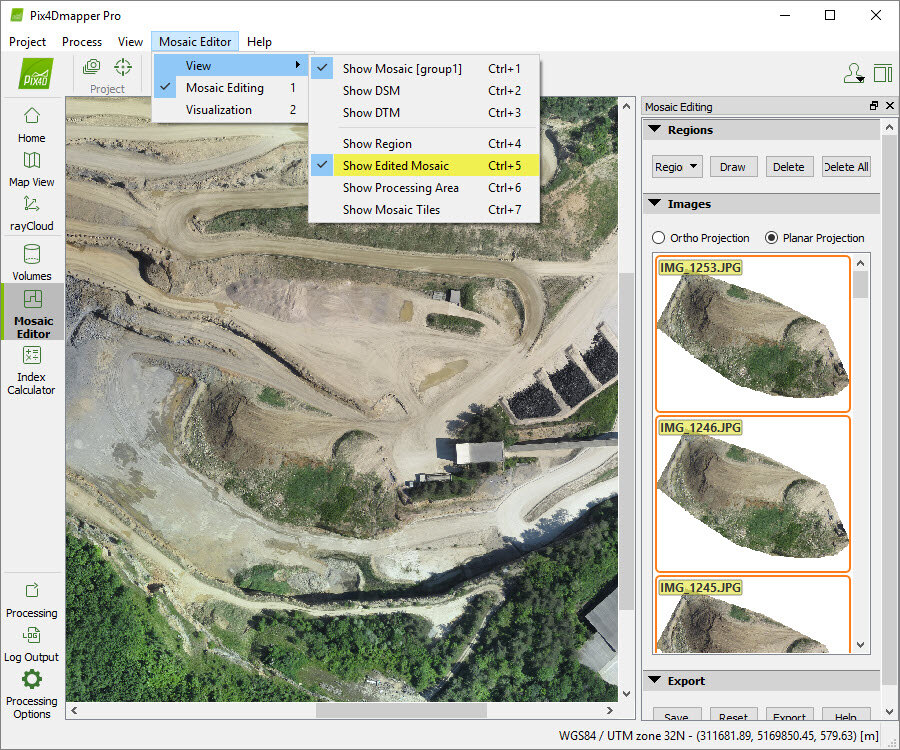
このオプションはデフォルトで有効になっています。編集されたモザイク画像を表示します。.
モザイクビューが有効になっていない場合、ファイルに保存されているモザイクの内容が表示されます。.
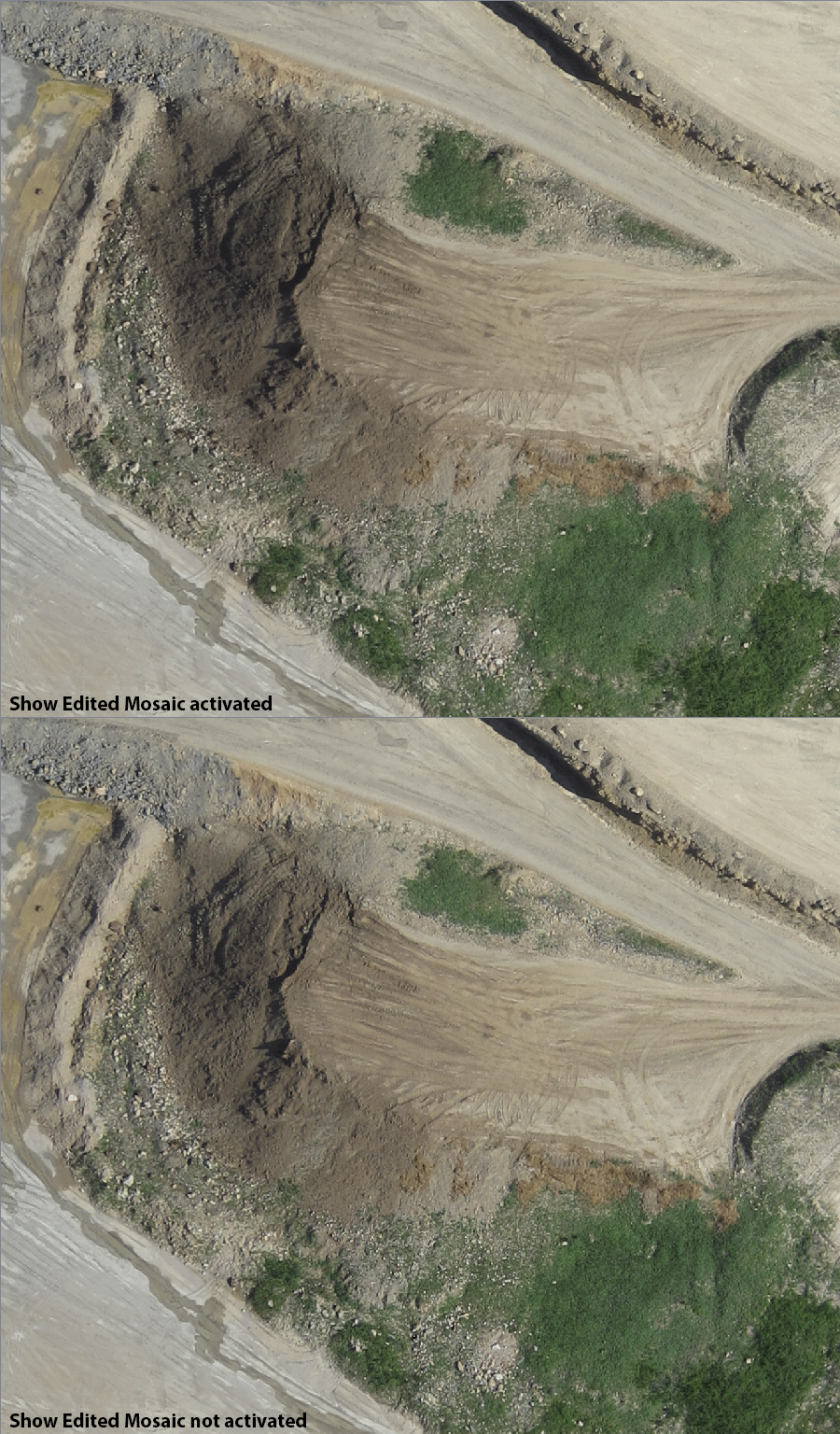
編集済みモザイクの表示を有効/無効にする方法
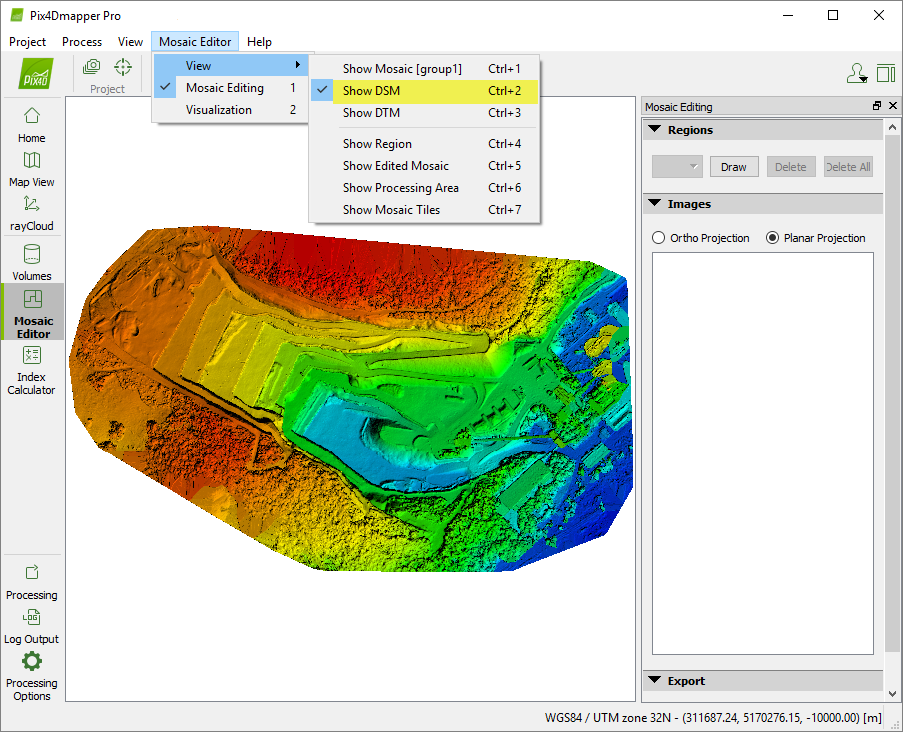
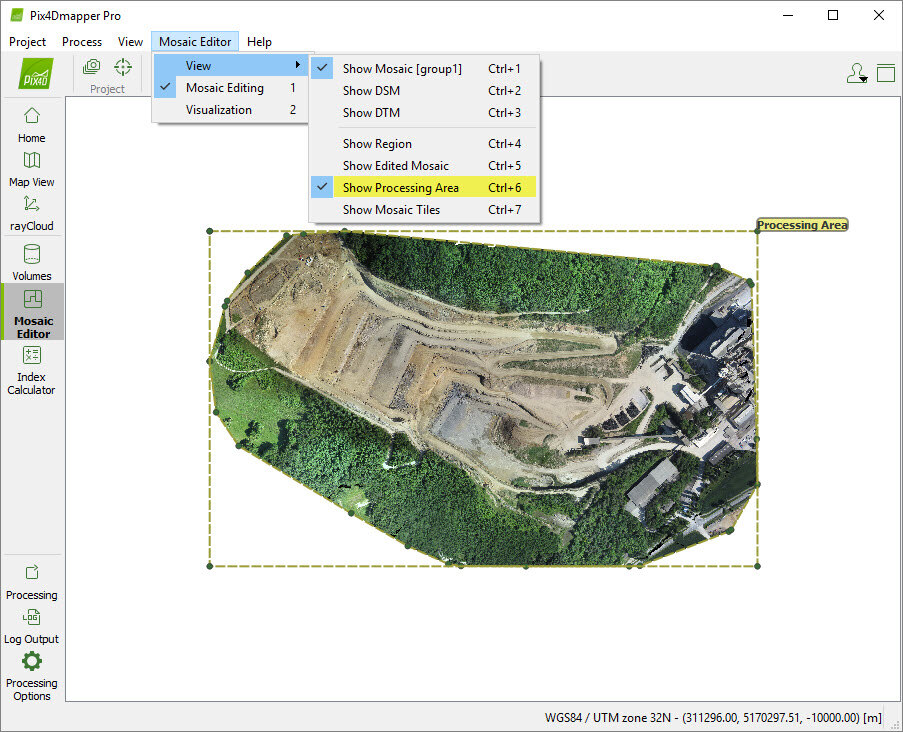
このオプションはデフォルトでは無効になっています。このオプションを選択すると、オルソモザイク画像が生成される領域である処理領域が表示されます。.
処理領域の詳細については、 メニューの「表示」>「rayCloud」>「左サイドバー」>「レイヤー」>「処理領域」を選択してください。
このオプションはデフォルトでは無効になっています。モザイクをエクスポートする際に生成されるGeoTIFFモザイクタイルを表示します。処理領域を変更すると、モザイクタイルも変更されます。.