
アクセス方法: メニューバーで、
[プロジェクト] > [GCP/
MTP
マネージャー...] ウィンドウ
/MTP マネージャー で
/MTP エディター 、
[基本エディター...]
このセクションには、プロジェクト内のすべての画像の一覧が表示されます。.
で選択された各ポイントについて GCP/MTPテーブル セクション 画像 セクションには以下が表示されます。
- 緑色:該当箇所がマークされた画像。.
- 黒色:ポイントがマークされていない画像。.
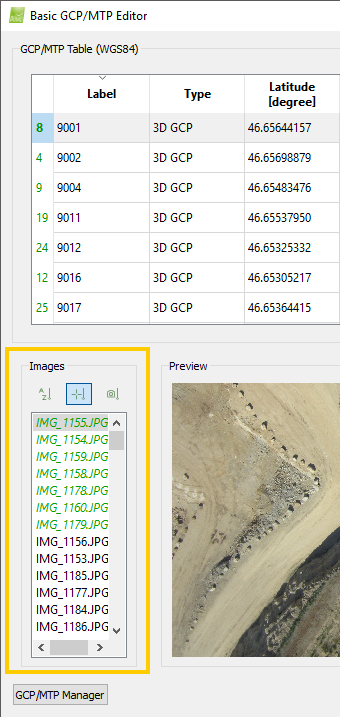
対応するボタンをクリックすることで、3つの異なる基準に基づいて画像を並べ替えることができます。
 画像を名前順に並べ替えます。
 画像をGCPからの距離順に並べ替えます。
 画像をマークされた画像からの距離順に並べ替えます。
コンテキストメニューが1つあります 画像 セクションには、画像上で右クリックすると表示される
- マークの削除:この画像に表示されているマークされたポイントを削除します。
画像は名前のアルファベット順に並べられています。.
画像はGCPからの距離順に並べ替えられます(GCPに最も近い画像が最初に表示されます)。この並べ替えは、2D GCP、3D GCP、またはチェックポイントがプロジェクトにインポートされた場合にデフォルトで選択されます。GCPまたはチェックポイントが表示されている可能性のある画像を簡単に見つけるために、この並べ替えをお勧めします。.
注: 位置情報が付与されていない画像は、リストの一番下に表示されます。
画像は、マークされた画像からの距離順に並べ替えられます(マークされた画像に最も近い画像が最初に表示されます)。この並べ替えは、 手動タイポイント が表示されている画像を簡単に見つけるために推奨されます。この機能は、少なくとも1つの画像に手動タイポイントをマークした後に使用できます。
注: れていない
位置情報が付与さ 画像は、リストの一番下に表示されます。