
にアクセスするには ファイルアップロード 、メニューバーから 「プロジェクト」。次に、 「プロジェクトファイルのアップロード」を選択します。
ファイル アップロードの ポップアップが表示され、ユーザーは以下の操作を行うことができます。
- PIX4Dcloudにプロジェクトをアップロードして処理します。.
- Sketchfabにファイルをアップロードしてください。.
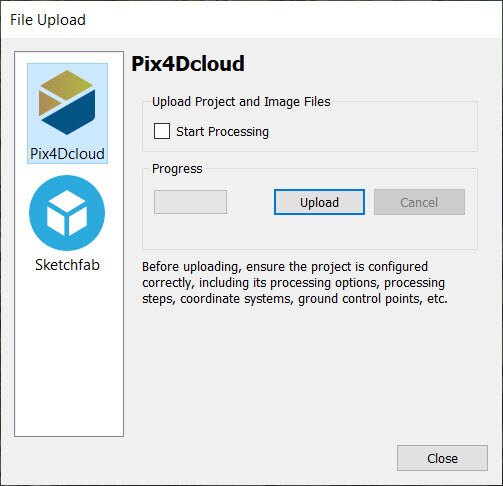
PIX4Dcloudにプロジェクトをアップロードして処理する
ファイルアップロードウィンドウは2つのセクションで構成されています。
- プロジェクトファイルと画像ファイルをアップロードしてください: このセクションには「処理開始」オプションがあります。.
- 処理開始:このオプションを有効にすると、すべての情報が正常にアップロードされた後、PIX4Dcloud 上でプロジェクトの処理が自動的に開始されます。詳細については、「 PIX4Dmapper から PIX4Dcloud へプロジェクトファイルをアップロードする方法」を参照してください。
- 進捗:
- 進捗バー:アップロード状況をパーセンテージで表示します。
- アップロード:選択したファイルをクラウドにアップロードできます
- キャンセル:アップロードをキャンセルします。
- ネットワークエラー(例:インターネット接続不可、DNSエラーなど)
- 認証エラー、例:ユーザーがPIX4Dcloudによって認証されていません
- 内部エラー、例えば、互換性のないファイル名や文字などに関する問題。.
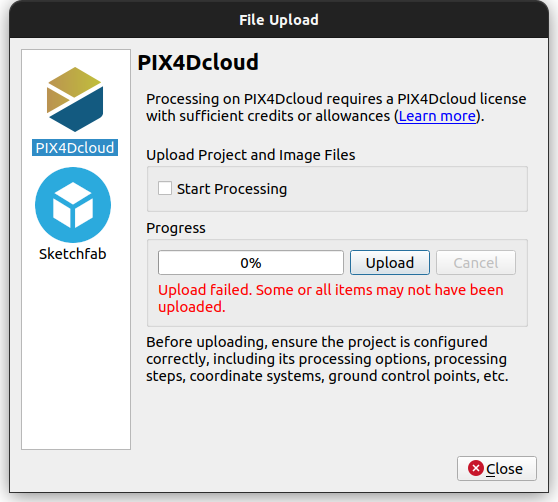
注: で利用できる「PIX4Dcloudに共有」オプションとは異なります PIX4Dmatic および PIX4Dfields。PIX4DmaticおよびPIX4Dfieldsでは、「PIX4Dcloudに共有」オプションを使用すると、ローカルで処理したファイルをPIX4Dcloudにアップロードして共有できます。ただし、この機能はPIX4Dmapperでは利用できません。
警告: プロジェクトファイルをPIX4Dcloudにアップロードして処理できるのは、PIX4DcloudまたはPIX4Dcloud Advancedライセンスをお持ちのユーザーのみです。
Sketchfabにファイルをアップロードする
ファイルアップロードウィンドウは2つのセクションで構成されています。
- アカウントSketchfabアカウントにログインまたは(無料で)作成するためのURLが表示されます。インポートできるファイルのサイズには制限があります。
- ベーシック(無料アカウント):アップロード容量は10MBまで。.
- 有料版:1回のアップロードにつき50MBまで。.
- プレミアム:アップロード容量200MB
- エンタープライズ:カスタム。.
- アップロード: Sketchfab に 3D テクスチャ メッシュをアップロードするための手順が表示されます: Sketchfab にファイルをアップロードする方法。
重要: Sketchfab で 3D テクスチャ メッシュを使用するには: Sketchfab で 3D テクスチャ メッシュを使用する方法。