
この記事では、PIX4Dmapperのモザイクエディタウィンドウに表示されるセクション(メニューバーエントリ、ツールバー、モザイクビュー、サイドバー、ステータスバー)について説明します。.
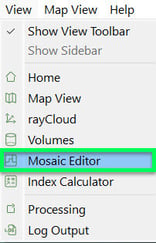
- モザイク エディタを 使用すると、ステップ 3 で発生したオルソモザイク内のアーティファクトを手動で修正できます。DSM、オルソモザイク、インデックスを使用して 、視覚的な外観を改善します。
- モザイク エディターで適用された変更は、ステップ 3 で生成されたモザイクではなく、ローカル コピーに影響します。DSM 、オルソモザイク、インデックス。
- 編集済みのモザイクを取得するには、モザイクをエクスポートする必要があります。 「オルソモザイクの編集方法 - PIX4Dmapper」を。ステップ 3 で生成されたオルソモザイクが 、DSM、オルソモザイク、およびインデックス に上書きされます。処理オプションで選択されている場合は、グリッド DSM とさまざまなオルソモザイク形式 (GeoTIFF、Google マップ タイルなど) が生成されます。
- Mosaic Editor の処理ワークフローの詳細については、 Mosaic Editor ワークフローを。
オルソモザイクの視覚的な外観を改善する手順については、以下を参照してください。
モザイクエディタを使用してオルソモザイク内の建物の視覚的な外観を改善する方法 - PIX4Dmapper (建物の場合)。
モザイクエディタを使用してオルソモザイク内の橋の視覚的な外観を改善する方法 - PIX4Dmapper (橋の場合)。
の使用は モザイクエディタ あり 、以下の目的で使用できます。
- DSM(ラスター形式のGeoTIFFデジタル表面モデル)を視覚化します。.
- DTM(ラスター形式のGeoTIFFデジタル地形モデル)を視覚化します。.
- モザイクを視覚化してみましょう。.
- オルソモザイク画像の視覚的な側面を改善する。.
を選択すると モザイクエディタ 、メインウィンドウに以下のセクションが表示されます。
- メニューバー項目:メニューバーに表示される追加項目。
- ツールバー:標準のツールバーと、モザイクエディタ専用の追加ボタン。
- モザイクビュー:メインウィンドウに表示されます。デフォルトでは、 オルソモザイク が表示されます。モザイクエディタは、DSM(標高)の表示にも使用できます。
- サイドバー:モザイクビューの右側に表示されます。デフォルトでは、 モザイク編集 サイドバーが表示されます。
- ステータスバー:モザイクビューの右下に表示されます。オルソモザイク/DSM上にマウスカーソルを移動させると、座標が表示されます。
- モザイクエディターの使用方法に関する手順については、「 モザイクエディターの使用」を参照してください。
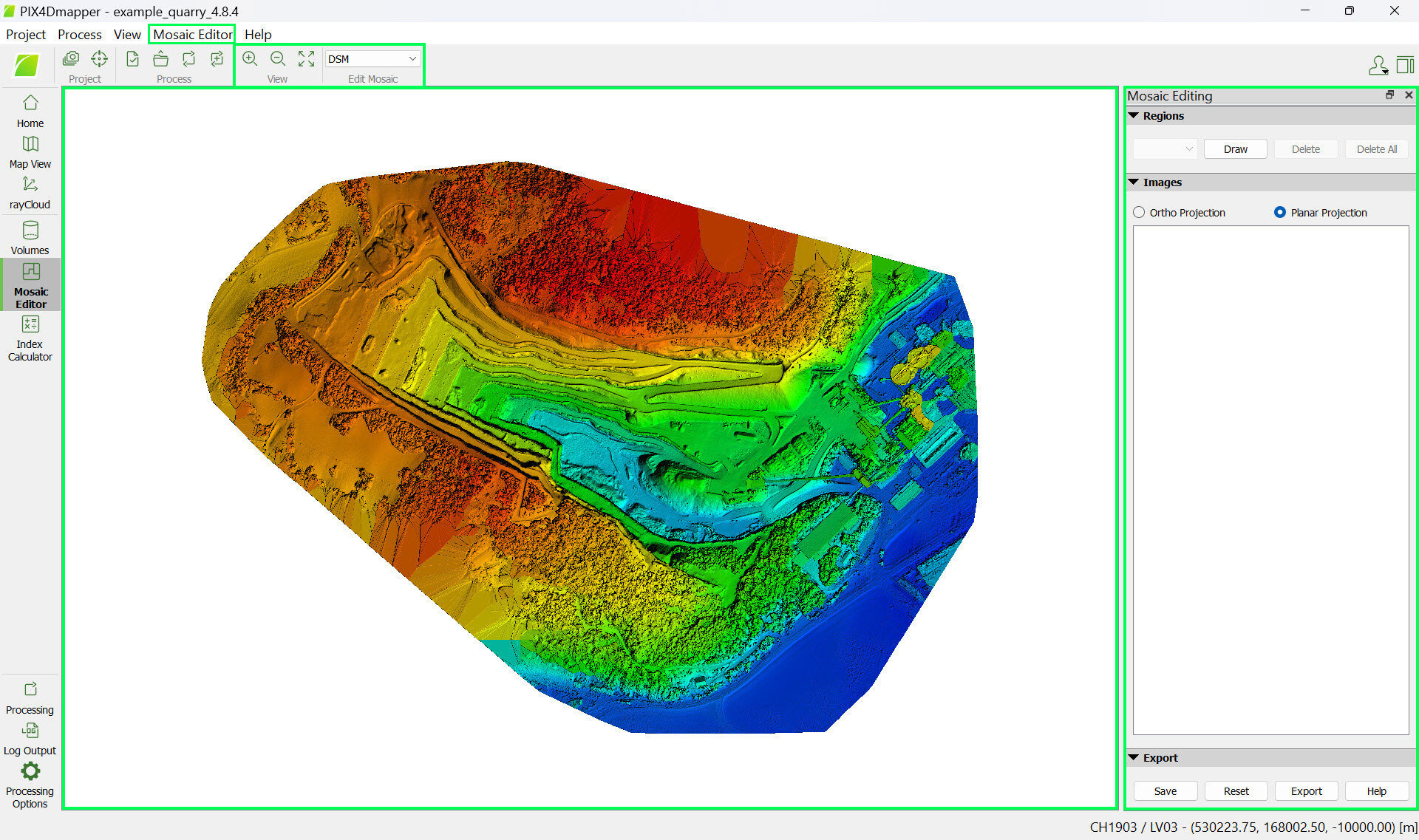
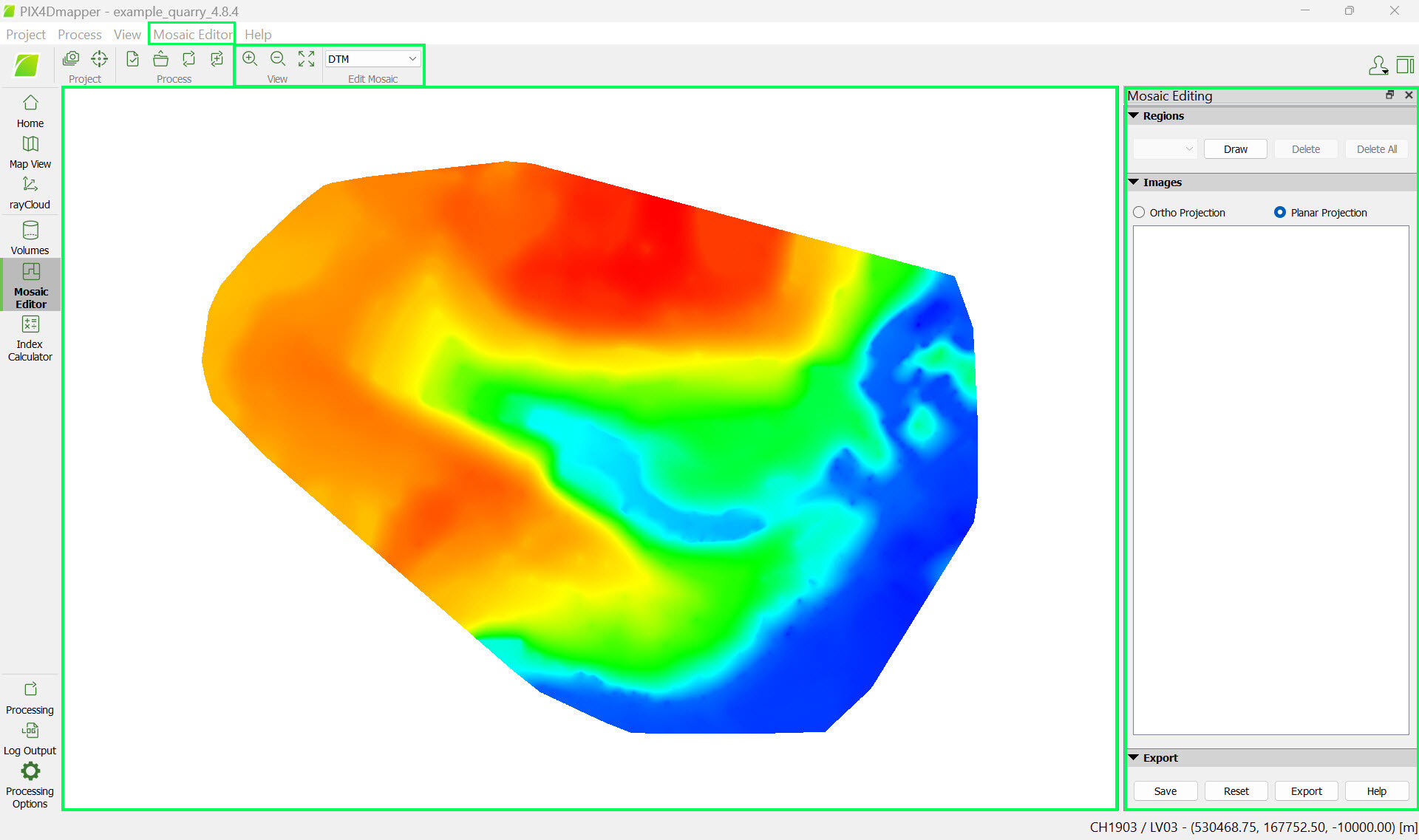
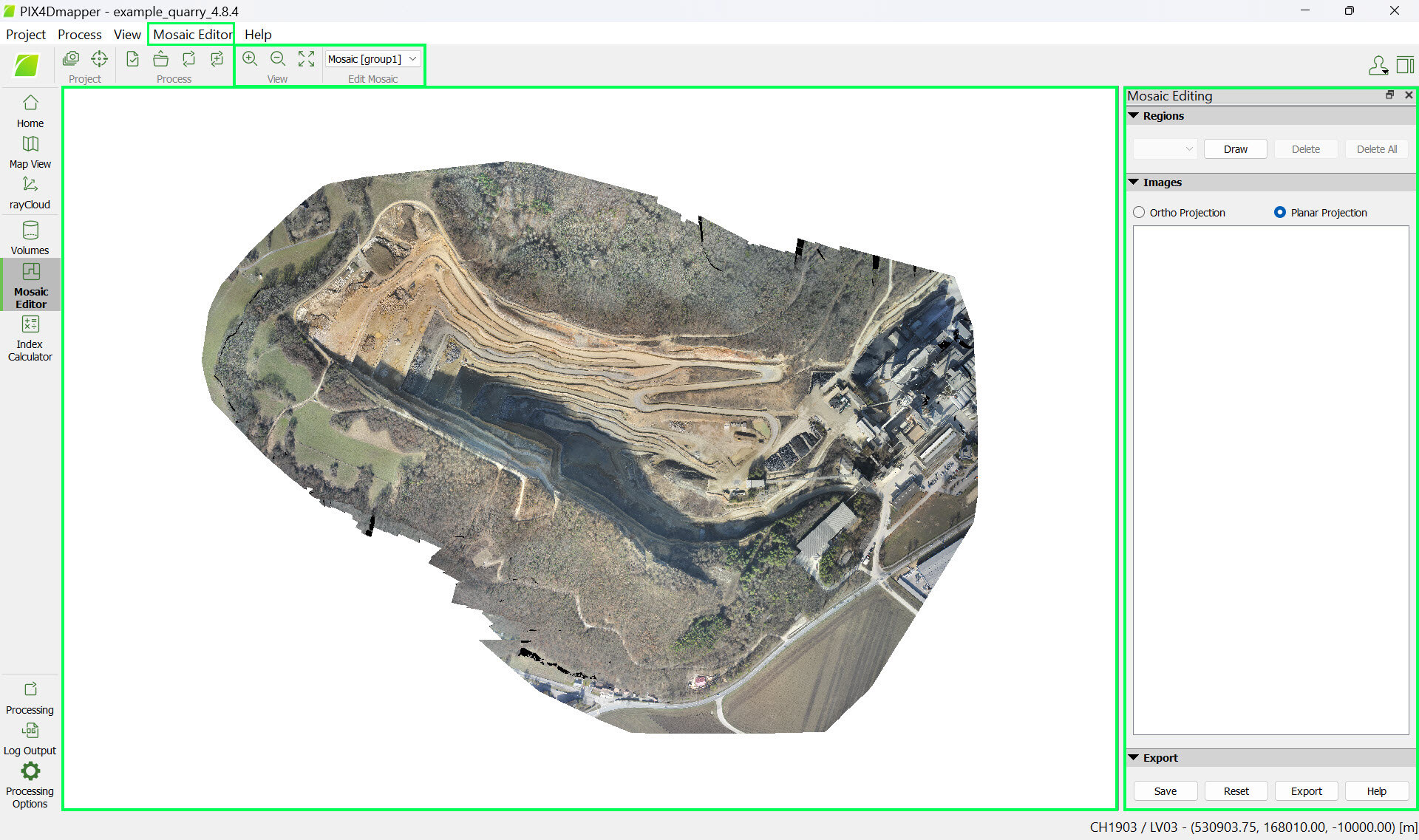
メニューバーの 「モザイクエディター」をクリックすると、 以下のオプションが表示されます。
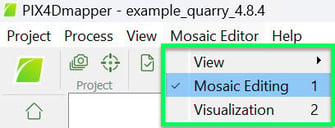
- 表示: モザイクビューの表示オプションを表示します。
- モザイク編集: モザイク編集 サイドバーを開きます。
- 視覚化: 視覚化 サイドバーを開きます。

以下のツールバーボタンが表示されます。
- 標準ツールバー: 詳細については、 インターフェイスを。
- ツールバーの追加ボタン:
- ビュー
 ズームイン:選択したビューを拡大します。
 ズームアウト: 選択したビューを縮小します。
 すべて表示:モデルがモザイクビューに収まるように視点を移動します。
- モザイクを編集
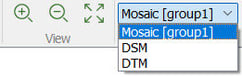
モザイクビューに表示する要素を指定します。デフォルトでは、モザイク[group1]が表示されます。画像グループが複数ある場合は、グループごとに1つのモザイクが生成されます。生成された複数のモザイク、DSM、およびDTMを表示できます。.
デフォルトでは モザイク 表示が選択されており、モザイクが表示されます。DSM表示が選択されている場合は DSM が表示されます。DTM表示が選択されている場合は 、 DTMが表示されます。
オルソモザイク画像/DSM/DTM上にマウスカーソルを合わせると、モザイクステータスバーにカーソルを合わせた点の座標が表示されます。.
以下のマウス操作が可能です。
- モザイクを左クリックしてマウスを動かすと、モザイクをパンできます。.
- マウスを動かしながら領域の頂点を左クリックすると、領域の頂点を移動できます。.
- マウスのスクロールホイールを前方に動かすと、モザイク画像が拡大表示されます。.
- マウスホイールを後ろに動かす:モザイク画像を縮小します。.
サイドバーは2つあります。
- モザイク編集サイドバー:ユーザーがモザイクを編集できるようにします。
- 視覚化サイドバー:モザイク画像またはDSMを視覚化できます。
モザイクビューの右下部分には、以下が表示されます。

- 選択された座標系:その点の選択された座標系を表示します。.
- 位置:オルソモザイク/DSM/DTM上の各点の(X、Y)座標をメートル/フィート単位で表示します。オルソモザイク/DSM/DTM上にマウスカーソルを移動させると、座標が変化します。.
重要: 選択された出力座標系を考慮すると、地理座標(楕円体座標)は度数ではなく、メートル/フィートで表されます。.
デフォルトでは、GCP(地上基準点)が使用されている場合、出力座標系はGCPのいずれかと同じになります。そうでない場合は、画像の座標系と同じになります。座標系がWGS84の場合、出力はUTMで表示されます。.
位置情報が付与された画像が3枚未満で、かつGCP(地上基準点)が3つ未満しか定義されていない場合、出力座標系は「任意」となります。.
注: ステータスバーには、オルソモザイク画像/DSM/DTMでカバーされている領域全体と、データのない領域の位置が表示されます。データのない領域にマウスカーソルを合わせると、データなし高度値である-10000が表示されます。