
アクセス: メニューバーで、 表示 > モザイクエディターメニューバーでクリック モザイクエディター > モザイク編集 (ステップの場合のみ利用可能) 3. DSM、オルソモザイク、インデックス 作業は完了し、GeoTIFF DSMとGeoTIFFオルソモザイクの両方が生成されました。.
サイドバーの表示オプションについては、 「バーの表示」を。
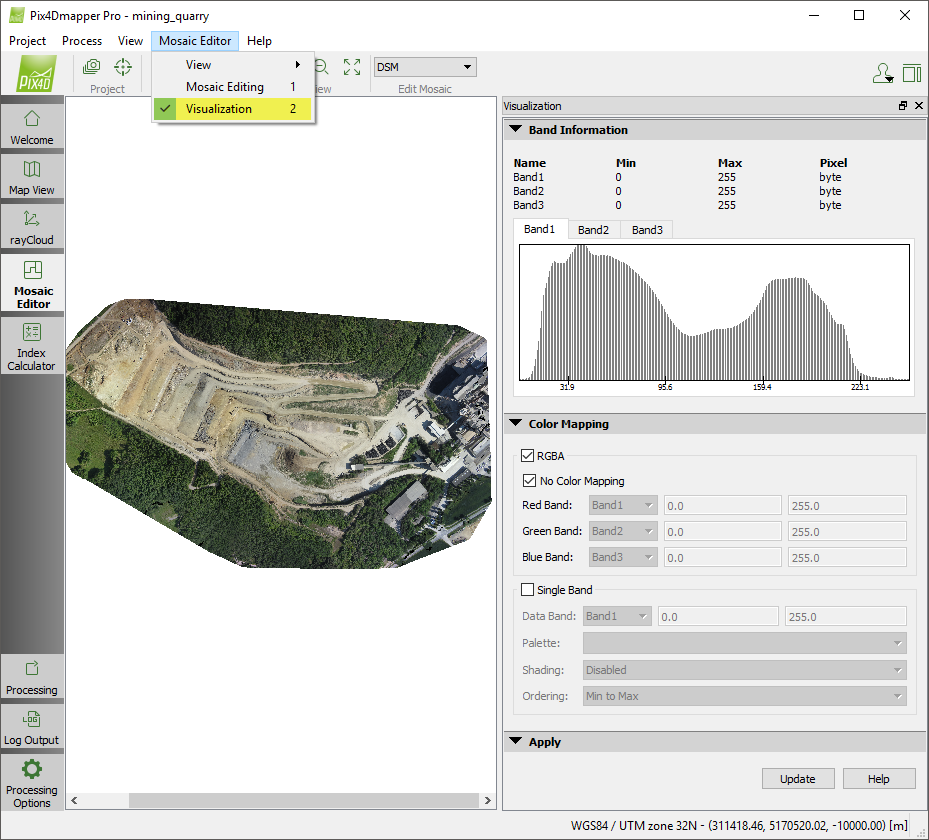
重要: このビューは、標準規格外のオリジナル画像(1バンドあたり16ビット)に非常に役立ちます。ユーザーは、どのバンドを赤、緑、青として扱うかを指定できます。
モザイク 編集 サイドバーに は、以下のセクションが含まれています。
- バンド情報:モザイクグループ/DSM/DTMの各バンドに関する情報を表示します。
- カラーマッピング:各ピクセルについて、視覚化に考慮する値と視覚化ルールをユーザーが変更できます。
- 適用:ユーザーが変更を適用できるようにします。 モザイクビュー。
バンド情報
これは、モザイクグループ/DSM/DTMのさまざまなバンドに関する情報を表示します。.
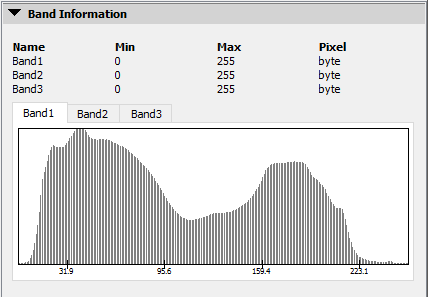
以下の情報が表示されます。
- 名前:バンド名。
- Min:バンド内のすべてのピクセルの最小ピクセル値。
- 最大値:バンド内のすべてのピクセルの最大ピクセル値。
- ピクセル:データ型。各バンドの情報を格納するために使用されるバイト数。
バンドヒストグラムのセクションには、バンドごとにタブが1つずつあります。.
ヒストグラムは、モデル内の各バンドにおいて、特定の値を持つピクセルの数を表示します。.
カラーマッピング
ユーザーが各ピクセルについて、視覚化の対象となる値と視覚化ルールを変更できるようにします。.
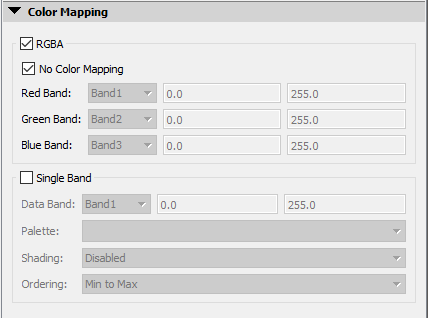
2つのセクションで構成されています。
RGBA
モザイク画像の場合、デフォルトで選択されています。.
常に3つのバンドを使用します。最終的に表示される色は、3つのバンドの値の組み合わせになります。.
選択可能な項目は以下のとおりです。
- カラーマッピングなし:デフォルトで選択されています。元のモザイクファイルから値を取得します。
- 赤色帯: カラーマッピング が選択されていない限り、グレー表示されます。これにより、ユーザーは視覚化においてどのバンドを赤色帯として扱うかを選択できます。
- 緑色の帯: カラーマッピング が選択されていない限り、グレー表示されます。これにより、ユーザーは視覚化においてどの帯を緑色の帯として扱うかを選択できます。
- 青色の帯: カラーマッピング が選択されていない限り、グレー表示されます。これにより、ユーザーは視覚化においてどの帯を青色の帯として扱うかを選択できます。
シングルバンド
DSM/DTMではデフォルトで選択されています。.
バンドを1つだけ使用することも可能です。最終的に表示される色は、1つのバンドの値のみを考慮します。.
- データバンド:ユーザーが視覚化に使用するバンドを選択できます。
- パレット: 選択したバンドの値の視覚化に使用するカラーパレットを選択できます。利用可能なオプションは以下のとおりです。
- Atlas:Atlas標準パレットを使用します。DSMのデフォルト設定で選択されています。低値には青、中値には黄、高値には赤を使用するパレットです。
- HSV:HSV標準パレットを使用します。
- RdYlGn:低い値は赤、中程度の値は黄色、高い値は緑で、農業に使用されます。
- 温度:低い値は青色、高い値は赤色で表示されます。温度測定に使用されます。
- スペクトル:可視光スペクトルのすべての色を使用します。多くの異なる値を区別する必要がある場合に使用されます。
- グレースケール:グレースケールを使用します。
- ブルース:青系の音階を使用します。
- 赤:赤色のスケールを使用します。
- シェーディング:モデル上の各ピクセルの値に基づいて、照明を使用したシェーディングを無効/有効にすることができます。詳細については、 「Hillshade の仕組み」を。利用可能なオプションは次のとおりです。
- 有効:デフォルトで選択されており、シェーディングを使用します。
- 無効:シェーディングは使用しません。
- 順序: 選択した色の分布を反転させることができます。利用可能なオプションは以下のとおりです。
- 最小値から最大値:デフォルトで選択されています。選択したパレットの標準カラー分布を使用します。
- 最大値から最小値へ:選択したパレットの選択された色の分布を反転します。
適用する

以下のボタンが含まれています。
- 更新: 変更を適用し、 モザイクビュー。
- ヘルプ: PIX4Dmapperのヘルプを開きます。
警告:
- モザイク エディタは に使用できます 、オルソモザイク、インデックス 、視覚的な外観を改善するため
- モザイク エディターで適用された変更は、ステップ 3 で生成されたモザイクではなく、ローカル コピーに影響します。DSM 、オルソモザイク、インデックス。
- 編集済みのモザイクを取得するには、モザイクをエクスポートする必要があります。 「オルソモザイクの編集方法」。ステップ 3 で生成されたオルソモザイク、DSM、オルソモザイク、およびインデックス が上書きされます。処理オプションで選択されている場合は、グリッド DSM とさまざまなオルソモザイク形式 (GeoTIFF、Google マップ タイルなど) が生成されます。
- Mosaic Editor の処理ワークフローの詳細については、 Mosaic Editor ワークフローを。