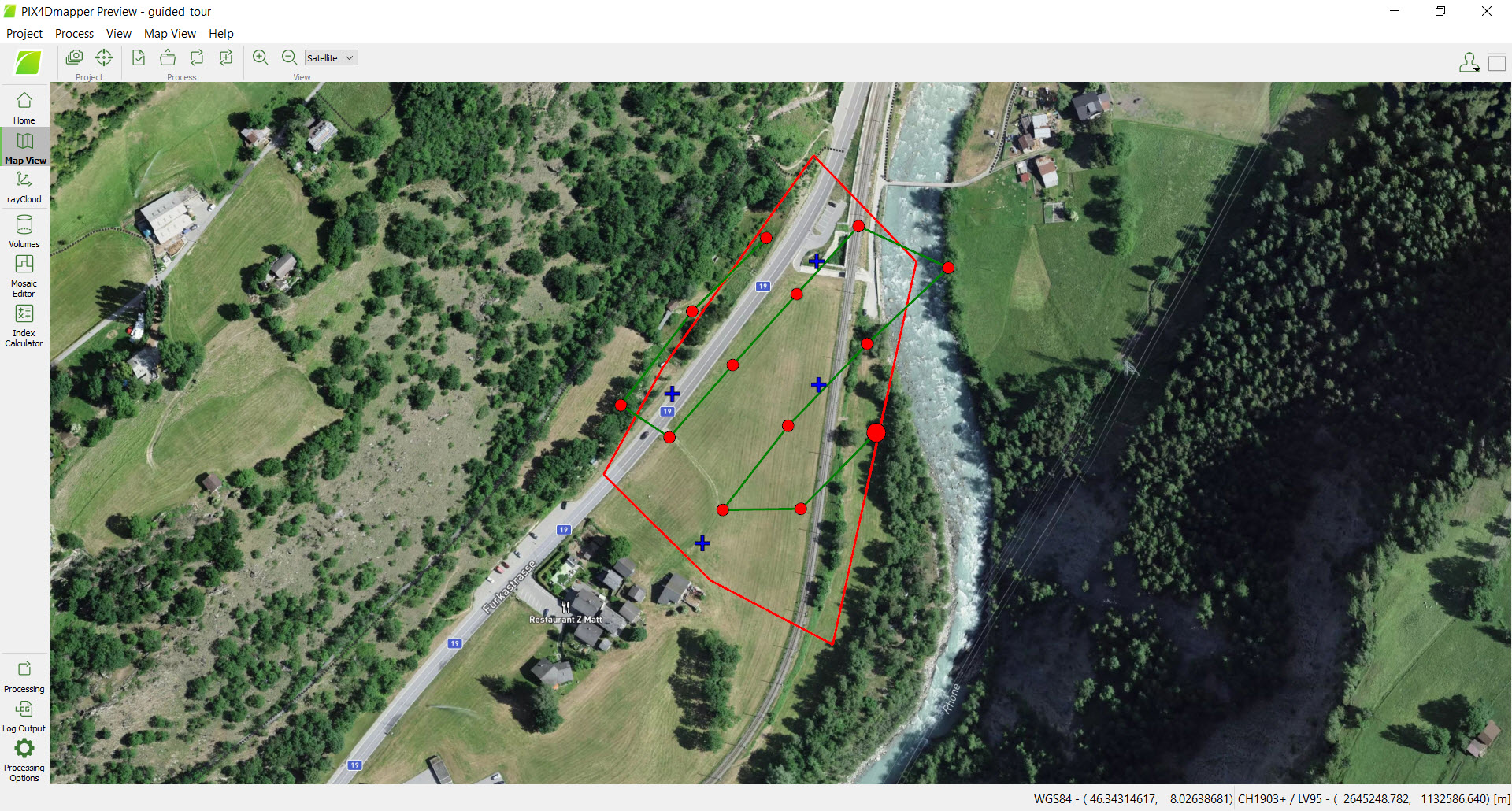
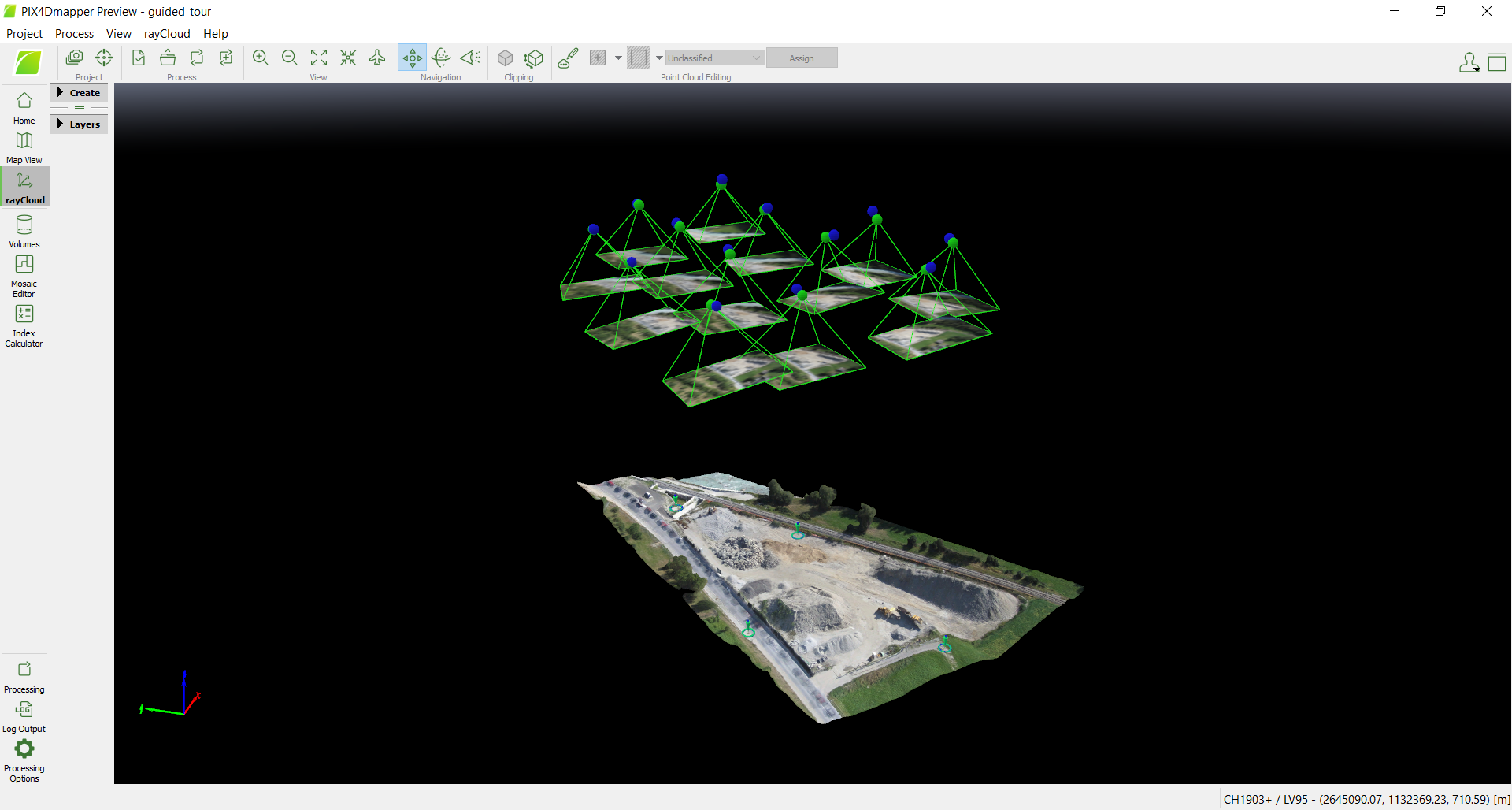
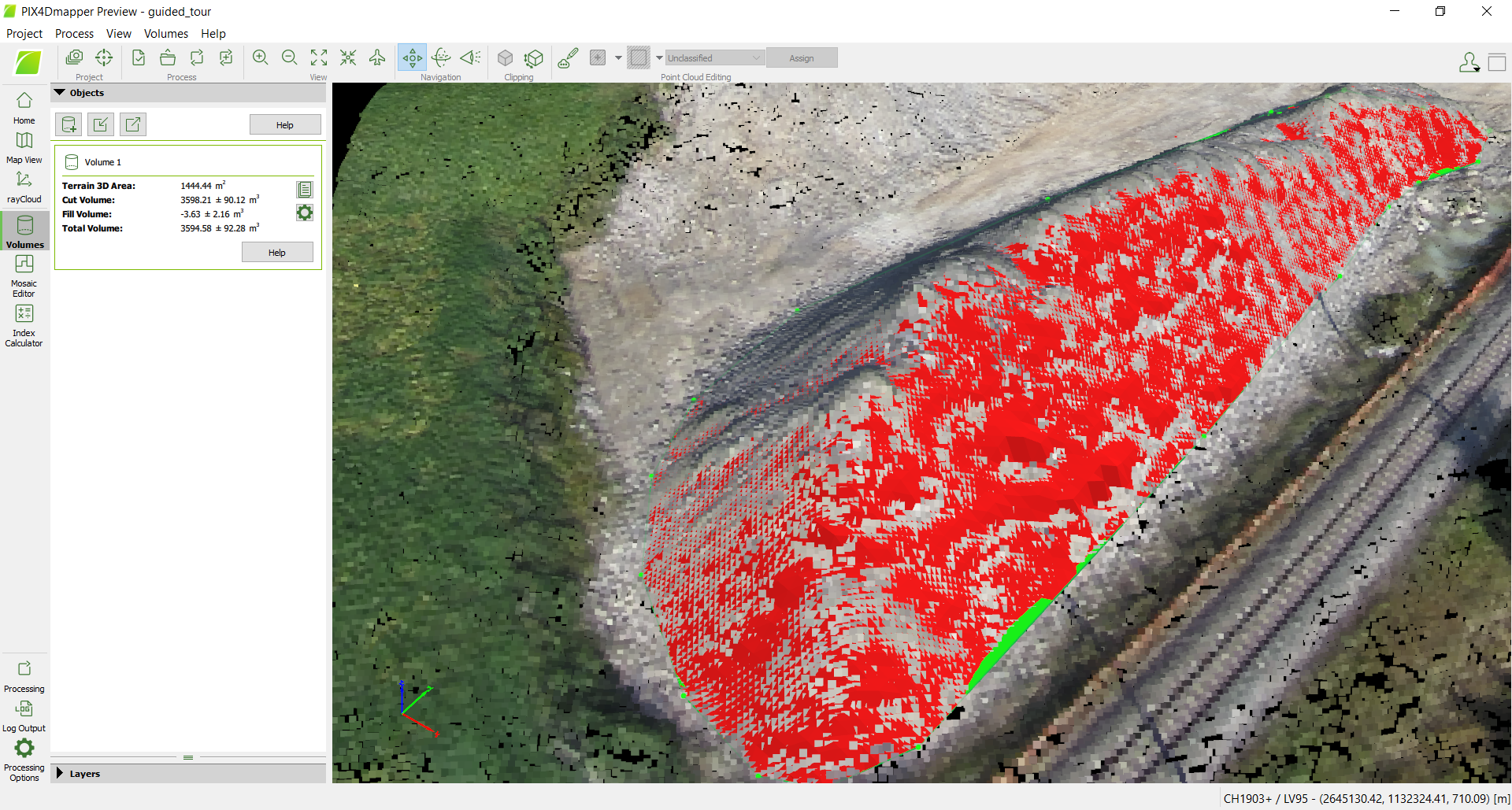
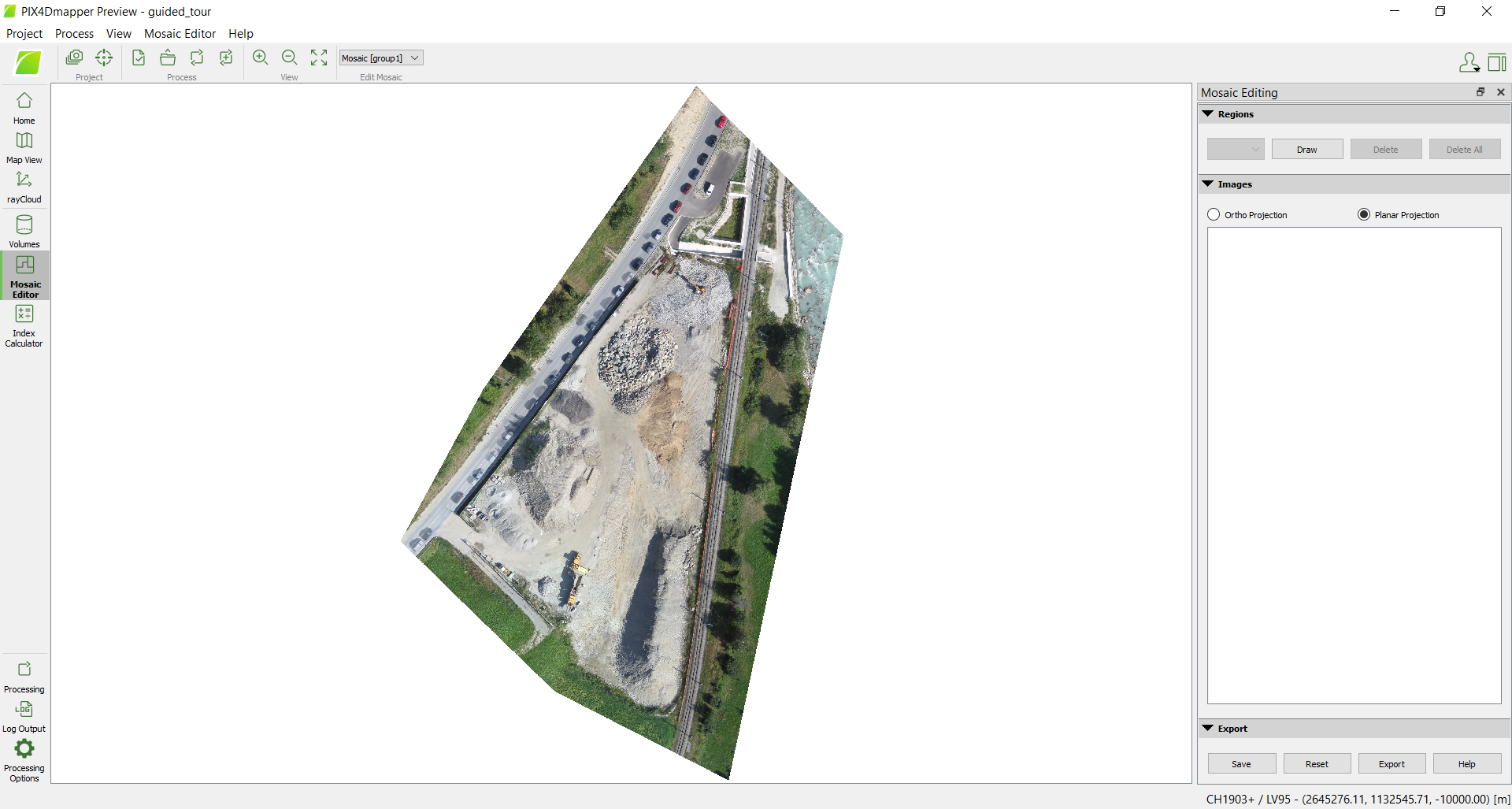
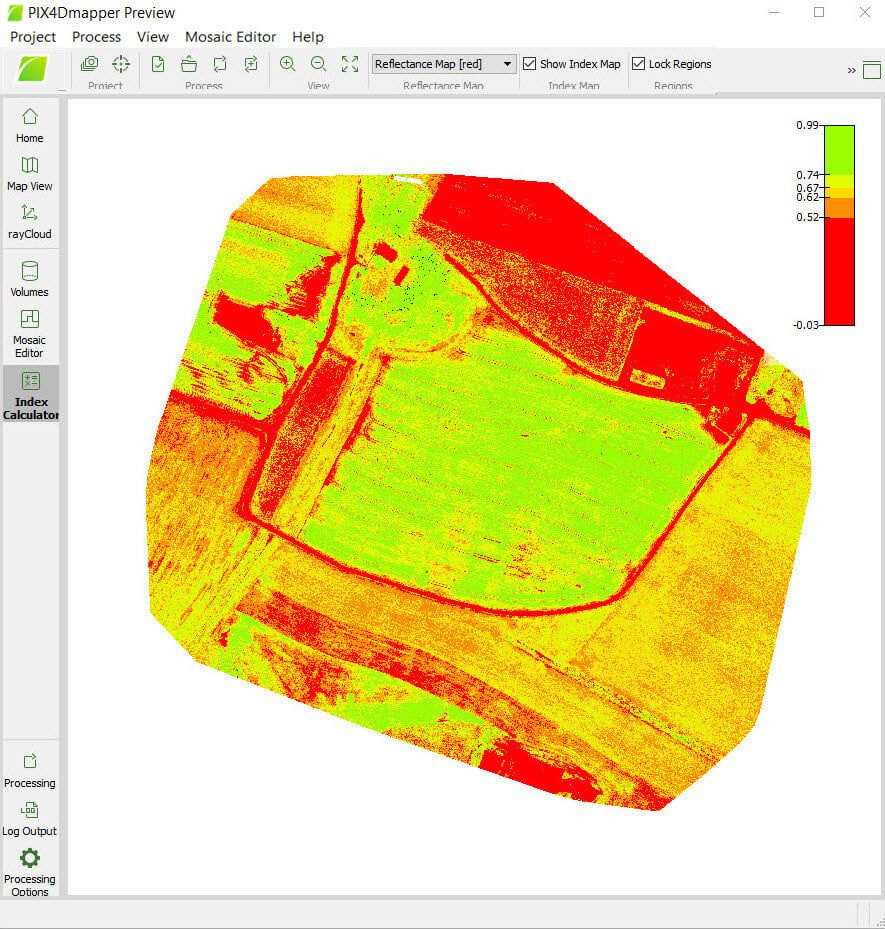
この記事はPIX4Dmapperインターフェースの紹介であり、インターフェースの4つのセクションについて説明します。.
メインビュー
PIX4Dmapperを起動すると、ウェルカムビューが表示されます。メインビューは4つのセクションに分かれています。
- メニューバー
- ツールバー
- ビューツールバー
- 主要な作業スペース
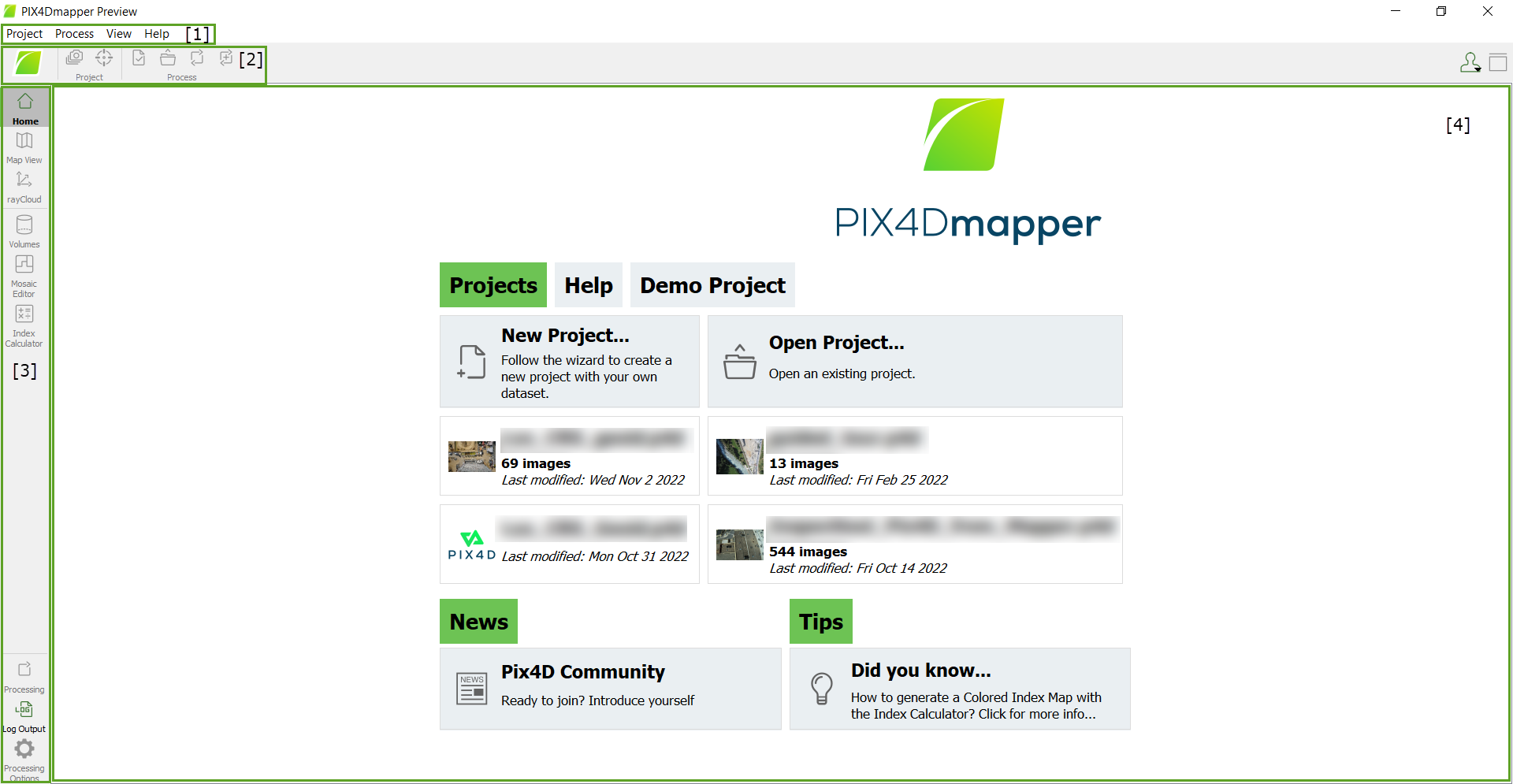
から プライマリワークスペースで次のショートカットに直接アクセスできます [プロジェクト] 。新しいプロジェクトの作成、既存のプロジェクトのローカルパスに移動して開く、ローカルディレクトリに移動することなくサムネイル写真をクリックして最新のプロジェクトにアクセスする。
このセクションには、他にも以下のようなオプションがあります。
- ニュース タブ:Pix4D公式サイトへの直接リンク。
- ヒントタブ :Pix4Dナレッジベースドキュメントへの直接リンク。
- ヘルプ タブ:マニュアル、サンプルデータセット、コミュニティページ、ビデオチュートリアルへの直接リンク。
- デモプロジェクト... タブ:デフォルトのテンプレートを使用してデモプロジェクトを処理できます。
メニューバー
項目は4つあります。
- プロジェクト:このメニューでは、ユーザーアカウントでこの製品のライセンスが有効になっている場合に限り、プロジェクトの作成、開く、閉じる、保存、分割、およびPIX4Dcloudへのアップロードが可能です。また、画像、GCP、および出力座標系のプロパティを表示および定義することもできます。
- 処理:このメニューから、すべての処理オプションとアクションにアクセスできます。
- 表示:このメニューから、ソフトウェアのさまざまな表示モードにアクセスできます。選択した表示モードに応じて、メニューバーに 「マップ」「rayCloud」「ボリューム」「モザイクエディタ」 など 「インデックス計算機。この追加のメニューバー項目には、選択した表示モードに固有のオプションが含まれています。
- ヘルプ:このメニュー:
- マニュアル、サポートサイト、コミュニティページへのアクセスを提供します。.
- プロキシ、カメラモデルデータベース、言語などの設定を行うことができます。
- インストールされているリリースに関する情報を提供します。.
メニューバーの各項目に含まれるオプションは、プロジェクトのステータスや選択されたオプションに応じて、有効になったり、グレー表示されたりします。.
ツールバー
ツールバー内の各ボタンは、プロジェクトのステータスや選択されたオプションに応じて、有効またはグレー表示されます。各ボタンのアクションはメニューバーからもアクセスでき、詳細は次の記事で説明します。.
ツールバーのボタンは以下のとおりです。
左に:
- プロジェクト
 画像プロパティエディター...
 GCP/MTPマネージャー...
- プロセス
 品質レポート...結果
 フォルダを開く...
 再最適化
再最適化 再マッチングと最適化
右側に:
 ユーザーオプション:4つの項目を選択できます。
- USERNAMEとしてログインしました:ユーザー名を表示します。
- クラウドプロジェクト:ユーザーのウェブサイトアカウントを開き、 プロジェクト ページを表示します。ユーザーはそこでアップロードしたプロジェクトにアクセスできます(https://mapper.pix4d.com/projects/)。
- ライセンスの管理: ユーザーのWebサイトアカウントを開き、 ライセンス ページを表示します。ユーザーはそこでライセンスとデバイスの情報にアクセスできます(https://mapper.pix4d.com/licenses/)。
- ログアウト...:インストールされているコンピューターでライセンスを無効化するオプション。
 サイドバーを表示:メインウィンドウの右側にサイドバーを表示します。ホームビューとボリュームビューには右側のサイドバーは表示されません。
 サイドバーを非表示:メインウィンドウの右側にあるサイドバーを非表示にします。ホームビューとボリュームビューには右側のサイドバーはありません。
を使用してさまざまなビューをアクティブにすると、マップビュー、rayCloud、ボリューム、モザイクエディタ、 インデックス 計算機ツールバーにいくつかの追加ボタンが表示されます。これらの追加ボタンは、選択したビューに固有のものです。
ビューツールバー
メインウィンドウの左側に表示され、ビュー、バー(処理バー および/または ログ出力 バー)、および処理オプションウィンドウを選択できます。プロジェクトのステータスと選択されたオプションに応じて、さまざまなオプションが有効またはグレー表示されます。ソフトウェアの起動時には、ウェルカムビューと ログ出力 バーのみがアクティブになっています。
以下のビューが利用可能です。


以下のバーが利用可能です。

 ログ出力
ログ出力以下のウィンドウが利用可能です。

ビューツールバーを表示/非表示にするには、メニューバーの 「表示」>「ビューツールバーを表示」をクリックします。
その他の見解
ビューツールバーでは、他のビューに移動できます。プロジェクトを開くと、デフォルトでマップビューが選択され、2Dビューが表示されます。rayCloudまたはボリュームを選択すると、3Dビューが表示されます。モザイクエディタを選択するとモザイクビューが表示され、インデックス計算機を選択するとインデックスビューが表示されます。.
プロジェクト内でこれらのビューが利用可能になるのは、対応する処理ステップが完了するとすぐにです。たとえば、モザイクエディタは3番目の処理ステップが完了すると利用可能になります。そうでない場合は、ツールバーのボタンビューがグレー表示されます。.