
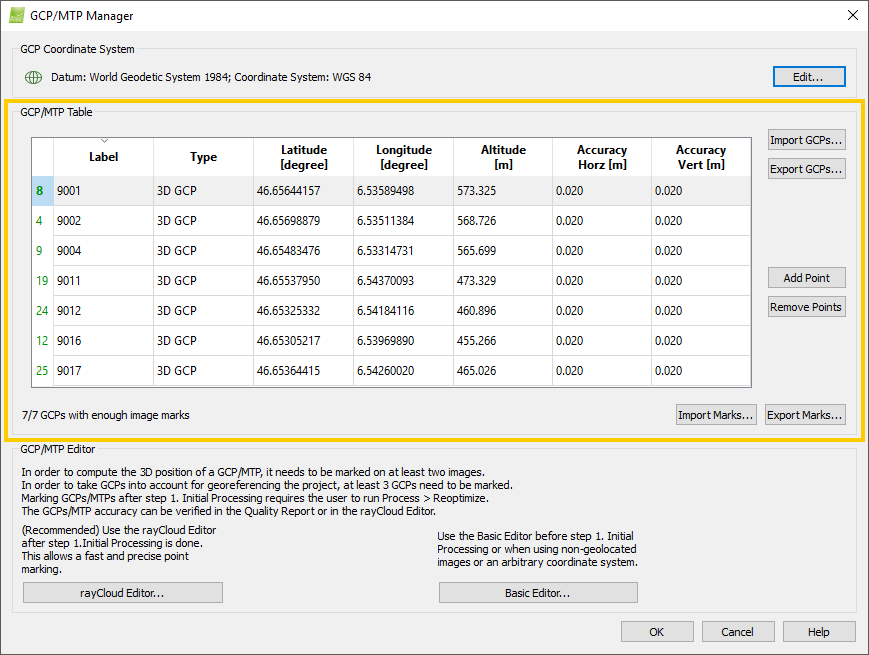
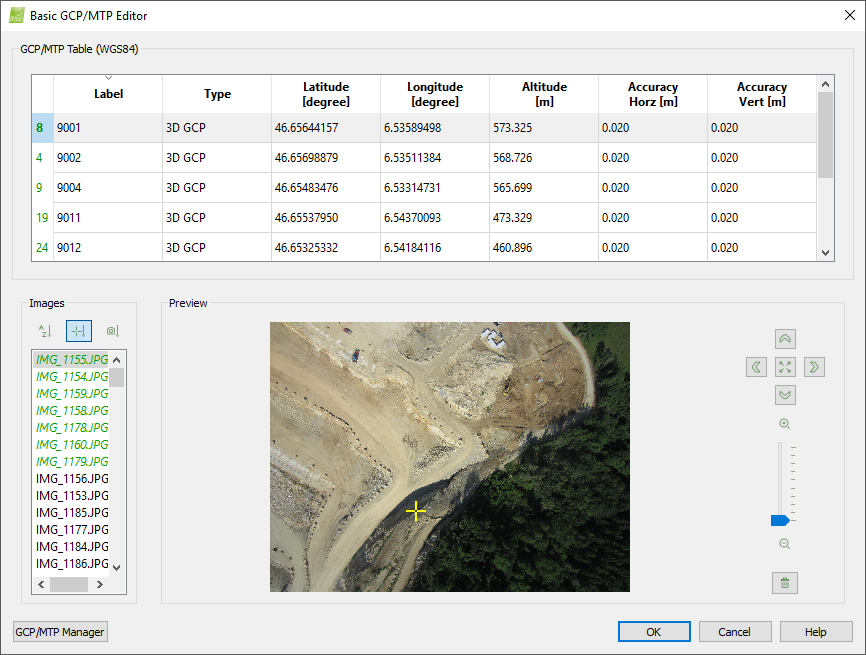
テーブルでは以下の操作を実行できます。
この表には、プロジェクト内のポイント数(GCP、手動タイポイント、チェックポイント)と同じ数の行があります。各行には、1つのポイントに関する情報が表示されます。.
検討中のアクション
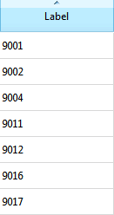
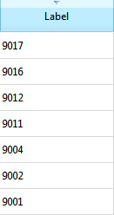
三角形は、どの列タイトルが並べ替えに使用されるか、および並べ替えの種類を示します。.
選択 ポイントの
いずれかの点のセルをクリックしてください。選択した点に対応する行が青色で表示されます。.
複数のポイントを選択する
連続する点を選択するには、 Shift キーを押しながら、選択したい最初の点と最後の点を左クリックします。選択された点に対応する行が青色で表示されます。または、いずれかの点を左クリックし、左ボタンを押したままマウスを上下に動かします。
連続していない点を選択するには、 Control キーを押しながら、選択したいすべての点を左クリックします。選択された点に対応する行が青色で表示されます。
1ポイント削除
削除するポイントを選択するには、選択したポイントを右クリックし、 「選択したポイントを削除」 表示されるコンテキストメニューから
複数のポイントを削除する
選択したポイントを右クリックして、削除するポイントを選択します。 選択した項目を削除 開いたコンテキストメニューの中に。.すべてのポイントを削除
テーブルを右クリックし、 「すべて削除」 表示されるコンテキストメニューから
1点編集
「タイプ」列の場合:
1. セルをダブルクリックします。
2. 左矢印をクリックして、既存の値の中から選択します。
3. Enter キーを押すか、セルの外側をクリックします。
「ラベル」、「第一座標」、「第二座標」、「第三座標」、「水平精度」、「垂直精度」の各列について:
1. セルをダブルクリックします。
2. 新しい値を入力します。
3. Enterキーを押すか、セルの外側をクリックします。
1つの列のすべての値を編集する
列「タイプ」、「第3座標」、「水平精度」、「垂直精度」について:
1. 列内のいずれかのセルを右クリックします。
2. [すべて編集](種類 / 3次座標 / 水平精度 / 垂直精度)。
3. 新しい値を入力します。
4. Enter キーを押すか、セルの外側をクリックします。
選択した行の1列の値を編集する
複数の画像を選択して:
タイプ、第3座標、水平精度、垂直精度について:
1. 列から選択したセルのいずれかを右クリックします。
2. [編集]([種類] / [第3座標] / [水平精度] / [垂直精度])を[選択した行]でクリックします。
3. 新しい値を入力します。
4. Enter キーを押すか、セルの外側をクリックします。
この列には、各ポイントがマークされている画像の数が表示されます。数値には以下の色が適用されます。
- 黒:2枚未満の画像にマークされたポイント。
- 緑色:2枚以上の画像にマークされているポイント。
- 赤色:2枚未満の画像にマークされており、3D位置が推定されていない手動タイポイント。これは、GCP/手動タイポイントマネージャを使用して追加された手動タイポイントに該当します。
この列には各ポイントのラベルが表示されます。ラベル列には以下の情報が入力されています。
- GCPファイルからラベルをインポートする場合。.
- を押したとき ポイント追加 。
- rayCloud 内にオブジェクトを描画する場合。.
- ラベルを手動で編集する場合:該当するセルをダブルクリックして、新しいラベルを入力します。.
ポイントの種類は4つあります。
- 2D GCP:2D GCPとは、シーン内で既知の2D位置を持つ点であり、プロジェクトのAAT/BBAに使用されます。
- 3D GCP:3D GCPとは、シーン内で既知の3D位置を持つ点であり、プロジェクトのAAT/BBAに使用されます。
- チェックポイント:チェックポイントとは、シーン内で既知の3D位置を持つ点であり、再構築の精度を確認するために使用されます。プロジェクトのAAT/BBAには使用されません。
- 手動タイポイント: 手動タイポイントとは、複数の画像で手動で識別される点です。シーン内での位置は不明です。手動タイポイントは、 3Dビュー の rayCloud。オブジェクトの各頂点は、1つの 手動タイポイントに対応します。
GCP(地上基準点)をファイルからインポートすると、 2D GCP または 3D GCP インポートされたファイル内の点の座標数に応じて、 [点の追加]、デフォルトでは 「手動タイポイント」。
点の種類は手動で定義することもできます。該当するセルをダブルクリックし、表示されるドロップダウンリストから目的の種類を選択してください。
- 新しい 手動タイポイント を追加する 「ポイントの追加」 、テーブルの最後の4列がグレー表示され、何も表示されません。ポイントが少なくとも2つの画像にマークされ、かつステップ 1「初期処理」 が既に完了している場合、座標列には計算された座標が表示されます。座標は編集できず、 「水平精度」列 と 「垂直精度」 列はグレー表示されます。
- 場合 手動タイポイント でオブジェクトを作成して rayCloud、3つの座標には計算された座標が入力されます。これらの座標は編集できず、 「水平精度」 と 「垂直精度」の 列は無効になります。
最初の座標は次のとおりです。
- 緯度 [度]: GCP の座標系が地理座標系である場合。
- X [m]: GCPの座標系が投影座標系である場合。単位はメートルで示されます。
- X [フィート]:GCPの座標系が投影座標系である場合。単位はフィートで示されます。
- 任意X [m]:GCPの座標系がユーザーによって定義されている場合(ローカル座標系)。単位はメートルです。
- 任意X [フィート]:GCPの座標系がユーザーによって定義されている場合(ローカル座標系)。単位はフィートです。
座標列は入力済みです。
- GCPファイルから座標をインポートする場合。.
- テーブルを手動で編集する場合:該当するセルをダブルクリックして座標を入力します。.
2番目の座標は次のとおりです。
- 経度 [度]: GCP の座標系が地理座標系である場合。
- Y [m]: GCPの座標系が投影座標系である場合。単位はメートルで示されます。
- Y [フィート]:GCPの座標系が投影座標系である場合。単位はフィートで示されます。
- 任意Y [m]:GCPの座標系がユーザーによって定義されている場合(ローカル座標系)。単位はメートルです。
- 任意Y座標[フィート]:GCPの座標系がユーザーによって定義されている場合(ローカル座標系)。単位はフィートです。
座標列は入力済みです。
- GCPファイルから座標をインポートする場合。.
- テーブルを手動で編集する場合:該当するセルをダブルクリックして座標を入力します。.
3番目の座標は次のとおりです。
- 高度 [m]: GCP の座標系が地理座標系である場合。
- Z [m]: GCPの座標系が投影座標系である場合。単位はメートルで示されます。
- Z [フィート]:GCPの座標系が投影座標系である場合。単位はフィートで示されます。
- 任意Z [m]:GCPの座標系がユーザーによって定義されている場合(ローカル座標系)。単位はメートルです。
- 任意Z [フィート]:GCPの座標系がユーザーによって定義されている場合(ローカル座標系)。単位はフィートです。
座標列は入力済みです。
- GCPファイルから座標をインポートする場合。.
- テーブルを手動で編集する場合:該当するセルをダブルクリックして座標を入力します。.
- Z座標は、(X、Y)座標と同じ単位(メートルまたはフィート)で指定する必要があります。.
- すべてのGCP(地上基準点)とチェックポイントは、同じ座標系で指定する必要があります。.
GCP水平精度は、水平精度値(Accuracy Horz)を定義します。水平精度は、第1および第2座標(緯度、経度、またはX、Y)を指します。
- 非常に精度の高いGCP水平座標は、精度値が低くなります。例:0.02m
- GCPの水平座標の精度が低いほど、精度値が高くなる。例:1.23m
では、精度が非常に高く値が低い GCP が、精度が低く値が高い GCP よりも大きな影響力を持つようになります。 1. 初期処理精度は 0.001 メートルから 10,000 メートルまでの値です。
1 つの GCP の水平精度を編集するには、対応するセルをダブルクリックして新しい値を入力します。複数の GCP の水平精度を編集する方法の詳細については、「 複数のポイントを選択」。
GCPの垂直精度は、垂直精度値(Accuracy Vert)を定義します。垂直精度は、3番目の座標(高度/Z)を指します。
- 非常に精度の高いGCP高度座標は、精度値が低くなります。例:0.02m
- GCP高度座標の精度が低いほど、精度値が高くなる。例:1.23m
では、精度が非常に高く値が低い GCP が、精度が低く値が高い GCP よりも大きな影響力を持つようになります。 1. 初期処理精度は 0.001 メートルから 10,000 メートルまでの値です。
1 つの GCP の垂直精度を編集するには、対応するセルをダブルクリックして新しい値を入力します。複数の GCP の垂直精度を編集する方法の詳細については、 GCP / 手動タイポイントテーブルを。