
この記事では、rayCloudの使い方とrayCloudウィンドウに表示される情報について説明します。.
アクセス方法: メニューバーで、
[表示] > [rayCloud]。
の使用は rayCloud 任意であり、以下の目的で使用できます。
- 再構成のさまざまな要素(カメラ位置、再投影(光線)、GCP、手動/自動タイポイント、処理領域、クリッピングボックス、高密度点群、点群分類、3Dテクスチャメッシュ、オブジェクト、ビデオアニメーション軌跡)とその特性を視覚化します。.
- 他のプロジェクトや他のソフトウェアで作成された点群を視覚化します。.
- GCP(地上基準点)および/または縮尺と方位の制約を使用して、プロジェクトの地理参照を行います。.
- 直交平面を作成することで、選択した任意の平面(例えば、建物のファサード)のモザイク画像を取得できます。.
- 再構築の精度を検証/向上させる。.
- 点群の各点を異なるクラスに割り当てる。.
- 復元画像の視覚的な側面を改善する。.
- オブジェクトを作成し、距離(ポリライン)や表面を測定します。.
- 3Dフライスルーアニメーション(ビデオアニメーション軌跡)を作成します。.
- さまざまな要素(GCP、手動/自動タイポイント、オブジェクト、ビデオアニメーション軌跡)をエクスポートします。.
- 1つまたは複数のグループに属する点を使用して、点群ファイルを作成します。.
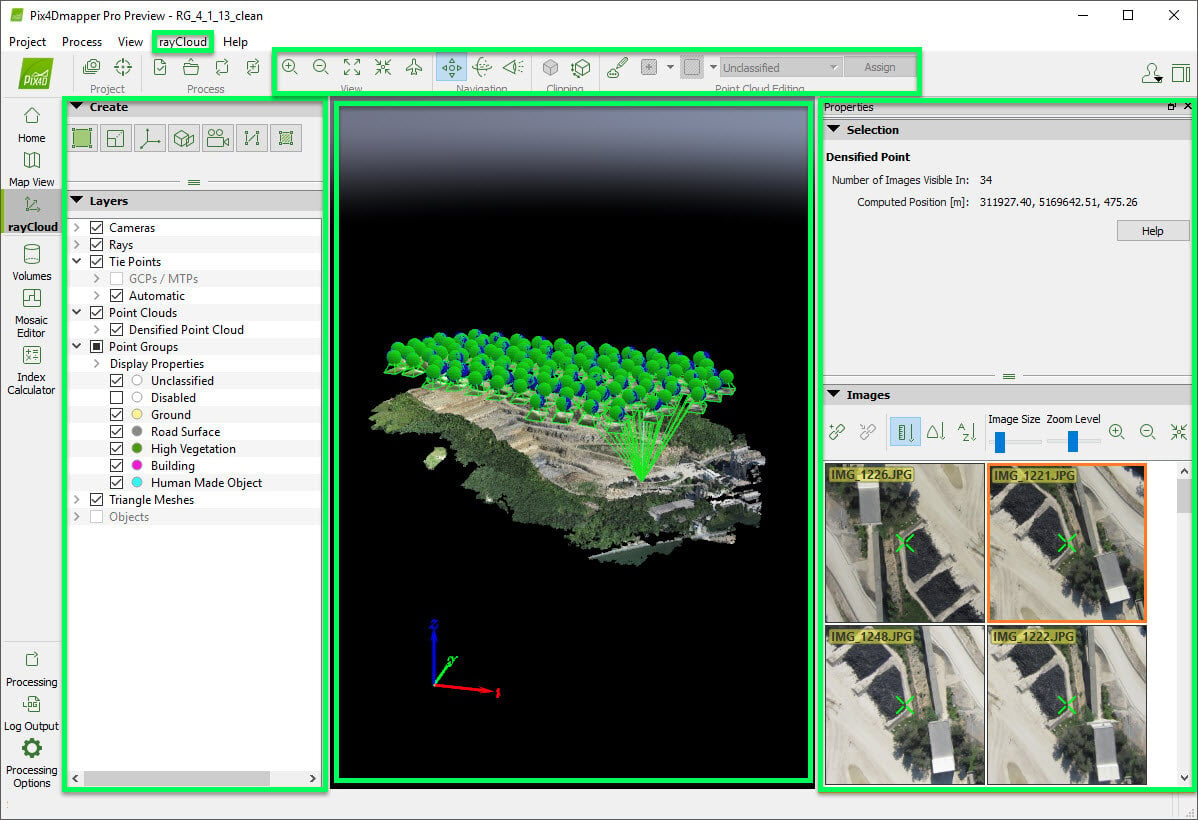
選択すると、 rayCloudを メインウィンドウに以下の要素が表示されます。
- メニューバー項目:標準のメニューバー項目と追加項目。
- ツールバー:標準のツールバーと、rayCloud固有の追加ボタン。
- 左サイドバー:3Dビューの左側に表示されます。 作成 セクションと レイヤー セクションの2つのセクションで構成されています。 作成 できます 、処理領域、オブジェクト、スケールと方向の制約、および直交平面 を 作成。 レイヤー セクションには、3Dビューに表示されるレイヤーとサブレイヤー(要素)のリストが表示されます。既存の要素の表示オプションを編集したり、3Dビューに要素を挿入またはインポートしたり、要素をファイルにエクスポートしたりできます。
- 3Dビュー:メインビューに表示されます。さまざまな要素を3Dで表示します。
- 右サイドバー:3Dビューの右側に表示されます。選択された要素に応じて、異なる情報が表示されます。
- ステータスバー:rayCloudビューの右下に表示されます。3Dビューに表示されている要素にマウスカーソルを合わせると、その要素の座標が表示されます。
このウェビナー「rayCloud の使用方法」でさらに詳しい情報をご覧いただけ ます。
3Dビューの右下部分には、以下の内容が表示されます。

- 選択された座標系:その点の選択された座標系を表示します。.
- 位置:マウスカーソルを任意の要素の上に移動させると、3Dビュー内の各点の(X、Y、Z)座標(メートル/フィート)が表示されます。表示されている要素の上にマウスカーソルを移動させると、座標が変化します。.
重要: rayCloudでは、座標系は出力座標系です。
デフォルトでは、GCPが使用されている場合、出力座標系はGCPの座標系と同じになります。それ以外の場合は、画像のジオロケーション座標系と同じになります。座標系がWGS84の場合、出力はUTMで表示されます。ジオロケーションされた画像が3枚未満で、GCPが3個未満の場合、出力座標系は「任意」に設定されます。
デフォルトでは、GCPが使用されている場合、出力座標系はGCPの座標系と同じになります。それ以外の場合は、画像のジオロケーション座標系と同じになります。座標系がWGS84の場合、出力はUTMで表示されます。ジオロケーションされた画像が3枚未満で、GCPが3個未満の場合、出力座標系は「任意」に設定されます。