アクセス方法: メニューバーの 「表示」>「rayCloud」 rayCloudを開きます。3Dビューはメインウィンドウの中央に表示されます。
3Dビューには、カメラやGCPなど、プロジェクトで定義されたさまざまなオブジェクトが表示されます。3Dビューに表示され、左側のサイドバーのレイヤーセクションにも表示されるさまざまなレイヤーは次のとおりです。
- カメラ:このレイヤーには、プロジェクト内のすべてのカメラ(キャリブレーション済み、未キャリブレーション、無効化済み)がグループ化されています。プロジェクトの各画像には、1つのカメラが関連付けられています。カメラは、初期位置(既知の場合)、最適化された位置、および向きによって定義されます。
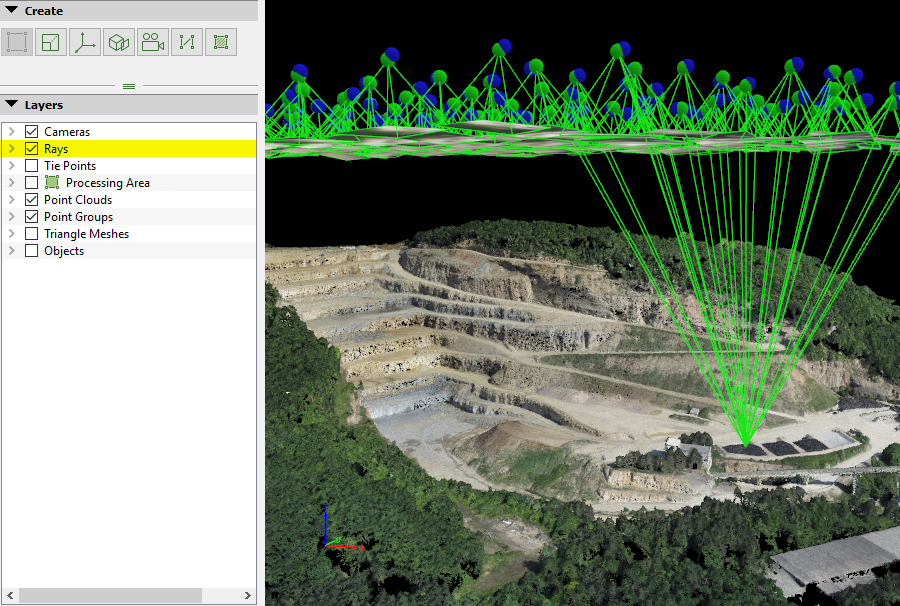
- レイ:カメラとレイのレイヤーが表示されている場合、3Dビューで3Dポイントをクリックするとレイが表示されます。3Dポイントは、そのポイントが写っているすべてのキャリブレーション済みカメラに投影されます。レイは、元の画像でポイントが写っている位置でカメラのサムネイルを切り取ります。
- タイポイント:このレイヤーには、手動タイポイント、GPC、チェックポイント、および自動タイポイントがすべてグループ化されています。自動タイポイントは、初期処理中に計算されます。
- 処理領域:このレイヤーには、マップビューまたはrayCloudで定義された処理領域が表示されます。
- 点群:このレイヤーには、すべての点群がグループ化されています。高密度化された点群と、ドラッグアンドドロップで追加された外部点群が含まれています。
- ポイントグループ:このレイヤーは、すべてのポイントクラウドクラスをグループ化します。未分類グループだけでなく、ポイントクラウド分類の事前定義グループとユーザー定義グループもすべて含まれています。
- 三角形メッシュ:このレイヤーには、三角形メッシュとして読み込まれた点群を三角形分割することによって生成された3Dテクスチャメッシュと三角形メッシュがグループ化されています。
- オブジェクト:このレイヤーには、ユーザーが定義したすべてのオブジェクトがグループ化されます。これらのオブジェクトには、ポリライン、サーフェス、アニメーション軌跡、直交平面、スケール制約、および方向制約が含まれます。
- クリッピングボックス:このツールを使用すると、クリッピングボックスに含まれるポイントのみを表示できます。このツールは、左側のサイドバーの「レイヤー」セクションには表示されません。
レイヤーは、左サイドバーの「レイヤー」セクションを使用して表示/非表示を切り替えることができ、各レイヤーの表示プロパティ(色、サイズなど)を変更することもできます。左サイドバーの「レイヤー」セクションの詳細については、 メニューの「表示」>「rayCloud」>「左サイドバー」>「レイヤー」を参照してください。
重要: 3D ビューでのナビゲーション (マウスまたはキーボードを使用したときの 3D ビューの反応) は、 ナビゲーション モード 。マウスまたはキーボードを使用して 3D ビューをナビゲートするためのすべての操作の詳細と完全な説明については、 「rayCloud およびボリューム ビューでの 3D ビューのナビゲーション方法」を。
重要: 上面図、正面図など、いくつかの定義済みビューポイントが存在します。これらの定義済みビューポイントは、キーボードまたはメニューバーの rayCloud > ビューポイント。利用可能なビューポイントの詳細については、 メニュービュー > rayCloud > メニューバーを参照してください。
レイヤー
デフォルトでは、カメラレイヤーは3Dビューに次のように表示されます。
- 青い球体:初期カメラ位置(GPS座標)。
- 緑色の球体:最適化されたカメラ位置。
- 赤い球体:PIX4Dmapperが最適な位置を見つけることができなかったため、再構築に使用されなかった未較正カメラの初期カメラ位置(GPS座標)。
- 薄い赤色の球体:ユーザーによって無効化され、再構築に使用されなかった未校正カメラの初期カメラ位置(GPS座標)。
- 緑線:初期位置と最適化位置間の距離。
- 緑色の線:最適化されたカメラ位置と元の画像サムネイル間の投影線。
- 緑色の四角:元の画像サムネイルの境界線。

カメラ
デフォルトでは、光線には以下の色を設定できます。
- 緑色の光線:選択された3Dポイントと、その3Dポイントが視認できたもののマークされなかったキャリブレーション済みカメラを結ぶ光線。
- オレンジ色の光線:選択された3Dポイントと、その3Dポイントがマークされたキャリブレーション済みのカメラを結ぶ光線。
- 赤い光線: 選択された3Dポイントと未較正カメラを結ぶ光線。
- 水色の光線で現在選択されている画像とを結ぶ光線で イメージビュー、そのポイントは画像上には表示されているが、マークは付けられていない。
- 薄紫色の光線画像)を結ぶ光線 イメージビュー(ただし、そのポイントがマークされていない
レイズ
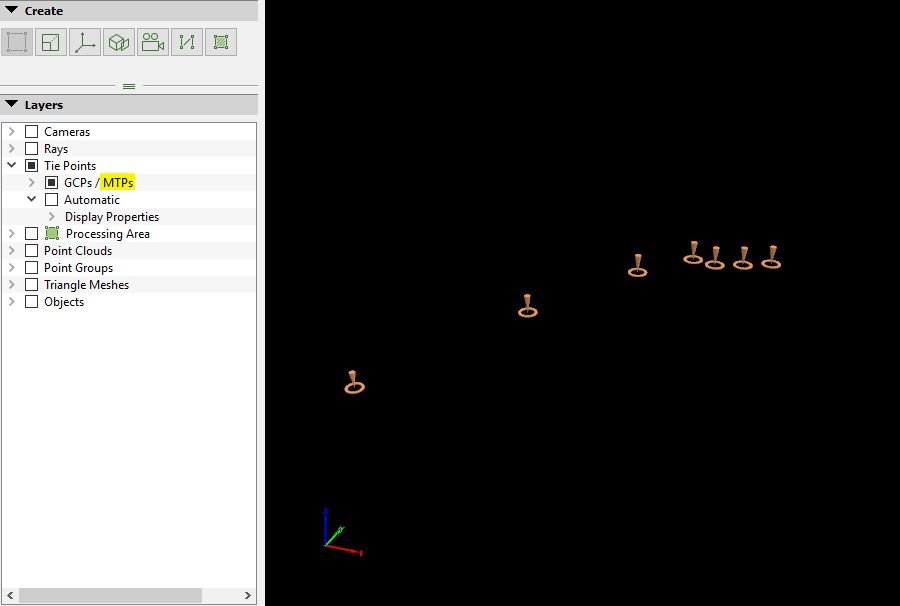
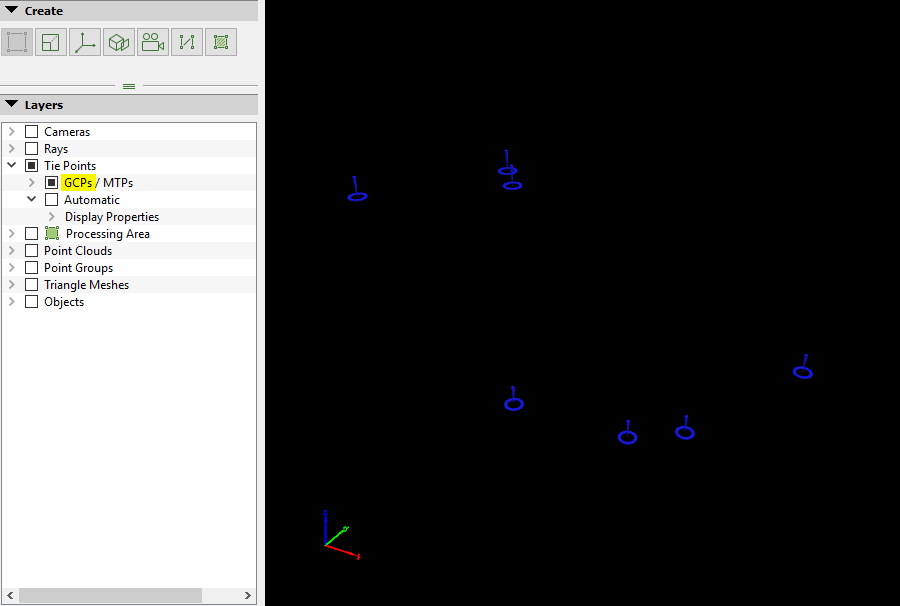
デフォルトでは、タイポイントは3Dビューに次のように表示されます。
- 緑色の円錐の頂点、手動タイポイント、GCP、チェックポイントの最適化された位置 オブジェクト 少なくとも2枚の画像でマークされている、3Dビューに描画された
- オレンジ色の円錐: オブジェクト 、2枚未満の画像でマークされているもの。
- 青い円錐:GCP(地上基準点)とチェックポイントの元の位置。
- 着色された点で自動的に計算されたタイポイント。 1 、元の画像を使用して着色されています。
手動タイポイント
GCP
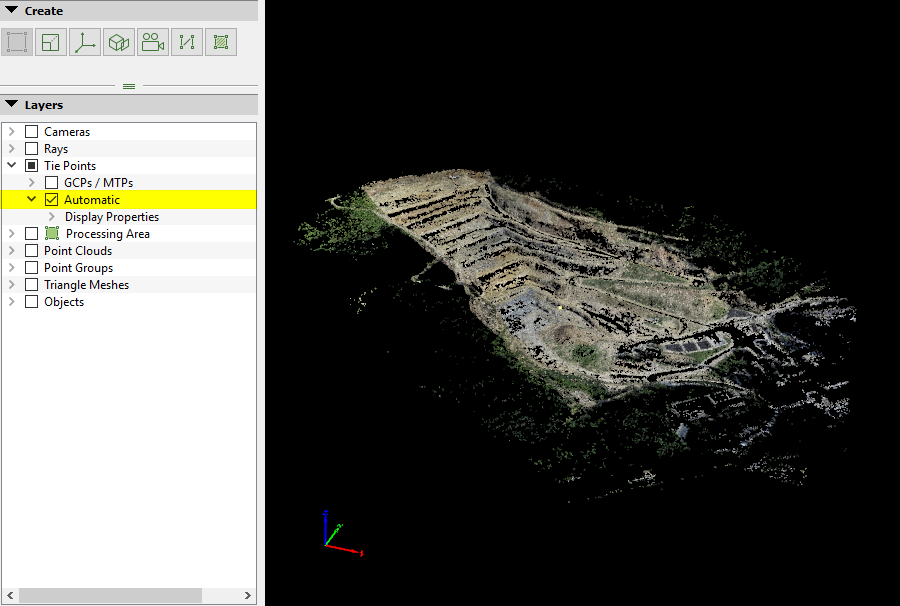
自動タイポイント
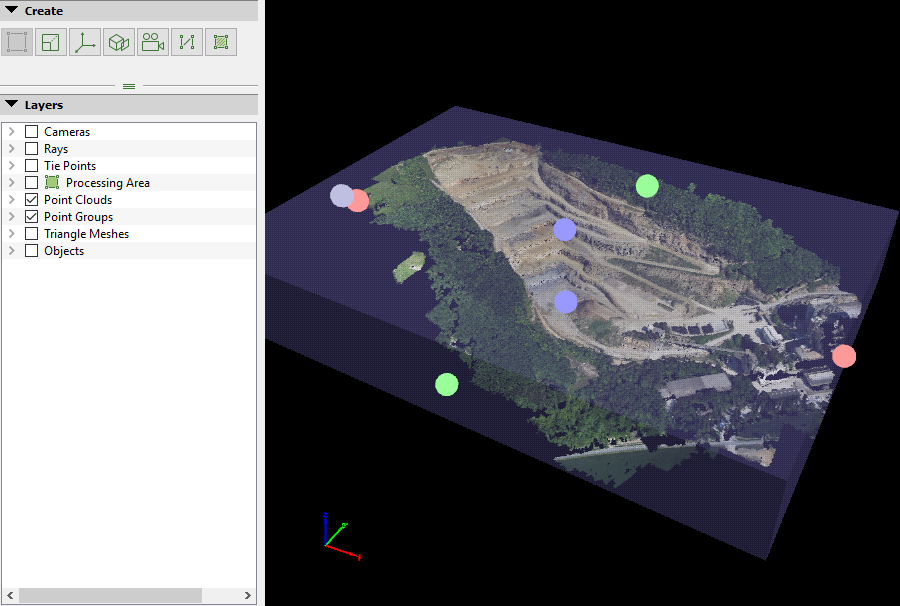
デフォルトでは、処理領域は3Dビューに次のように表示されます。
- 灰色の球体: 3D処理領域の中央平面の頂点。
- 灰色の線: 3D処理領域の平面(底面、中間面、上面)の頂点を結ぶ線。
- 透明な灰色の平面: 3D処理領域を形成する上面、下面、側面の平面。
- 透明な薄灰色の平面: 3Dビューで領域にカーソルを合わせたときに表示される、3D処理領域を形成する上面、下面、側面の平面。
- 白い線: 3Dビューで領域を選択した際に、3D処理領域の平面(底面、中間面、上面)の頂点を結ぶ線。
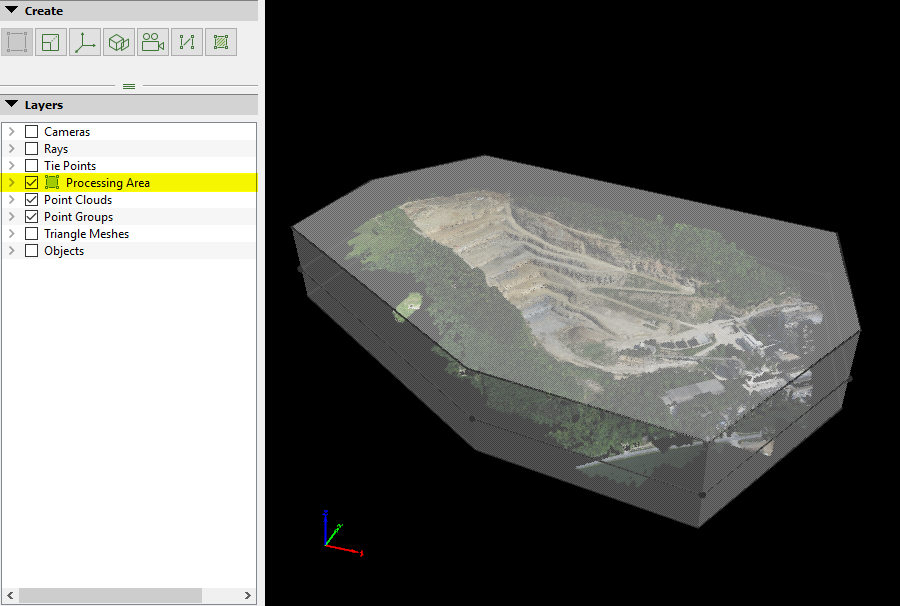
加工エリア
デフォルトでは、点群はPIX4Dmapperによって計算された点の3D座標を使用して3Dビューに表示されます。.
3Dビューで特定の点を選択すると、その点の座標がメインウィンドウの右下部分に表示されます。.
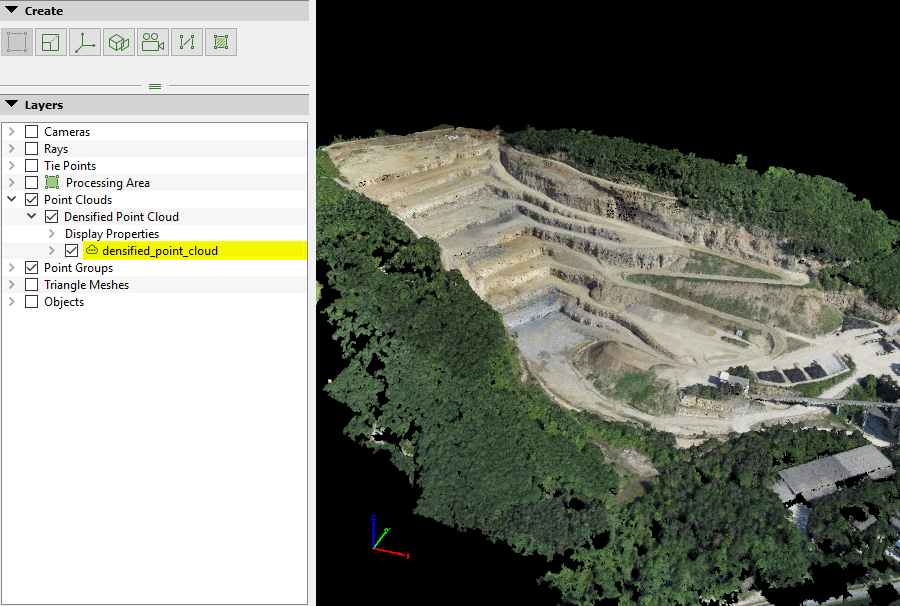
高密度点群
デフォルトでは、ポイントグループは、PIX4Dmapperによって計算された、またはユーザーによって定義された、選択されたポイントグループのポイントの3D座標を使用して、3Dビューに表示されます。.
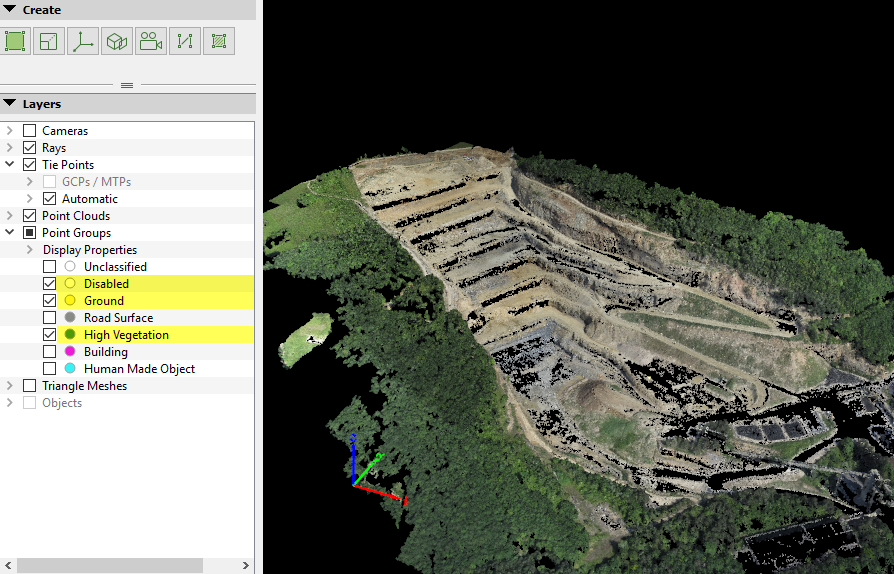
ポイントグループ:障害物、地上、高植生
デフォルトでは、3D テクスチャ メッシュはテクスチャ シェーダーを使用して表示され、その他の三角形メッシュはモノクロ シェーダーを使用して灰色で表示されます。三角形メッシュの表示オプションの詳細については、 メニューの「表示」>「rayCloud」>「左サイドバー」>「レイヤー」>「三角形メッシュ」を参照して 。

三角形メッシュ
デフォルトでは、オブジェクトは3Dビューに次のように表示されます。
- ポリライン、サーフェス、ビデオアニメーションの軌跡の場合:
- 緑色の球体:ポリラインとサーフェスのオブジェクト頂点。アニメーション軌跡のウェイポイント。
- 緑色の矢印:ウェイポイントにおけるカメラの向き(アニメーション軌跡の場合のみ)。
- 青い球体:アニメーション軌跡の最初のウェイポイント(アニメーション軌跡のみ)。
- 青い矢印:最初のウェイポイントにおけるカメラの向き(アニメーション軌跡の場合のみ)。
- 緑色の表面:サーフェスのベースとなる表面。
- 緑色の線:同一オブジェクトの頂点/ウェイポイント間の線。ポリライン、サーフェス、アニメーション軌跡に使用されます。
- 規模の制約について:
- 水色の二重矢印:スケール制約。
- 方向制約の場合:
- 濃い青色の単一の矢印: 方向制約。
- 直交平面の場合:
- 赤い球体: 3D直交平面をX軸方向に拡大できます。
- 青い球体: Y軸方向の3D直交平面を拡大できます。
- 緑色の球体: 3D直交平面をZ軸方向に拡大できます。
- 赤い円錐: 3D直交平面をX軸方向に移動できます。
- 青い円錐: 3D直交平面をY軸方向に移動できます。
- 緑色の円錐: 3D直交平面をZ軸方向に移動できます。
- 灰色の線: 3D直交平面の各平面の頂点を結ぶ線。
- 薄い灰色の線: 3D直交平面(マッピングされる面)の正面面を定義します。
- 透明な水色の平面: 3D直交平面を形成する側面平面。
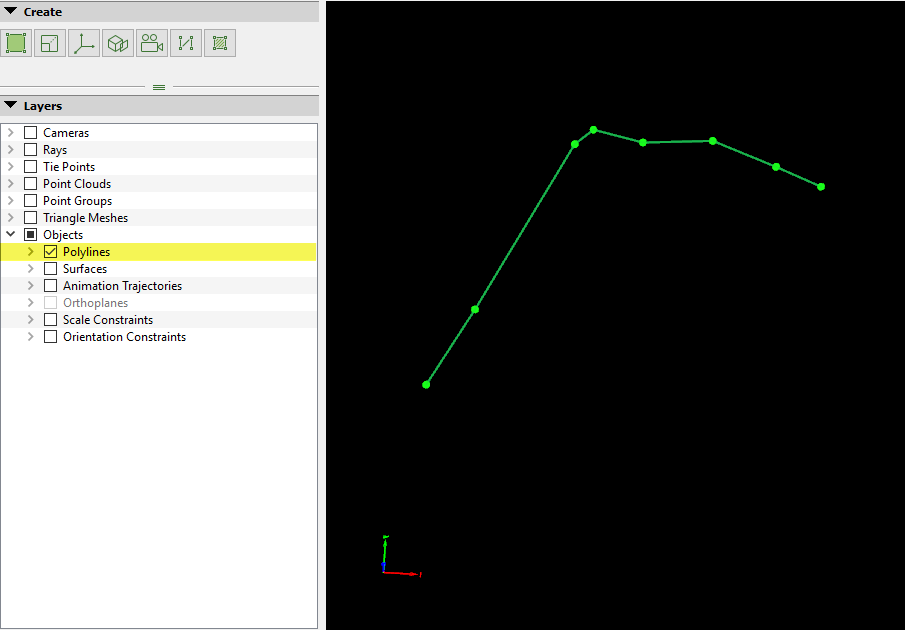 ポリライン
ポリライン
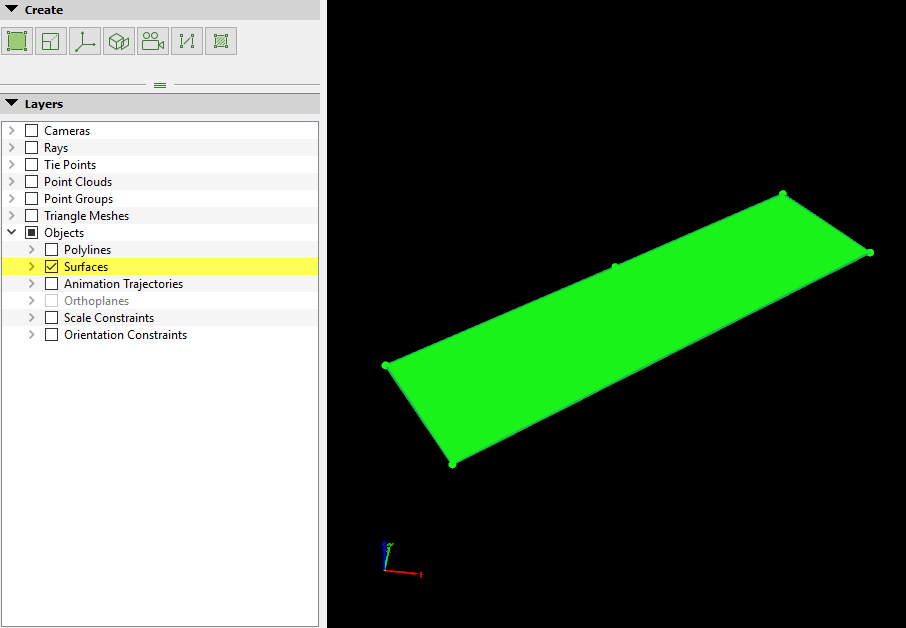
表面
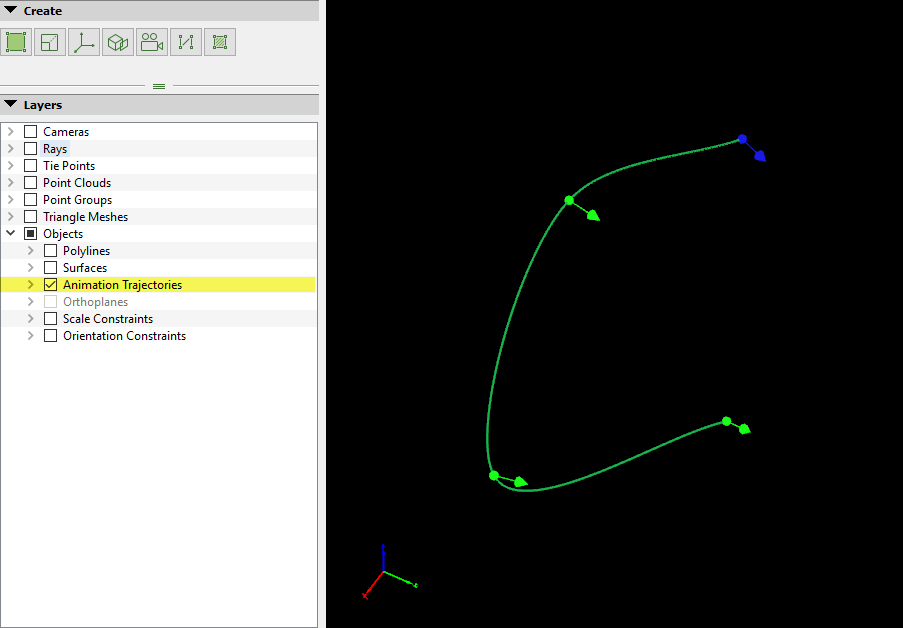
アニメーション軌跡
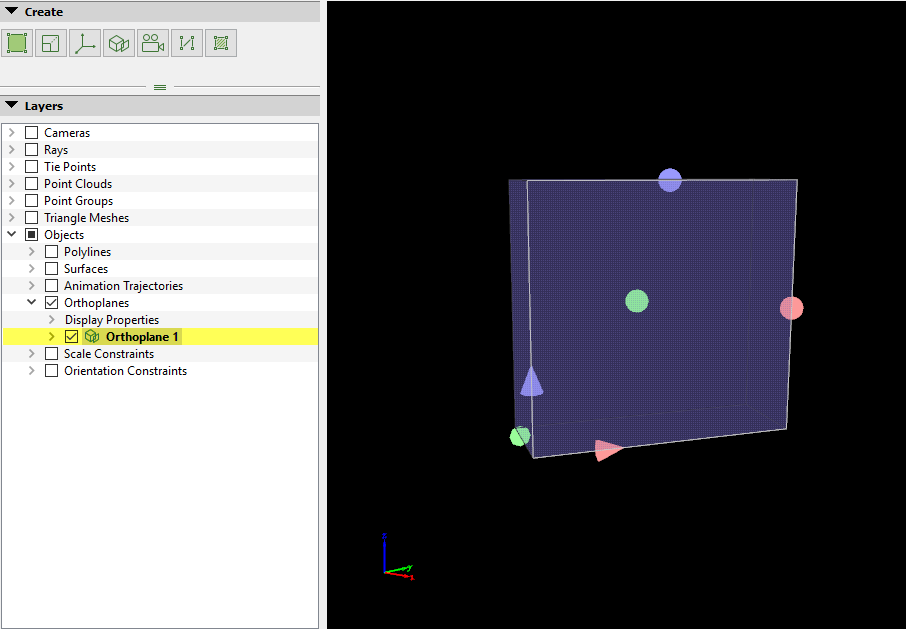
直交平面
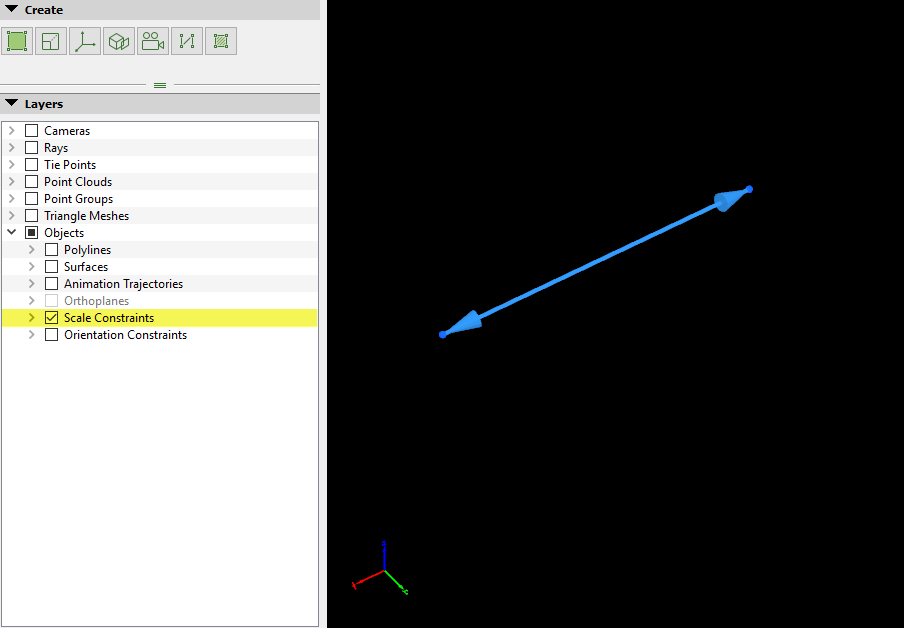
スケール制約
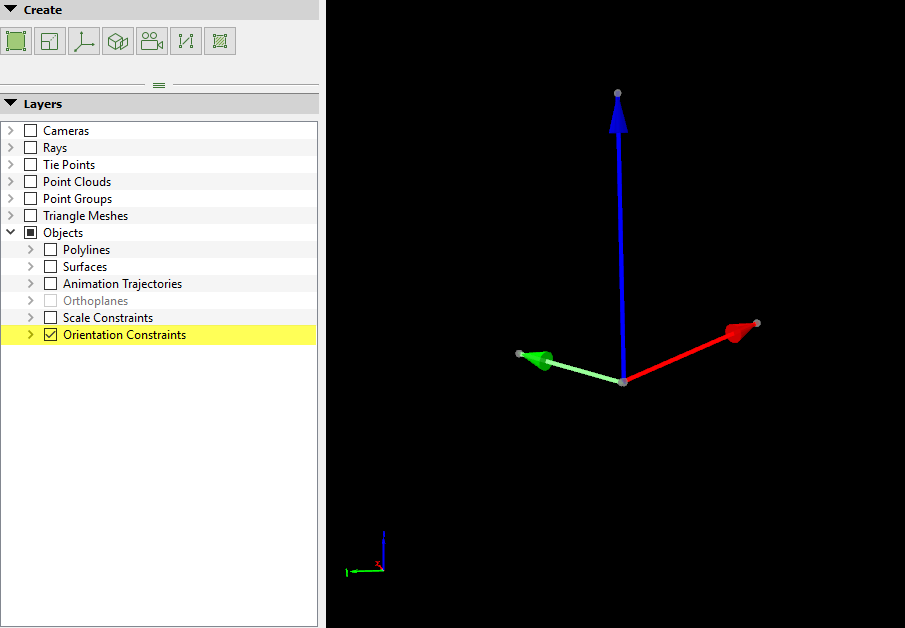
方向制約
- ピンク色の球体: X軸方向の3D領域を拡大できます。
- 水色の球体: Z軸方向の3D領域を拡大できます。
- 薄緑色の球体: Y軸方向の3D領域を拡大できます。
- 薄紫色の球体: 3D領域を回転させることができます。
- 透明な水色の平面: 3D領域を形成する側面の平面。