
アクセス方法: メニューバーの
「表示」>「rayCloud」 rayCloudを開きます。
「レイヤー」 セクションがメインウィンドウの左側に表示されます。
タイポイントレイヤーには、以下のサブレイヤーが含まれています。
- GCP/MTP:プロジェクトのすべての手動タイポイント、2D GCP、3D GCP、およびチェックポイント。
- 自動中に計算された自動タイポイント 1. 初期処理。少なくとも 3 つの画像に表示されている自動タイポイントのみが表示されます。
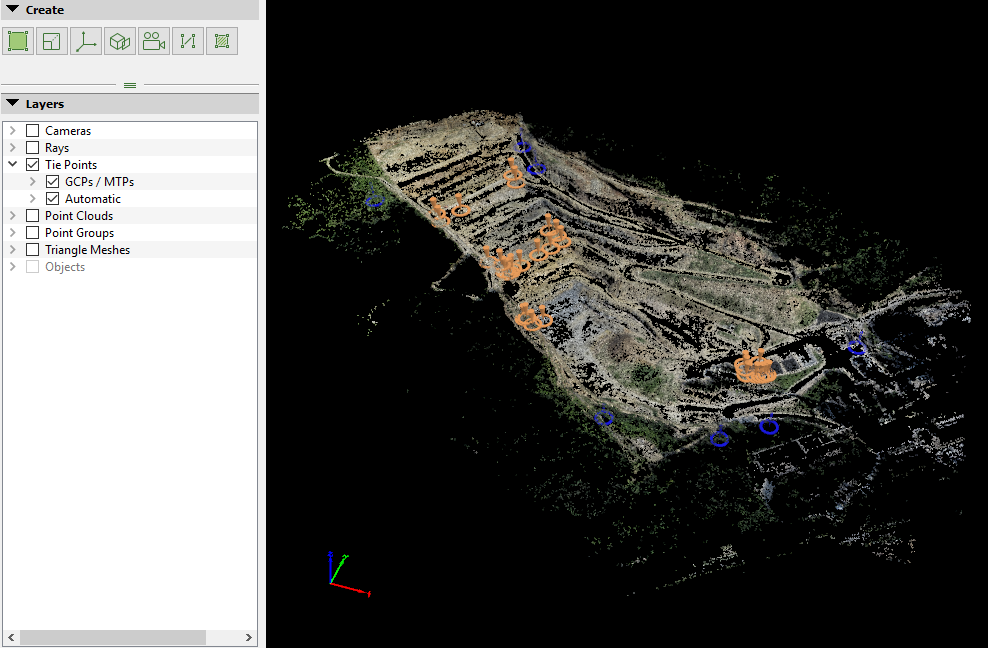
GCP/MTPレイヤーは、以下の構造になっています。
- 表示プロパティ:すべての手動タイポイントとGCPのプロパティを表示します。
- 計算された位置:最適化されたポイントの位置を表示/非表示にします。
- 最小ピクセルサイズ:画面上の点の計算された位置のサイズを定義します(モデルに対する点の実際のサイズではありません)。このプロパティにより、モデルを非常に近くから表示した場合でも、非常に遠くから表示した場合でも、点が見えるようになります。ズームレベルが最小サイズプロパティで定義されたズームレベルよりも高い場合、点はズームレベルに関係なく画面上で同じサイズを維持します。最小サイズプロパティで定義されたズームレベルよりも低いズームレベルでモデルに近づくと、ユーザーがズームインするたびに画面上の点のサイズが大きくなり、ビューがモデルに近くても点が見えるようになります。
- 最小物理サイズ:3Dビューにおける点の最小 物理 サイズを定義します。これは、モデルに対して点が実際のサイズで表示される必要があるズームレベルを定義します。これにより、モデルに非常に近づいてズームインした場合でも点が視認できるようになります。
- マークされた色十字色 計算された 少なくとも2枚の画像にマークされた点
- マークされていない色十字色 計算された 2枚未満の画像でマークされた点
- 初期位置:ポイントの初期位置を表示/非表示にします(このプロパティはGCPとチェックポイントにのみ影響します)。
- 最小ピクセルサイズ:画面上の点の初期位置のサイズを定義します(モデルに対する点の実際のサイズではありません)。このプロパティにより、モデルを非常に近くから表示した場合でも、非常に遠くから表示した場合でも、点が見えるようになります。ズームレベルが最小サイズプロパティで定義されたズームレベルよりも高い場合、点はズームレベルに関係なく画面上で同じサイズを維持します。最小サイズプロパティで定義されたズームレベルよりも低いズームレベルでモデルに近づくと、画面上の点のサイズはズームインするたびに大きくなり、ビューがモデルに近づくほど点が見えるようになります。
- 最小物理サイズ:3Dビュー上の点の物理的な最小サイズを定義します。これは、モデルに対して点が実際のサイズで表示される必要があるズームレベルを定義します。これにより、モデルに非常に近づいてズームインした場合でも点が視認できるようになります。
- 色:GCP(地上基準点)の初期位置を示す十字色。
- チェックポイントの色:チェックポイントの初期位置を示す十字の色。
- 位置誤差:点の初期位置と計算された位置の間の線を表示/非表示にします(このプロパティはGCPとチェックポイントにのみ影響します)。
- 色:点の初期位置と 計算された 位置を結ぶ線の色(このプロパティはGCPとチェックポイントにのみ影響します)。
- 誤差楕円体を表示: 理論誤差によって形成される楕円体を表示/非表示にします。詳細については、「 計算された3D点の理論誤差S(X,Y,Z)とは何ですか?」を。
- 色:誤差楕円体の色。
- 物理サイズスケール: 最小 物理 サイズを定義します。これは、モデルに対して楕円体が実際のサイズで表示される必要があるズームレベルを定義します。これにより、モデルに非常に近づいてズームインした場合でも、楕円体が視認できるようになります。
- 手動タイポイント、2D GCP、3D GCP、およびチェックポイントのリスト:各ポイントには次のサブ要素があります。
- 表示プロパティ:このレイヤーでは、対応するポイントの表示プロパティを編集できます。編集可能なプロパティは、すべてのポイントのプロパティと同じです。
各地点名の左側には、その地点の種類を示すアイコンが表示されます。種類は以下のとおりです。
-
 手動タイポイント
 -
 2D GCP
 -
 3D GCP
 -
 チェックポイント
GCP/MTPレイヤーを右クリックすると、次の操作を含むコンテキストメニューが表示されます。
- 輸出拠点: 開く 輸出 ポップアップが表示され、ユーザーは手動タイポイントをエクスポートしたり、初期および/または計算されたGCPの位置をエクスポートしたりできます。.
注: モデルにGCPまたは手動タイポイントがない場合、「ポイントのエクスポート」オプションはグレー表示されます。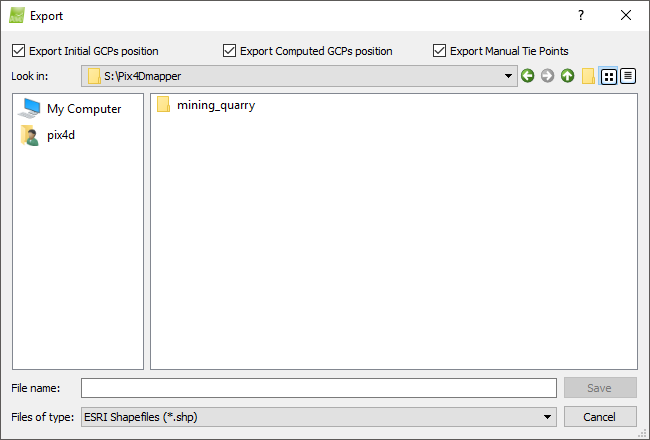
利用可能なフォーマットは以下のとおりです。 - AutoCAD DFX (*.dfx)
- ESRIシェープファイル(*.shp)
- Keyhole Markup Language (*.kml)
- MicroStation DGN (*.dgn)
の上部には、 エクスポート ポップアップ
- 初期GCP位置のエクスポート:GCPの初期位置をエクスポートします。
- 計算されたGCPの位置をエクスポート: GCPの計算された位置をエクスポートします。
- 手動タイポイントのエクスポート:手動タイポイントをエクスポートします。
ポイントレイヤーを右クリックすると、以下の操作を含むコンテキストメニューが表示されます。
- 名前変更:ポイントの名前を変更します。
- 削除:ポイントを削除します。
このレイヤーには、初期処理中に計算された自動タイポイントが表示されます。各タイポイントは、少なくとも3つの画像に表示されます。自動レイヤーには、次のサブ要素があります。
- 表示プロパティ:自動タイポイントのプロパティを表示します。
- ポイントサイズ:3Dビューにおける各ポイントのサイズ。