
この記事では、PIX4DmapperのrayCloudの右側のサイドバーにあるオブジェクト(ショートカット)について説明します。.
- オブジェクト情報は、3Dビューでオブジェクトが選択されたとき、または レイヤー 左側のサイドバーの
オブジェクトには7種類あります。
ポリライン
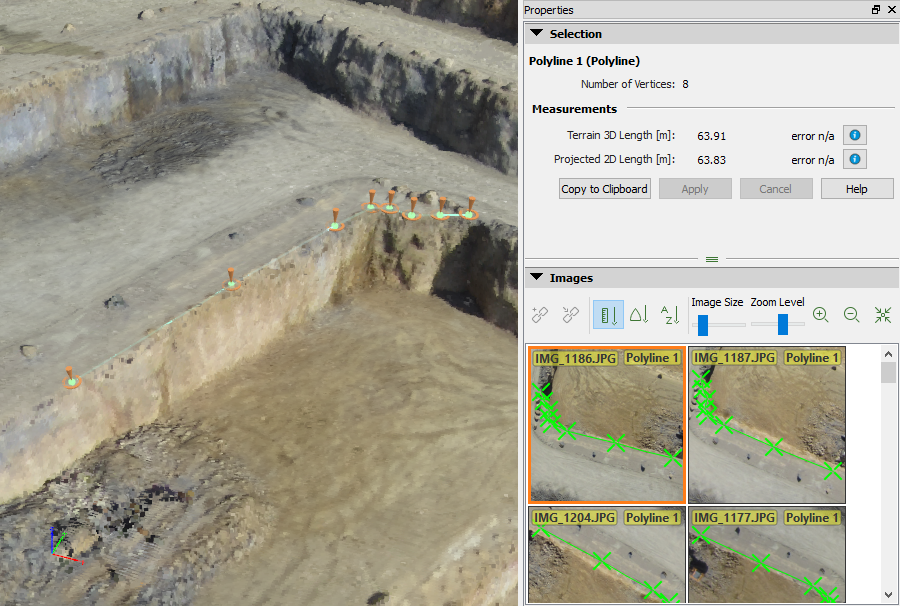
以下の情報が表示されます。
- オブジェクト名(オブジェクトタイプ):ポリラインの名前とそのタイプ(ポリライン)。
- 頂点数:ポリラインを描画するために使用される頂点の数。
- 測定
- 地形3D長さ[単位]:頂点の3つの座標を考慮したポリラインの3D長さ。詳細については、 「ポリラインの投影2D長さと地形3D長さ」を。
- 投影された 2D 長さ [単位]: 頂点の (X,Y) 座標を考慮したポリラインの 2D 長さ。詳細については、「 投影された 2D 長さと地形の 3D 長さ」を。
 」が表示されます。これは、ポリラインのすべての頂点が少なくとも 2 つの画像でマークされるまで、測定精度を計算できないことを示しています。手順の詳細については、「 rayCloud でオブジェクトを編集する方法」を。
直接アクセスできるもの:
- クリップボードにコピー: 選択した情報をクリップボードにコピーします。コピーした情報は、テキストエディタやスプレッドシートに貼り付けることができます。貼り付け先のファイルを開いて貼り付けてください。
- 適用:このボタンは、ポリラインの頂点に関連付けられた手動タイポイントの画像マークが変更された場合、つまり新しい画像がマークされた場合、または既存のマークが更新または削除された場合に有効になります。 このボタンをクリックすると、新しいマークが考慮され、対応する頂点の3D位置が再計算されます。
- キャンセル:このボタンは、ポリラインの頂点に関連付けられた手動タイポイントの画像マークが変更された場合、つまり新しい画像がマークされた場合、または既存のマークが更新または削除された場合に有効になります。画像マークの変更をキャンセルします。
- ヘルプ: PIX4Dmapperのヘルプを開きます。
画像 ください セクション:オブジェクトが見つかる画像が表示されます。詳細については、 メニューの「表示」>「rayCloud」>「右サイドバー」>「画像セクション」を参照。
新しいポリラインを描画する手順については、「 rayCloud でポリラインを描画する方法」。
表面
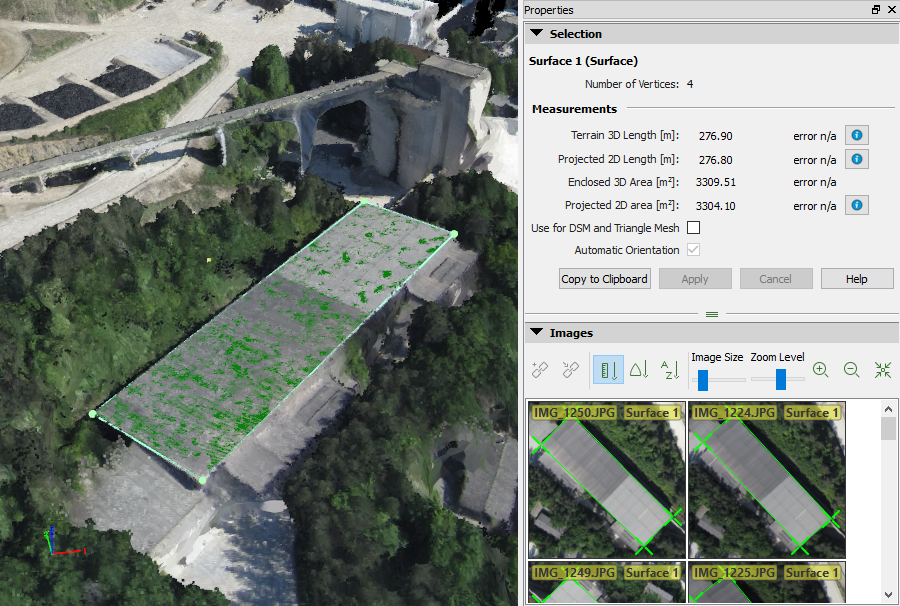
以下の情報が表示されます。
- オブジェクト名(オブジェクトタイプ): サーフェスの名前とそのタイプ(サーフェス)。
- 頂点数:オブジェクトを描画するために使用される頂点の数。
- 測定
- 地形 3D 長さ [単位]: 頂点の 3 つの座標を考慮してサーフェスを描画するために使用された線の 3D 長さ。詳細については、 ポリラインの投影 2D 長さと地形 3D 長さを。
- 投影された 2D 長さ [単位]: 頂点の (X,Y) 座標を考慮してサーフェスを描画するために使用された線の 2D 長さ。詳細については、 投影された 2D 長さと地形ポリラインの 3D 長さを。
- 囲まれた3D領域[単位2]:頂点の3つの座標を考慮して、この表面によって囲まれた3D領域。
- 投影された2D領域[単位2]:頂点の(X,Y)座標を考慮した、この表面で囲まれた2D領域。
 」が表示されます。これは、サーフェスのすべての頂点が少なくとも 2 つの画像でマークされるまで、測定精度を計算できないことを示しています。手順の詳細については、「 rayCloud でオブジェクトを編集する方法」を。
DSMと三角形メッシュに使用: このボックスを選択すると、サーフェスを使用して DSMモデルと3Dテクスチャメッシュが改善されます。詳細については、 「3Dテクスチャメッシュを改善する方法」を参照して。
自動:デフォルトで選択されています。サーフェスで覆われた点の法線を使用して、平面の法線を推定します。チェックボックスが選択されていない場合、サーフェスの頂点が描画される順序を使用して平面の法線が定義されます。この場合、サーフェスは反時計回りに描画する必要があります。
そしてボタン:
- クリップボードにコピー:選択した情報をクリップボードにコピーします。コピーした情報は、テキストエディタやスプレッドシートに貼り付けることができます。貼り付け先のファイルを開いて貼り付けてください。
- 適用:このボタンは、サーフェス頂点に関連付けられた手動タイポイントの画像マークが変更された場合、つまり新しい画像がマークされた場合、または既存のマークが更新または削除された場合に有効になります。このボタンをクリックすると、新しいマークが考慮され、対応する頂点の3D位置が再計算されます。
- キャンセル:このボタンは、サーフェス頂点に関連付けられた手動タイポイントの画像マークが変更された場合、つまり新しい画像がマークされた場合、または既存のマークが更新または削除された場合に有効になります。画像マークの変更をキャンセルします。
- ヘルプ: PIX4Dmapperのヘルプを開きます。
画像 ください セクション:オブジェクトが見つかる画像が表示されます。詳細については、 メニューの「表示」>「rayCloud」>「右サイドバー」>「画像セクション」を参照。
新しいサーフェスを描画する手順については、「 rayCloud でサーフェスを描画する方法」。
アニメーション軌跡
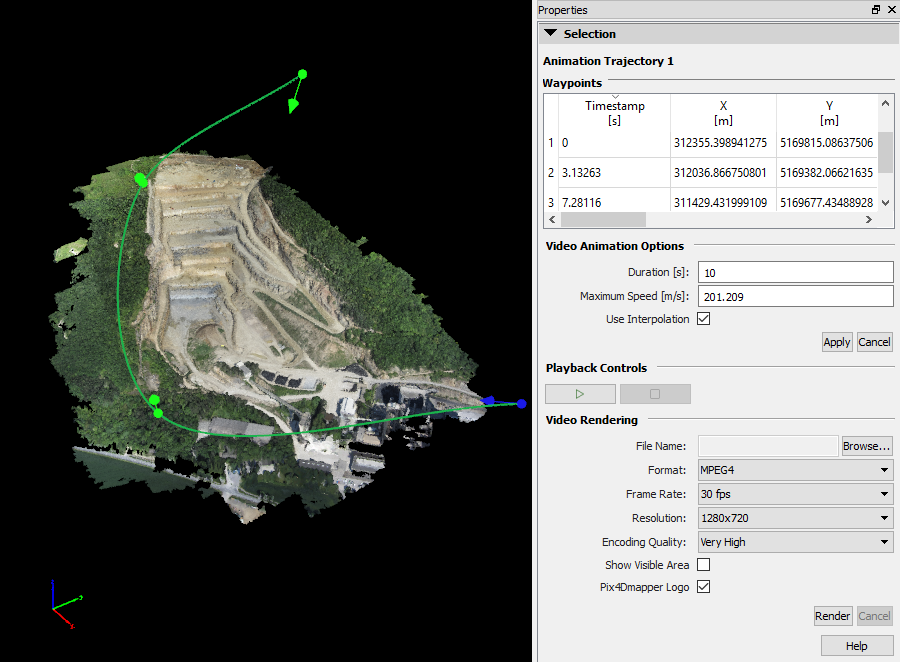
メインフレームの「選択」の下に、アニメーション軌跡の名前と4つのセクションが表示されます。
そしてボタン:
- ヘルプ: PIX4Dmapperのナレッジベースを開きます。
ウェイポイント
テーブルに対しては、以下の操作を実行できます。
- ウェイポイントの挿入: 任意のセルを右クリックし、以下のいずれかをクリックします。
- 現在のビューポイントを選択前のウェイポイントとして挿入: 選択した行(選択したウェイポイント)の前に、3D ビュー内の実際のビューポイントをウェイポイントとして挿入します。
- 選択後に現在の視点をウェイポイントとして挿入: 選択した行(選択したウェイポイント)の後に、3D ビュー内の実際の視点をウェイポイントとして挿入します。
- :選択前に表示された計算済みカメラの位置をウェイポイントとして挿入3D ビューで実際に表示されているすべてのカメラを、選択された行 (選択されたウェイポイント) の前にウェイポイントとして挿入します (複数のカメラが挿入される場合、カメラからの exif 情報に基づいて順序が定義されます)。
- ウェイポイントの削除: 任意のセルを右クリックし、 [選択したウェイポイントを削除]。
- 値の編集:セルをダブルクリックして値を編集します。タイムスタンプは手動で編集できません。値は、期間、最大速度を変更するか、「補間を使用する」チェックボックスを選択/選択解除することで変更できます。
この表には、アニメーション軌跡内のウェイポイントの数と同じ数の行があります。各行には、1つのウェイポイントに関する情報が表示されます。.
- ラベル:ウェイポイントの名前。
- タイムスタンプ[秒]。 アニメーションがウェイポイントを通過する時刻。
- X座標[単位]
- Y座標[単位]
- Z座標[単位]
- オメガ(X軸回転)[度]
- ファイ(Y軸回転)[度]
- カッパ(Z軸回転)[度]
ビデオアニメーションオプション
このセクションでは、アニメーションの時間を変更したり、ウェイポイント間の補間を使用するかどうかを選択できます。
- 再生時間 [秒]:アニメーションの合計時間(秒)。
- 最大速度 [m/s]: フライスルーカメラの最大移動速度(メートル/秒)。ソフトウェアが方向や向きの変化を認識し、そのセクターでの速度を落としてカメラの動きを滑らかにするため、速度は一定ではありません。
- 補間を使用する:ウェイポイント間のスムーズな遷移を保証します。
- 場合 「補間を使用する」 、ウェイポイント間の経路は直線になります。
- 場合 「補間を使用」 、ウェイポイント間の経路は曲線になります。曲線の角度は、連続する線間の角度に関連しています。
このセクションには2つのアクションボタンがあります。
- 適用セクションで行った変更を保存します ウェイポイント または ビデオアニメーションオプションの。
- キャンセル:変更を元に戻し、保存されたアニメーション軌跡を復元します。
再生コントロール
このセクションでは、アニメーションを3Dビューで表示できます。.
 アニメーションを再生
 ストップアニメーション
ビデオレンダリング
このセクションでは、ビデオファイルの作成と、さまざまなビデオレンダリングプロパティの設定が可能です。
- ファイル名:動画がレンダリングされ保存される場所のパスとファイル名が表示されます。
- フォーマット:ビデオファイル形式。利用可能なオプションは、MPEG4とMPEG2です。
- フレーム レート:動画に保存される1秒あたりのフレーム数。選択可能なオプションは、24、30、60 fpsです。
- 解像度:動画の幅と高さの合計をピクセル単位で指定します。選択可能な解像度は、800x600、1024x768、1280x720、1920x1080です。
- エンコード品質:ビデオ内のピクセルサイズを定義します。エンコード品質が高いほど、解像度が高くなります。
- 表示領域の表示:3Dビューに、解像度に応じて記録対象シーンに収まる3Dビューのフレームを表示/非表示にします。表示領域外の要素は、記録されたビデオには表示されません。
- PIX4Dmapperロゴ:ビデオのレンダリングおよび作成時に、ビデオの右下にPIX4Dmapperロゴが表示されるか、表示されないか。
このセクションには4つのアクションボタンがあります。
- 参照... : 名前を付けて保存」 ビデオの保存先フォルダを選択できる「ビデオを
- レンダリング: アニメーションの軌跡をビデオに変換し、選択したパスに保存し、選択したビデオプロパティを使用します。
- キャンセル:レンダリング中に有効になり、アニメーション軌跡のビデオへのレンダリングをキャンセルできます。
- ヘルプ: PIX4Dmapperのナレッジベースを開きます。
アニメーション軌跡を作成する手順については、 rayCloud でビデオアニメーション軌跡を作成する方法を。
直交平面
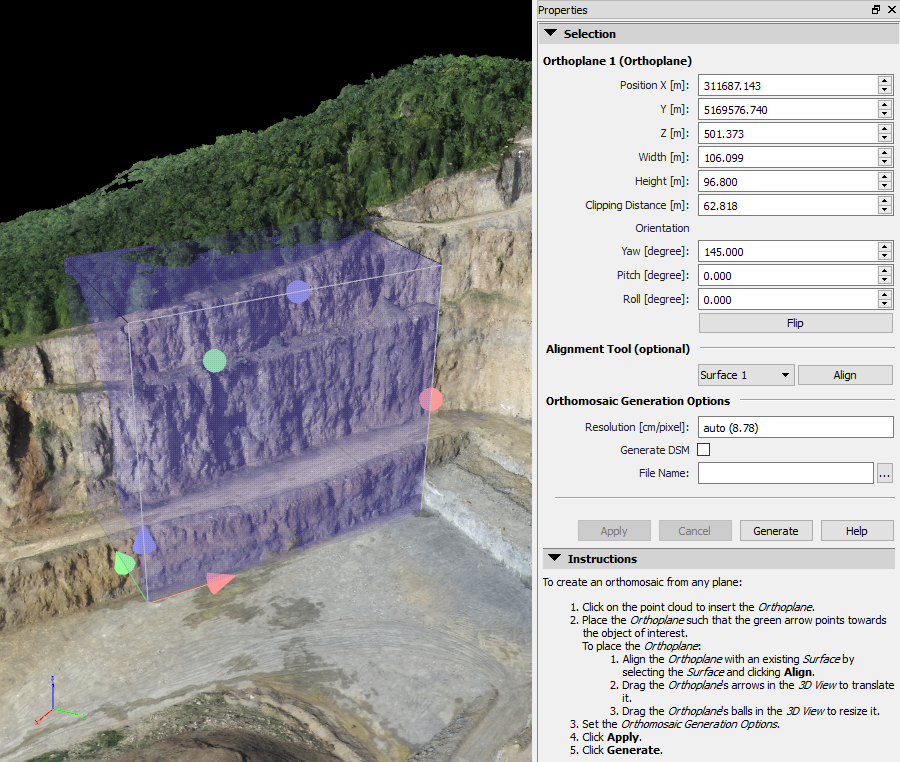
の下には、 「選択」 メインフレームの
- オブジェクト名(オブジェクトタイプ):直交平面の名前とそのタイプ(直交平面)。
- 位置 X [単位]: 出力座標系の原点に対する基準コーナーの X 座標における位置。
- Y [単位]: 出力座標系の原点に対する基準コーナーのY座標位置。
- Z [単位]: 出力座標系の原点に対する基準コーナーのZ座標における位置。
- 幅[単位]:出力座標系の単位で表した、直交平面領域のX方向のサイズ。
- 高さ[単位]:出力座標系の単位で表した、直交平面領域のY軸方向のサイズ。
- クリッピング距離[単位]:出力座標系単位での直交平面領域のZ軸方向のサイズ。
- 方向:座標系の軸に対する直交平面領域の回転を定義します。
- ヨー角[度]:Y軸を中心とした回転。
- ピッチ[度]:X軸を中心とした回転。
- ロール[度]:Z軸を中心とした回転。
- 反転:投影の向きと方向を変更します。
- 位置合わせツール(オプション):ユーザーが直交平面をサーフェスオブジェクトに位置合わせできるようにします。
- Surface1:位置合わせに使用するサーフェスオブジェクトを選択できます。
- 位置合わせ:サーフェスに垂直なベクトルを投影方向として使用し、サーフェスの底面を直交平面のZの中点として使用して、直交平面を選択したサーフェスに位置合わせします。
- オルソモザイク生成オプション:出力ファイルに関するオプション。
- 解像度 [cm/ピクセル]: この値は、新しいオルソプレーンモザイクを生成する前に変更することができ、オルソモザイクの空間解像度を示します。
- DSMの生成:このチェックボックスを選択すると、直交平面モザイクを使用してDSMファイルが生成されます。処理オプションはファサード向けに最適化されています( 表面平滑化 と ノイズフィルタリング DSMフィルタには 逆距離加重法)。
- ファイル名:直交平面と、必要に応じてDSMが保存されるパス。
- ...: 直交平面と、必要に応じてDSMを保存するパスを選択します。.
そしてボタン:
- 適用:オブジェクトのプロパティに変更があった場合に有効になります。変更を適用します。
- キャンセル: 前回「適用」をクリックしてから行われたプロパティの変更をキャンセルします。
- 生成: 直交モザイク画像と、必要に応じてDSMを生成します。
- ヘルプ: PIX4Dmapperのナレッジベースを開きます。
「 手順」 セクションには、新しい直交平面を描画する方法に関する手順が表示されます。
新しい直交平面を描く手順については、「 新しい直交平面を描く方法」を。
規模の制約
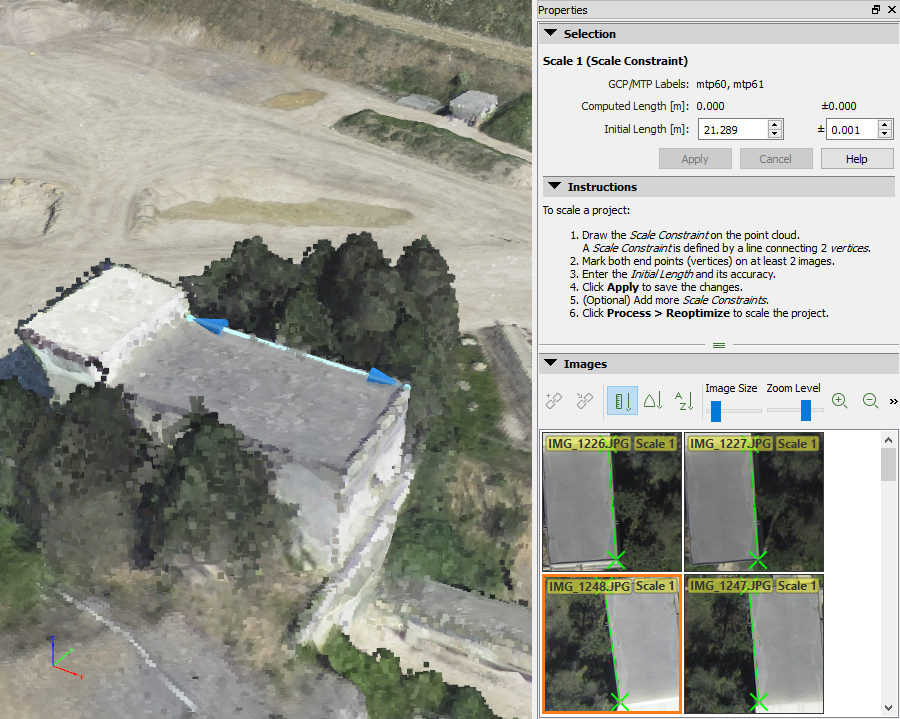
3つのセクションで構成されています。
- 選択
- 説明書
- 画像
の下に以下 「選択」 メインフレームの
- オブジェクト名(オブジェクトタイプ):スケールの名前とそのタイプ(スケール制約)。
- GCP/MTPラベル: スケール制約、スケール制約を表す線の頂点は手動タイポイントに関連付けられます。このラベルには、オブジェクトに関連付けられている手動タイポイントの名前が表示されます。
- 計算された長さ[単位]:3Dモデルで測定された長さ。 計算された長さの誤差は 差によって与えられます 計算された長さ と 初期長さの。
- 初期長さ[単位]:現場で測定された、スケール制約の実際の長さを表す長さ。 初期長さ は、現場での測定精度に相当します。
そしてボタン:
- 適用:オブジェクトのプロパティに変更があった場合、または画像に新しいマーキングが加えられた場合に有効になります。変更内容を適用します。
- キャンセル: 前回「適用」をクリックしてから行われたプロパティまたはマーキングの変更をキャンセルします。
- ヘルプ: PIX4Dmapperのヘルプを開きます。
「手順」 セクション:新しいスケール制約を描画する方法に関する手順が表示されます。
画像 ください セクション:オブジェクトが写っている画像が表示されます。詳細については、 メニューの「表示」>「rayCloud」>「右サイドバー」>「画像セクション」をご覧。
新しいスケール制約を描画する手順については、「 プロジェクトのスケール設定方法」。
方向制約
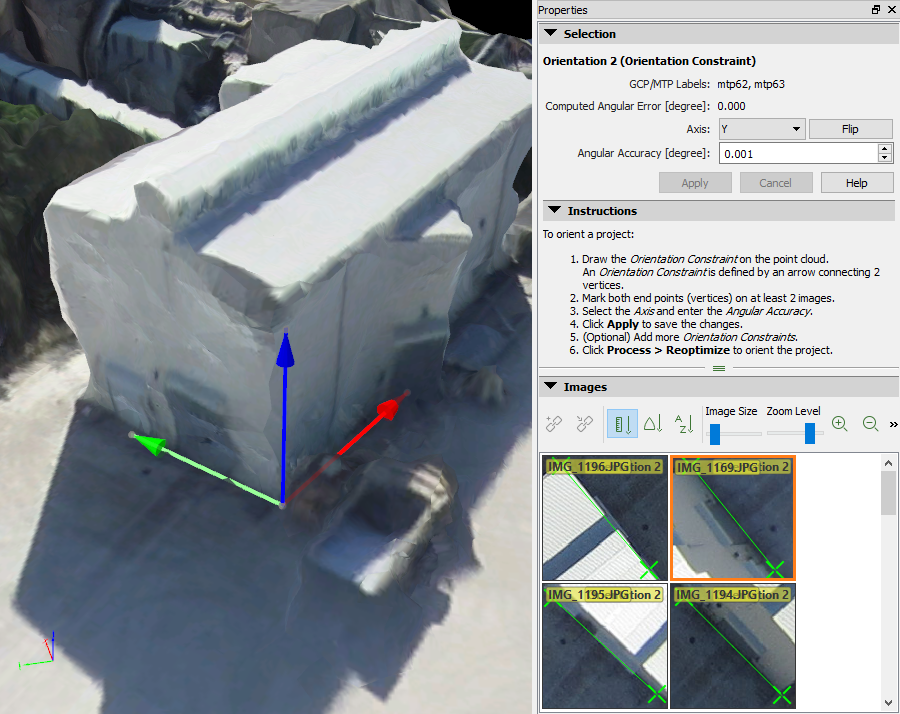
3つのセクションで構成されています。
- 選択
- 説明書
- 画像
の下に以下 「選択」 メインフレームの
- オブジェクト名(オブジェクトタイプ):方向の名前とそのタイプ(方向制約)。
- GCP/MTPラベル: 方向制約を、スケール制約を表す矢印の頂点は、手動タイポイントに関連付けられます。このラベルには、オブジェクトに関連付けられている手動タイポイントの名前が表示されます。
- 計算された角度誤差[度]:計算された軸と描画された軸との間の角度差。
- 軸: 方向制約が表す軸の名前。
- 反転: 向きを180度回転させることで、向きの方向を変更します。
- 角度精度[度]:現場での測定の角度精度。
そしてボタン:
- 適用:オブジェクトのプロパティに変更があった場合、または画像に新しいマーキングが行われた場合に有効になります。変更を適用します。
- キャンセル: 前回「適用」をクリックしてから行われたプロパティまたはマーキングの変更をキャンセルします。
- ヘルプ: PIX4Dmapperのヘルプを開きます。
「手順」 セクション:新しい方向拘束を描画するための手順が表示されます。詳細については、 「プロジェクトの方向を設定する方法」を。
画像 ください セクション:オブジェクトが見つかる画像が表示されます。詳細については、 メニューの「表示」>「rayCloud」>「右サイドバー」>「画像セクション」を参照。