
この記事では、PIX4Dmapperのインデックス計算ツールで利用できるさまざまなエクスポート形式オプションについて説明します。.
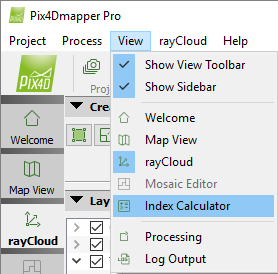
アクセス方法: メニューバーで、
[表示] > [インデックス計算機] (ステップ
1. 初期処理 が完了すると利用可能になります)。
インデックス 計算機の サイドバーがメインウィンドウの右側に表示されます。サイドバーの表示オプションについては、
[バーの表示] を。
の左側には 5「エクスポート」、ユーザーがクリックすることでセクションの表示/非表示を切り替えられる矢印があります。
-
 デフォルトでは、 5. エクスポート が展開されて表示されます。
 -
 第 5項「エクスポート」 は折りたたまれて非表示になっています。
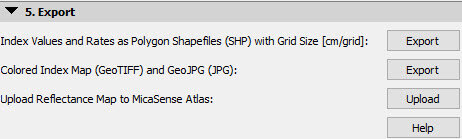
以下の情報が表示されます。
- インデックス値とレートをポリゴンシェープファイル (.shp) として、 グリッドサイズ [単位/グリッド]
に基づいて、クラスを .shp ファイル (ポリゴンとグリッド) としてエクスポートします 処理オプション。 メニュー プロセス > 処理オプション... > 3. DSM、オルソモザイク、インデックス > インデックス計算機ごとに 1 つのシェープファイルがエクスポートされます 地域。このファイルは、圃場 (肥料) 散布のためにトラクターのディスプレイに直接インポートできます。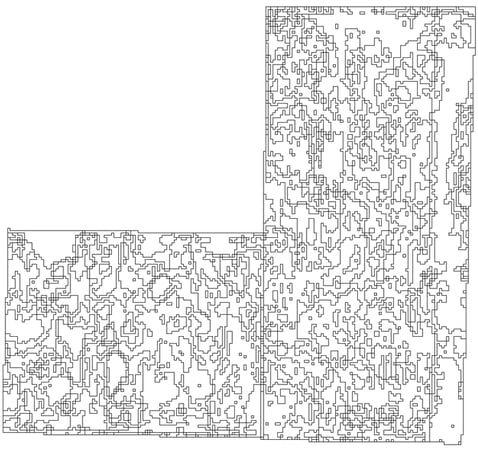
- カラーインデックスマップ GeoTIFF (.tif) および GeoJPG (.jpg) は、
をエクスポートします カラーインデックスマップ 。これは RGB 値を持つラスターファイルです。すべての地域に対して、単一の カラーインデックスマップが .jpg、.tiff、および .kml の 3 つの形式でエクスポートされます。
- 反射率マップをMicaSense Atlasにアップロードする MicaSense Atlasプラットフォーム上で後処理を行うために必要な反射率マップをアップロードします。.
注: MicaSense Atlasにアップロードするには、MicaSense Uploaderをコンピュータにインストールする必要があります。