
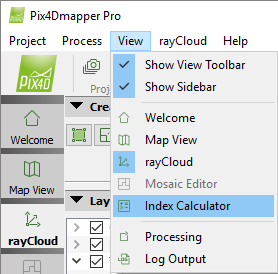
アクセス方法: メニューバーで、 [表示] > [インデックス計算機] (ステップ 1. 初期処理 が完了すると利用可能になります)。 インデックス計算機の サイドバーがメインウィンドウの右側に表示されます。セクション 3. インデックスマップ、 [インデックス...]
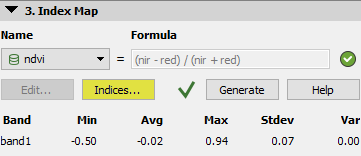
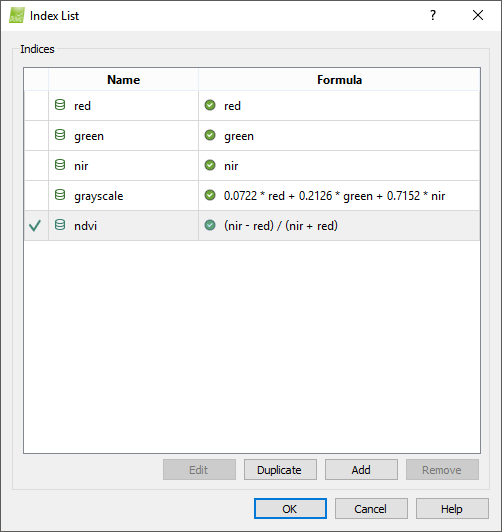
セクションに インデックス」 は、インデックステーブルが含まれています。
- ステータス:最初の列に
 は、インデックスが生成されている場合は緑色のチェックマークが表示され、インデックスが生成されていない場合は空欄になります。
 - 名前:表示:
- 次のような場合を示すアイコン:
 このインデックスはPIX4Dmapperインデックスデータベースに存在します。PIX4Dmapper
インデックスデータベースリストの詳細については、 PIX4Dmapperインデックスデータベースリストを。 このインデックスは、このプロジェクトのユーザーによって作成/編集されました。.
 インデックスは、ユーザーが別のプロジェクト(同じコンピューター上)で作成/編集し、そのプロジェクトが閉じられて保存されたものです。.
- インデックス名。.
- 式: 表示:
- 次のようなアイコンが表示されます。
 その数式が有効であれば。.
 式が不完全であるか、未定義のバンド名が含まれている場合。.
- その公式。.
そしてボタン:
- 編集: ユーザー定義インデックスで有効になります。 インデックスマップの ポップアップが開き、ユーザーが現在選択されているインデックス式を編集できるようになります。
- 複製: 複製します選択したインデックスを「selectedIndex_copy」という名前で 。 複製されるインデックスは、PIX4Dmapperインデックスデータベースからインデックスを複製する場合でも、ユーザー定義のインデックスになります。
- 追加: 新しいユーザー定義インデックスを作成します。 インデックスマップの ポップアップを開き、新しい数式を入力します。デフォルトでは、 「unnamed」という名前で追加されます。 という名前で作成されます 「unnamed2」。
- 削除: ユーザー定義インデックスで有効。選択したインデックスを削除します。
重要: プロジェクト用に作成されたユーザー定義インデックスは、同じコンピュータ上の他のプロジェクトでも利用できます。
テーブル上で利用可能なアクション:
- インデックスの選択: セルをクリックすると、行が選択され、インデックスの種類 (PIX4Dmapper データベースまたはユーザー定義) に応じて、一部のボタンが使用可能またはグレー表示されます (詳細については上記を参照 )。
- インデックス名の編集:ユーザー定義インデックスでのみ利用可能です。ユーザー定義インデックス名をダブルクリックして編集してください。
- 数式の編集: ユーザー定義のインデックスでのみ利用可能です。ユーザー定義の数式をダブルクリックして 編集します。
重要: この数式は大文字と小文字を区別します。
インデックス リストの ポップアップには、以下の操作ボタンも含まれています。
- OK: インデックス リスト ポップアップが閉じられ、マークされたインデックスが 名前 の 3. インデックス マップ の インデックス計算機サイドバー。
- キャンセル: インデックスリストの ポップアップを閉じます。
- ヘルプ: PIX4Dmapperのヘルプを開きます。