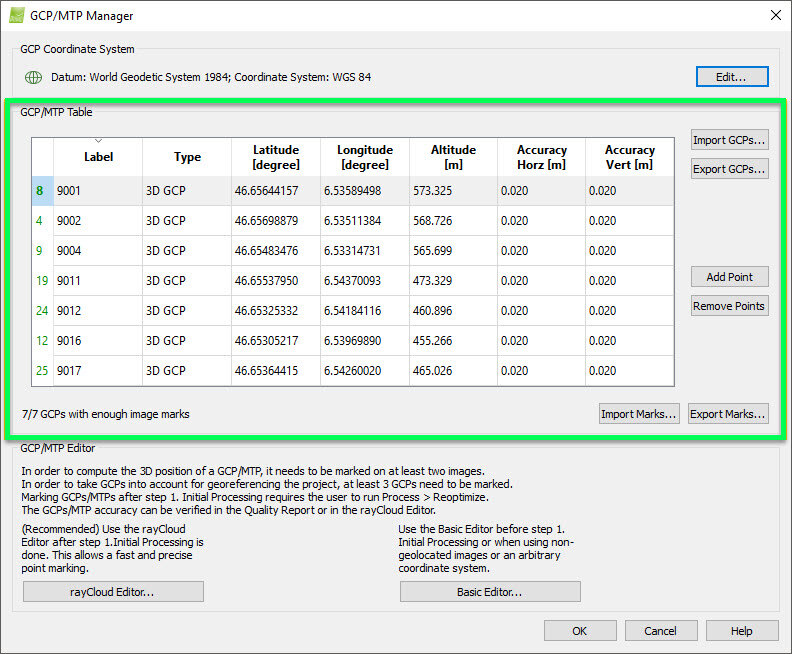
この記事では、GCP/MTPマネージャー内のGCP/MTPテーブルにある各ボタンについて説明します。.
アクセス方法: メニューバーで、
[プロジェクト] > [GCP/MTP マネージャー] をクリックします。
このセクションには、 GCP/MTP テーブル プロジェクトのすべてのGCP/MTP/チェックポイントとそのプロパティ、および6つのアクションボタンを表示する
- GCPのインポート...:GCP/チェックポイントを含むファイルをインポートできます。
- GCPのエクスポート...:GCP/チェックポイントの座標をエクスポートできます。GCPの場合は、オプションで座標の精度もエクスポートできます。
- ポイントの追加:ユーザーがGCP/MTP/チェックポイントを1つずつ手動で追加できるようにします。
- ポイントの削除:選択したGCP/MTP/チェックポイントを削除できます。
- マークのインポート...:各GCP/MTP/チェックポイントごとにマークされた画像のリストと、各画像の座標およびズームレベルを含むファイルをインポートできます。
- マークのエクスポート...:各GCP/MTP/チェックポイントごとにマークされた画像のリストと、各画像の座標およびズームレベルを含むファイルをエクスポートできます。
左下には、プロジェクトに実装され、かつ少なくとも2枚の画像でマークされているGCP(地上基準点)の数を示すステータステキストが表示されます。.