
アクセス方法: メニューバーで、
[表示] > [rayCloud]。
以下のツールバーボタンが表示されます。
- 標準ツールバー: 詳細については、 インターフェイスを。
- ツールバーの追加ボタン。.
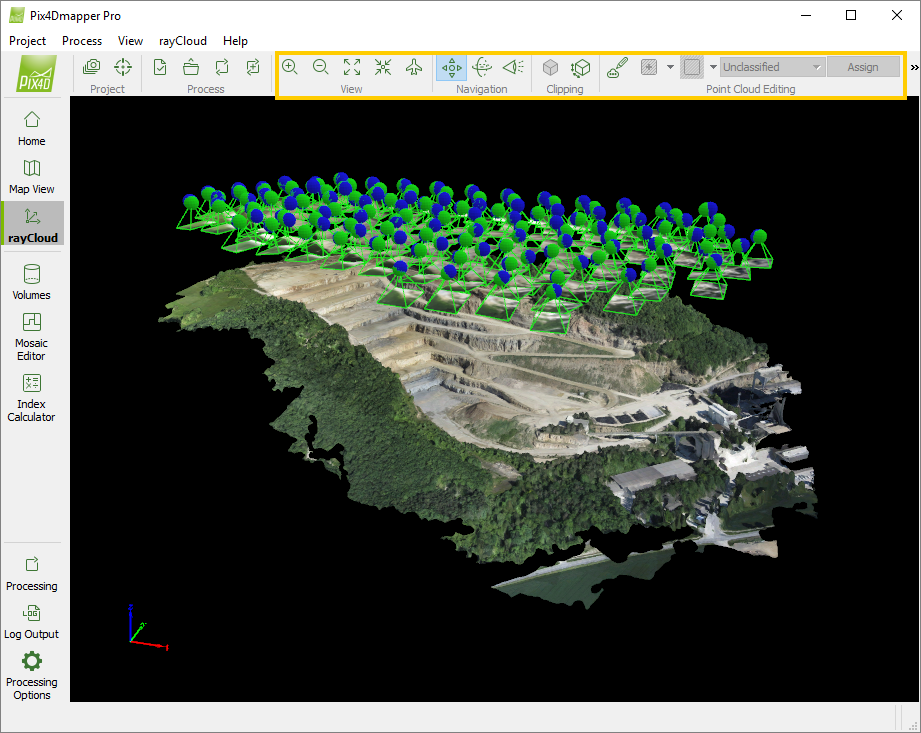
ツールバーの追加ボタン
- ビュー
 ズームイン:選択したビューを拡大します。
 ズームアウト: 選択したビューを縮小します。
 すべて表示:3D ビューにすべてのレイヤーが収まるように視点を移動します。
 選択範囲にフォーカス:選択した要素(ポイント、カメラ)を詳細に表示するように視点を移動します。
 上から表示:レイヤーが上から表示され、3D ビューにすべてのレイヤーが収まるように視点を移動します。
- ナビゲーション
 標準カメラを設定
 トラックボールカメラを設定
 一人称カメラを設定
- クリッピング
注: rayCloud でクリッピング ボックスを使用する方法についての手順については、「
rayCloud でクリッピング ボックスを使用する方法」を。
 ポイントクラウドのクリップ: を適用し クリッピングボックス 、クリッピングボックス内の領域のみを表示します。
 クリッピングボックスの編集: を表示し クリッピングボックス 3Dビューに クリッピングボックスの プロパティを表示して、3Dビューおよび/または右サイドバーで編集できるようにします。
- 点群編集
注: ポイントクラウドのポイントは、別のポイントグループに割り当てることで編集できます。rayCloud でポイントクラウドのポイントを編集する手順については、「
rayCloud でポイントクラウドを編集する方法」を。
 高密度化点群の編集: 高密度化点群編集モードに入り、または終了し、下の編集ツールバーボタンを有効/グレー表示します。
 選択にポイントを追加: 編集するポイントを選択できます。
 選択からポイントを削除: 編集するポイントの選択を解除できます。
 すべて選択: 表示されているすべてのポイントを選択して編集できます。
 選択をクリア: 編集するすべてのポイントの選択を解除できます。
 選択を反転: 編集する選択ポイントを未選択に変換し、その逆も同様です。
 選択したポイントを割り当てるポイントグループを選択できます。オプションは以下のとおりです。
- 未分類:デフォルトで選択されています。他のどのポイントグループにも属さないポイントが含まれます。デフォルトでは、すべてのポイントが未分類です。
- 無効で使用されないポイント 3「DSM、オルソモザイク、インデックス」。ステップ 3「DSM、オルソモザイク、インデックス」ポイントグループに属するポイントのみが 無効 使用されません。
- 地面、路面、高植生、建物、人工物: 点群分類のために作成された、事前定義された点群。
- 新しいポイントグループ:新しいポイントグループを作成するオプションです。 「新しいポイントグループ」ポップアップが表示されるので、 新しいポイントグループ名 をクリックします 「OK」。作成されたグループが選択されます。
 選択したポイントを、選択したポイントグループに割り当てます。.