
この記事では、ステップ3「DSM、オルソモザイク、インデックス」の「処理オプション」ウィンドウにある「追加出力」タブの各セクションの機能オプションについて説明します。.
アクセス: メニューバーで、
[処理] >
[処理オプション...] 次に、
[処理オプション] ポップアップで、
[3. DSM、オルソモザイク、インデックス]。




ステップ3で生成される追加出力 (DSM、オルソモザイク、インデックス)の処理オプションと出力ファイルをユーザーが変更できるようにします。4つのセクションで構成されています。
- グリッドDSM:デジタル表面モデル(DSM)のベクター出力ファイル形式を選択できます。
- ラスターDTM:ラスターデジタル地形モデル(DTM)の出力ファイル形式とオプションを選択できます。
- ラスターDTM解像度:デジタル地形モデル(DTM)を生成する際に使用する空間解像度をユーザーが定義できるようにします。
- 等高線:ユーザーが等高線を生成し、等高線の処理オプションを選択できるようにします。
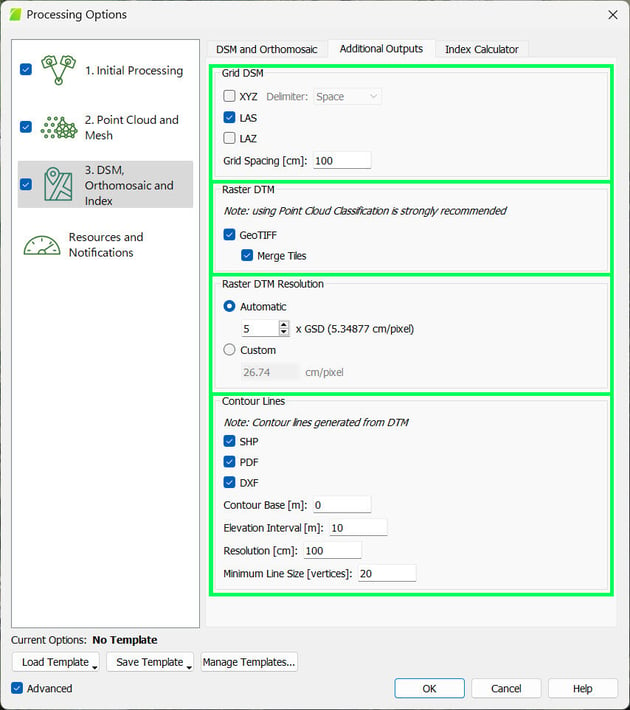
ユーザーが希望するベクターファイル形式を選択して、デジタル表面モデル(DSM)を点群またはグリッドとしてエクスポートできるようにします。.
- XYZ: グリッドDSMの各点のX、Y、Z座標と色情報を含むASCIIテキストファイル。.
- 区切り文字:ファイルの区切り文字を定義します。これは値を区切るために使用されます。ドロップダウンリストには次のオプションがあります。
- 空間。.
- タブ。.
- コンマ。.
- セミコロン。.
- LAS:グリッドDSMの各点におけるX、Y、Z座標と色情報を含むLiDAR LASファイル。
- LAZ:グリッドDSMの各点のX、Y、Z座標と色情報を含む圧縮LiDAR LASファイル。
- グリッド間隔 [cm]: 間隔は、グリッド DSM 内の 2 つの 3D ポイント間の距離を定義するもので、センチメートル単位で指定します。たとえば、グリッド間隔を 100 センチメートルに設定すると、100 センチメートルごとに 1 つの 3D ポイントが生成されます。デフォルト値は 100 センチメートルです。選択した間隔の DSM が 1 つ生成されるほか、 [DSM とオルソモザイク] タブで選択した解像度を使用して生成された DSM も生成されます。
ファイル形式と、これらのファイルを開くことができるソフトウェアの詳細については、 Pix4D の出力を他のソフトウェアで使用する > 出力別を参照してください。
注: グリッドDSMを複数の形式で保存するために、複数の形式を選択することも可能です。
注: グリッドDSMは2億5600万点に制限されています。選択したグリッド間隔または解像度で生成される点数が2億5600万点を超える場合、生成される点数が2億5600万点を超えなくなるまで、グリッドのサンプリング間隔または解像度が2倍になります。
ラスタ形式のデジタル地形モデル(DTM)を生成できます。DTMの詳細については、「DTM とは…(高密度点群?オルソモザイク?など)」を。
重要: ラスタ DTM を生成するオプションは、
[ラスタ DSM] および
タイルをマージ] が選択されている場合にのみ使用できます。ラスタ DSM のオプションの詳細については、
[処理] > [処理オプション...] > [3. DSM、オルソモザイク、インデックス] > [DSM とオルソモザイク - PIX4Dmapper] のメニューを。
- タイル結合 (デフォルトで有効):個々のタイルを結合して単一のGeoTIFFファイルを生成します。このオプションを選択しない場合、結合されたDTMファイルは生成されず、DTMを使用して等高線を生成することもできません。
デジタル地形モデル(DTM)の生成に使用する空間解像度を定義できます。.
- 自動(デフォルト):デフォルトでは、解像度はGSDの5倍に設定されています。解像度はGSDの倍数に簡単に変更することもできます。
- カスタム:ラスターDTMの解像度として、5×GSDより大きい任意の値を選択できます。
ラスタデジタル表面モデル(DSM)またはラスタデジタル地形モデル(DTM)を使用して等高線を生成することができます。.
等高線に関する詳細については、「 等高線の生成方法 - PIX4Dmapper」を参照して。
重要: ラスター DSM のタイルをマージするオプションが無効になっている場合、等高線を生成するオプションはグレー表示されます。ラスター DSM のオプションの詳細については、
メニューの「処理」>「処理オプション...」>「3. DSM、オルソモザイク、インデックス」>「DSM とオルソモザイク - PIX4Dmapper」を参照してください。
以下の処理オプションを選択できます。
- SHP:このオプションを選択すると、等高線ファイルが.shp形式でエクスポートされます。
- PDF: このオプションを選択すると、等高線が.pdf形式でエクスポートされます。
- DXF:このオプションを選択すると、等高線ファイルが.dxf形式でエクスポートされます。
注: 等高線を複数の形式で保存するために、複数の形式を選択することも可能です。
- 等高線基準面[単位]:等高線が上下に生成される際の基準となる標高を定義します。使用する座標系に応じて、メートルまたはフィートで表されます。
- 標高間隔[単位]:等高線の標高間隔を定義します。使用する座標系に応じて、メートルまたはフィートで表されます。任意の正の値をとることができます。
警告: 標高
間隔は、 DSM/DTMの(最大標高-最小標高)よりも小さくなければなりません。
注: 小さいほど
間隔の 、等高線ファイルのサイズが大きくなり、生成に必要な処理時間も長くなります。
例: 等高線ベースは、等高線生成の出発点として使用されます。等高線は、選択された標高間隔に基づいて、等高線ベースから上下方向に生成されます。
例えば、標高が315メートルから350メートルの間のプロジェクトで、以下のような場合:
- 等高線基底が 0、 標高間隔が 1の場合、最初の等高線は315メートル、2番目の等高線は316メートル、最後の等高線は350メートルになります。
- 等高線基底 = 0.5、 標高間隔 = 1 の場合、最初の等高線は 315.5 メートル、2 番目の等高線は 316.5 メートル、最後の等高線は 349.5 メートルになります。
- 等高線基底が 2、 標高間隔が 10の場合、最初の等高線は317メートル、2番目の等高線は327メートル、最後の等高線は347メートルになります。
- 解像度[単位]:標高値が記録される水平距離を定義します。 解像度の 値が高いほど、等高線は滑らかになります。
例: と
解像度を 100cmに設定する
- 最小線幅(頂点数):輪郭線が持つことができる最小頂点数を定義します。頂点数が少ない線は削除され、ノイズが軽減されます。
例: と
最小線幅 、頂点数が20未満の等高線はすべて削除されます。