
この記事では、PIX4Dmapperが処理後に生成する出力について説明します。.
新しいプロジェクトを作成した後
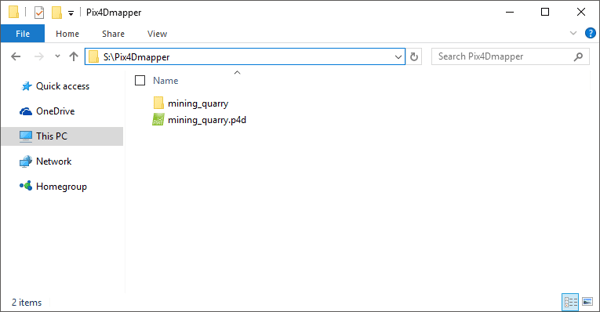
で選択したパスに 「作成場所」 の 新しいプロジェクト 、以下のものが作成されます。
- projectname:このフォルダには、すべてのプロジェクトファイルが格納されます。
- projectname.log:このファイルには、プロジェクトで実行されたさまざまなアクションに関する情報が保存されます。
- projectname.p4d:このファイルをダブルクリックすると、PIX4Dmapperでプロジェクトが開きます。このファイルには、使用されている座標系、選択されたプロジェクトの処理オプション、使用されているカメラ、元の画像、マークされた手動タイポイント、インポートされたGCP、およびプロジェクトに描画されたオブジェクトに関する情報が保存されます。

プロジェクトフォルダ構造の詳細については、 「プロジェクトフォルダ構造」を。
ステップ1. 初期処理後
1. 初期処理が という名前のフォルダー 1_initial が作成され project_name 、ステップ 1 のすべての結果が含まれます。
これには以下のフォルダが含まれています。
- 画像:デフォルトでは生成されません。元の画像とカメラモデルの歪みパラメータを使用して歪み補正された、歪みのない画像を保存します。
- params: [ [カメラの内部および外部、AAT、BBA] を選択した [エクスポート] の 1. 初期処理] メニュー [処理] > [処理オプション...] > [1. 初期処理] > [キャリブレーション]場合に生成されます。内部および外部カメラパラメータ、初期および最適化されたGCP位置など、処理中に計算されたさまざまなパラメータを含む複数のファイルが保存されます。詳細については、 [出力パラメータフォルダには何が含まれていますか?]を。
- project_data:ソフトウェアがさまざまな処理ステップで必要とする各種ファイルを保存します。
- レポート:常に生成されます。 品質レポートを保存します。
ステップ 1「初期処理」 が完了すると、 品質レポート が生成されます。品質レポートには、処理オプション、ステップ1の結果、およびプロジェクトの精度管理に関する情報が含まれています 品質レポートの仕様を参照してください。
プロジェクトフォルダ構造の詳細については、 「プロジェクトフォルダ構造」を。
ステップ2の後。点群とメッシュ
2.ポイントクラウドとメッシュ という名前のフォルダー 2_densification が作成され project_name 、ステップ 2 のすべての結果が含まれます。
これには以下のフォルダが含まれています。
- 3d_mesh:選択したさまざまな形式で3Dテクスチャ付きメッシュを保存します。デフォルトでは、.objファイルとテクスチャの関連画像、および.fbxファイル形式が生成されます。
- project_name_simplified_3d_mesh_OSGB: マルチLODメッシュを.osgb形式で保存します。
- project_name_simplified_3d_mesh_SLPK: マルチLODメッシュを.slpk形式で保存します。
- point_cloud:選択した様々な形式で点群を保存します。デフォルトでは、.lasファイル形式のみが生成されます。
- project_data:ソフトウェアがさまざまな処理ステップで必要とする各種ファイル(点群データや処理オプションで選択されたその他の出力データなど)を.p4b形式で保存します。.p4bファイルはPIX4Dmapperでのみ開くことができます。
ステップ 2「点群とメッシュ」 が完了すると、 品質レポート が更新され、再度開かれます。新しい情報には、点群の高密度化の詳細と処理オプション、 品質レポートの仕様
プロジェクトフォルダ構造の詳細については、 「プロジェクトフォルダ構造」を。
ステップ3の後。DSM、オルソモザイク、インデックス
ステップ 3. DSM、オルソモザイク、インデックスが という名前のフォルダー 3_dsm_ortho が作成され project_name 、ステップ 3 のすべての結果が含まれます。
これには以下のフォルダが含まれています。
- 1_dsm: 選択されたさまざまな形式 (.tif、.las、.laz、.xyz) でラスター DSM (2.5D) とグリッド DSM (2.5D) を保存します。
- 2_mosaic: オルソモザイク(透明度ありとなし)を保存します。
- google_tiles:GoogleマップタイルとKMLを保存します。
- dtm (オプション):DTMを保存します。
- 追加 オプション:
- contours:等高線を保存します。
- project_data:プロジェクトに関連するデータを格納します。
- meditor:Mosaic Editor使用時にデータを保存します。
ステップ 3. DSM、オルソモザイク、インデックス が完了すると、 品質レポート が更新され、再度開かれます。新しい情報には、DSM、オルソモザイク、インデックスの詳細と処理オプションが含まれます: 品質レポートの仕様。
プロジェクトフォルダ構造の詳細については、「 プロジェクトフォルダ構造」を。
rayCloudを使用した後
rayCloud を使用して次のようなオブジェクトを作成する場合:
- 新しいポリライン (rayCloud でポリラインを描画する方法)。
- 新しいサーフェス (rayCloud でサーフェスを描画する方法)。
- 新しい処理領域(処理領域の使い方 - PIX4Dmapper)。
- 新しいビデオアニメーション軌跡(rayCloudでビデオアニメーション軌跡を作成する方法)。
これらのオブジェクトは、.p4dプロジェクトファイルの内容の一部として保存されます。これらのオブジェクトは、さまざまなファイル形式を使用してファイルにエクスポートすることもできます。.
- rayCloud でオブジェクトをエクスポートする (rayCloud でオブジェクトをエクスポートする方法)。
- 点群をエクスポートする(点群をエクスポートする方法)。
- 三角形メッシュをエクスポートする(三角形メッシュのエクスポート方法 )。
ただし、以下のような出力はエクスポートできません。
- クリッピングボックス(rayCloud でのクリッピングボックスの使用方法)。
- 正平面(新しい正平面の描き方)
rayCloud で行われたその他の変更、例えばポイント クラウドの編集 (rayCloud でポイント クラウドを編集する方法)、手動タイ ポイントまたは GCP の追加とマーキング、カメラの有効化または無効化などは、.p4d プロジェクト ファイルに保存され、エクスポートできます。
プロジェクトフォルダ構造の詳細については、 「プロジェクトフォルダ構造」を。
ボリュームを使用した後
ボリューム はオプションであり、以下の目的で使用できます。
- 体積を描画し、視覚化する。.
- 体積を測定する。.
- ボリュームをインポートおよびエクスポートします。.
詳細情報:
- ボリュームマニュアル:さまざまな機能の詳細な説明: メニュー表示 > ボリューム。
の使い方に関する記事 ボリューム:
- 体積の描き方: 体積の描き方。
- ボリュームをインポートする方法: Volumes にボリュームをインポートする方法。
- ボリュームをエクスポートする方法: ボリュームをエクスポートする方法。
- ボリュームの編集方法: ボリュームの編集方法。
- 点群を編集した後にボリュームを更新する方法: 点群を編集した後にボリュームを更新する方法。
- 体積の底面を選択する方法: 体積計算にはどの底面が推奨されますか?
- 体積計算のためにストックパイルからオブジェクトを削除する方法: 体積計算のためにストックパイルからオブジェクトを削除する方法。
- 取得した措置に関する詳細情報: メニュー表示 > ボリューム > サイドバー > オブジェクト。
Volumesでボリュームを作成すると、それらは.p4dプロジェクトファイルに保存されます。.
ボリュームはさまざまなファイル形式でエクスポートすることもできます。 ボリュームのエクスポート方法を参照してください。
ボリュームに対して計算された測定値は、スプレッドシートやテキストエディタに貼り付けるためにクリップボードにコピーできます。 メニューの「表示」>「ボリューム」>「サイドバー」>「オブジェクト」。
- ポイントクラウドをエクスポートするには、 メニューの「表示」>「rayCloud」>「左サイドバー」>「レイヤー」>「ポイントクラウド」を 。
- ポイントクラウドを編集することは可能です。rayCloud でポイントクラウドを編集する方法を参照してください。
- 3D テクスチャ メッシュをエクスポートできます: メニュー ビュー > rayCloud > 左サイドバー > レイヤー > 三角形メッシュ 。
プロジェクトフォルダ構造の詳細については、 「プロジェクトフォルダ構造」を。
モザイクエディターを使用した後
を使用して編集する場合 モザイクエディター、行われた変更はすべて meditor フォルダー(プロジェクトフォルダー構造を選択してモザイクを保存する際に、選択したプロジェクトパスに作成されます。 「エクスポート」 、右側のサイドバーで
エクスポートされた 編集済みモザイク画像 を上書きします 生成済みモザイク画像 、結果フォルダに保存されている
- エクスポートするすべての変更が保存されていることを確認してください。.
- 編集したモザイクをエクスポートすると、ステップ 3 で生成されたモザイクが上書きされます。DSM 、オルソモザイク、インデックス。
- 処理オプションで選択された場合、グリッドDSMおよび各種オルソモザイク形式(GeoTIFF、Googleマップタイルなど)が再生成されます。.
プロジェクトフォルダ構造の詳細については、 「プロジェクトフォルダ構造」を。
インデックス計算機を使用した後
インデックス計算ツールを使用する場合、異なる操作によって異なる出力が生成、変更、または削除されます。.
セクション 1. 反射率マップ
- 反射率マップを生成すると、以下の異なるフォルダが作成されます。
- インデックス計算機のすべての出力を保存するフォルダ:
...\project_name\4_index\
- DSM (.tif) を保存するフォルダ:
...\project_name\4_index\dsm
- 反射率マップ(.tif)を保存するフォルダ:
...\project_name\4_index\reflectance
セクション 3. インデックスマップ
- インデックスマップ/インデックスグリッドを生成すると、 以下の異なるフォルダが作成されます。
- に基づいて生成されたすべてのインデックス マップ / インデックス グリッドを格納するフォルダ 領域 セクション 2. Regions:
...\project_name\4_index\indices - に基づいて生成された各インデックス マップ / インデックス グリッド用のフォルダ。 領域 セクション 2 で定義された 領域:
...\project_name\4_index\indices\Index_Name
- ユーザー定義のインデックス式を編集する場合
- 新しい Index 式を作成する際
- Index の式は、.p4d プロジェクトファイルに保存されます。.
- ユーザー定義インデックスを削除する場合
- Index 式は .p4d プロジェクトファイルから削除されます。.
セクション 5. エクスポート
- インデックス値とレートをシェープファイルとしてエクスポートする場合
- インデックス値とレートのファイル(.shp)は、セクション 4 、フォルダー「
...\project_name\4_index\indices\Index_name」
」という名前で
「project_name_index_indexName_regionName
- カラーインデックスマップをエクスポートする場合
- フォルダに
...\project_name\4_index\indices\Index_name
という名前で
project_name_rgba_indexname
プロジェクトフォルダ構造の詳細については、 「プロジェクトフォルダ構造」を。
パラメータを変更またはエクスポートした後
ユーザーカメラモデルデータベース
カメラモデルを変更したり、新しいカメラモデルを作成したりすると、新しいカメラモデルの情報がユーザーのカメラモデルデータベースに保存されます。カメラモデルデータベースは.xmlファイルにエクスポートでき、任意のパスに保存できます。.
地上基準点(GCP)
画像内のマークされた地上基準点 (GCP) の位置は、選択した任意のパスに保存されたファイルにエクスポートできます。GCP /MTP マネージャーで GCP/手動タイポイントのマークをエクスポートする方法を参照してください。
プロジェクトフォルダ構造の詳細については、 「プロジェクトフォルダ構造」を。