
Pix4Dは、.ply、.fbx、.dxf、.obj、.pdf形式でエクスポート可能な3Dテクスチャ付きメッシュを生成できます。この3Dテクスチャ付きメッシュは、お好みのメッシュエディタまたはモデルスライサーにインポートできます。.
印刷するには、まず印刷する3Dオブジェクトの厚さとスケールを定義する必要があります。.
用のモデルを準備するには 3D プリント 、ベース(プラットフォーム)を作成する必要があります。ベースを追加してPix4Dでモデルをプリント可能にするには、次の手順を実行します。
1. メッシュの船体に沿って、手動タイポイント (MTP) を定義します。
2. 安定したベースを作るために、これらの MTP を z 軸に沿ってオフセットします。最低限の要件として、MTP はプロジェクト全体の最低高度値を持つ必要があります。
3. ベースを完成させるために、ベースのサーフェスを作成します。まず、側面の MTP を接続します。上部の MTP から下部の MTP までのすべてのサーフェスを手動で作成し、反時計回りの方向を使用してポイントを接続します。
4. 下部サーフェス (すべての下部 MTP を含む) を手動で作成し、サーフェスを下部に向けます (たとえば、底面ビューから反時計回りの方向を使用します)。
5. 右側のサイドバーで、すべてのサーフェスがメッシュ生成に使用されるオプションが選択されていることを確認し、メッシュを生成します。
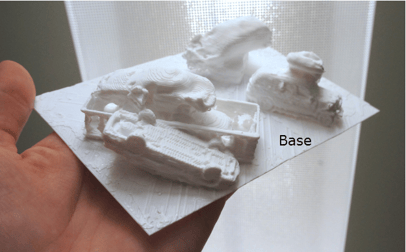
3D 、 サードパーティ製ソフトウェアにインポートして、3Dプリント用に編集することができます。
Meshmixを使用する
1. OBJメッシュをMeshmixerにインポートします。
2. 隙間や穴を埋めます。
3. 底面を平らにします。
4. STLファイルとしてエクスポートして保存します。
Blenderを使用する
1. Blenderを使用してメッシュを3Dプリント可能なオブジェクトに変換します( www.makerbot.com)。2
. MakerBotを使用してプリントします。
詳細については、 こちら。
免責事項:Pix4Dは、お客様への便宜を図る目的でこの情報を提供しています。Pix4Dは、コンテンツの有効性または正確性に関して、明示的または黙示的を問わず、いかなる保証も行いません。.