
対象領域が非常に広く、データ量が多い場合は、1つの領域に対して複数のPIX4Dmapperプロジェクトを作成できます。複数のプロジェクトから生成された.tifファイルを統合するには、Global Mapperなどの外部GISソフトウェアを使用します。.
Global Mapperで異なるGeoTIFFオルソモザイクファイルをマージするには:
1. メニューバーで、 [ファイル] > [新しいマップカタログの作成]。
ウィンドウで [名前を付けて保存]、新しい Global Mapper プロジェクトの保存場所を選択し、 [保存]。
ウィンドウで [マップカタログの変更]、 の追加] 結合するファイルを選択します。
4. マップカタログに追加されたマップの数に関するメッセージが表示されます。 [OK]。
ウィンドウで [マップカタログの変更]、[OK] をクリックします 。 6. メニューバーで、[ファイル] > [エクスポート] > [ラスターイメージ形式のエクスポート] をクリックします。 7. [エクスポート形式の選択] ポップアップで、GeoTIFF を選択し、[OK]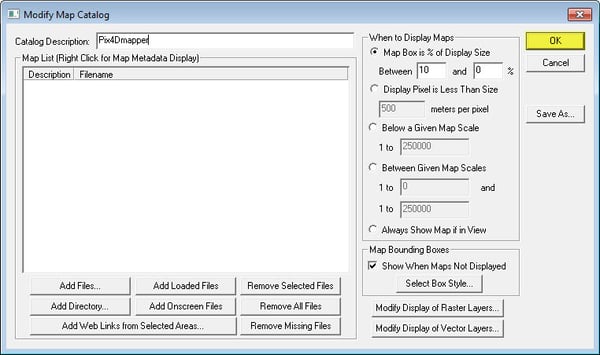
を クリックし
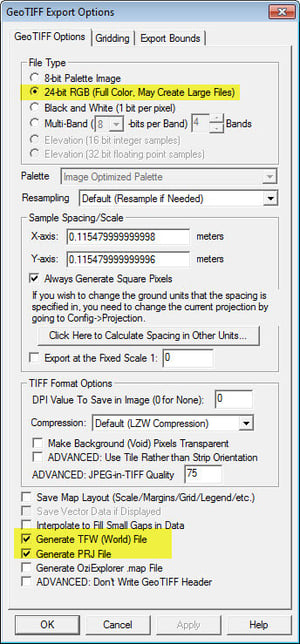
。 ます8. [ GeoTIFF エクスポートオプション
ウィンドウで ]、次のオプションを選択します。
PIX4Dmapperは等高線を生成できます。詳細については、 メニューの「処理」>「等高線の生成」をご覧ください。ただし、PIX4Dmapperで生成されたDSMまたはDTMを使用して等高線を抽出することも可能です。
1. .tif ファイルを Global Mapper のメイン ビューにドラッグ アンド ドロップします。
2. メニュー バーで、 [分析] > [ 等高線の生成...]
ウィンドウで [等高線生成オプション]設定を確認し、 [OK]。
視覚的な印象を向上させるために、小さな線を削除したり、輪郭線を滑らかにしたりすることが可能だ。.
小さな線を削除
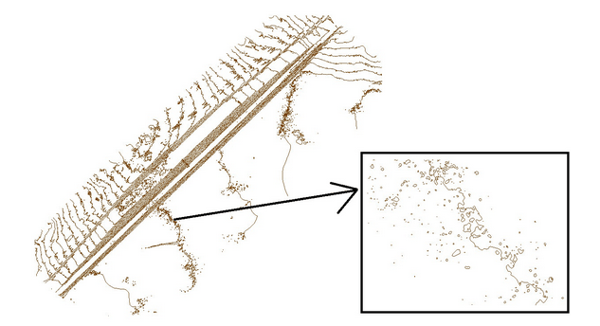
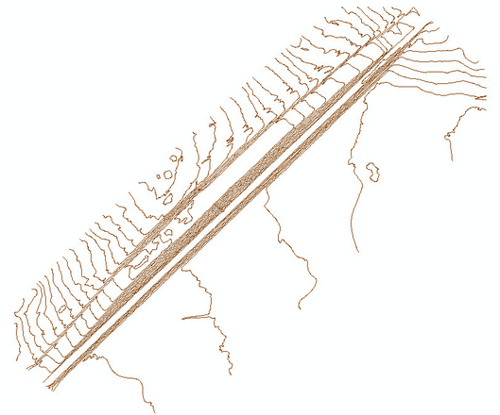
地域や標高によっては、ごくわずかな等高線が生成される場合があります(下の図を参照)。.
1. メニューバーで、 [編集] > [デジタイザツールですべてのフィーチャを選択]。
2. すべてのフィーチャが自動的に選択されたら、 [デジタイザツール]  。
。
3. メインビューを右クリックし、 [属性/スタイル機能] > [選択したフィーチャの測定属性の追加/更新] を。
4. メニューバーで、 [検索] > [属性、名前、説明で検索]。
5. [ベクターデータの検索]セクションで [検索条件]、 [長さ] を の下のドロップダウンリストから [属性/項目]。 比較値。この値より短い長さのすべての等高線が選択されます。
6. [選択した項目を削除]。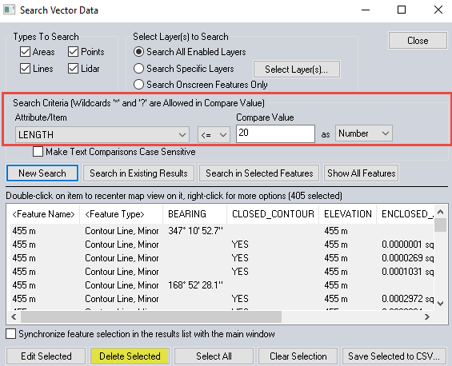
滑らかな輪郭線
輪郭線はしばしば鋭利なので、滑らかにする必要がある。.
1. メニューバーで、 [編集]。
2. [デジタイザツールを使用してすべてのフィーチャを選択]。
3. すべてのフィーチャが自動的に選択されたら、[選択] をクリックします  。
。
4. メインビューを右クリックし、 [フィーチャの移動/形状変更] > [スムーズ - 選択した線/領域フィーチャをスムーズ] をクリックします。
USGS DEM規格は、ラスターベースのデジタル標高モデルを保存するための地理空間ファイル形式です。PIX4Dmapperは、ラスター形式のDSM/DTMをGeoTIFF形式で生成します。これをDEMに変換するには:
1. GeoTIFF ファイルを Global Mapper のメインビューにドラッグ アンド ドロップします。
2. メニュー バーから、 [ファイル] > [エクスポート] > [標高グリッド形式でエクスポート] を。
3. DEM 形式を選択します。
詳細については、 Global Mapper のヘルプを参照して。
1. Global Mapper で等高線ファイルを開きます。
2. メニュー バーで、 [ファイル] > [エクスポート] > [ベクター形式でエクスポート] 、 [XYZ (Simple ASCII) テキスト ファイル]。
ウィンドウで [ASCII エクスポート オプション]ボックスをオンにして [各頂点の標高をエクスポート、 [OK]。
4. 新しい Global Mapper プロジェクト (ワークスペース) を開きます。
5. メニュー バーで、 [ファイル] > [汎用 ASCII テキスト ファイルを開く]。
6. 開いたウィンドウで、以前にエクスポートしたファイル (手順 3) を選択します。
ウィンドウで [汎用 ASCII テキスト ファイル インポート オプション]をクリックし、 [座標オフセット/スケールを選択] チェックボックスをオンにします [ポイント、ライン、エリア フィーチャ] の。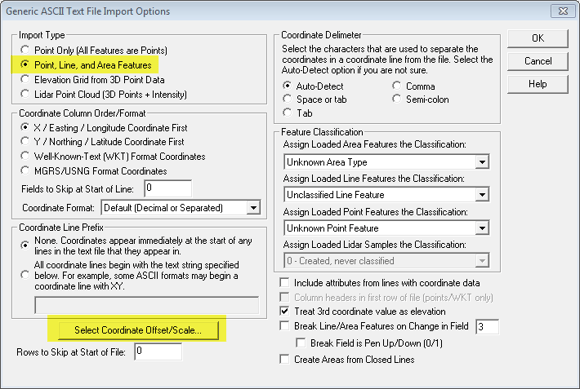
ウィンドウで [座標オフセット/スケールを選択]、Z 垂直オフセット値 (この例では 30 メートル) を設定し、 [OK]。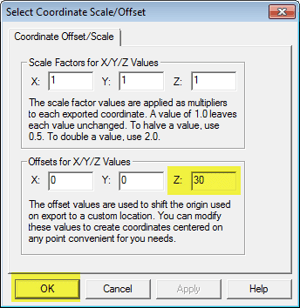
等高線が垂直方向にずれています。ラベルを新しい高度値に変更するには:
1. メニュー バーで、 [ツール] > [コントロール センター]。
2. 等高線レイヤーを右クリックします。
3. [CALC ATTR] - [属性値の計算/コピー]。
ウィンドウで [属性計算設定]、新しい属性名を入力します。
フィールドで [ソース属性]、 [標高]。
フィールドで [操作]、 [追加]。
フィールドで [使用する固定値]、オフセットを設定します (この例では 30 メートル)。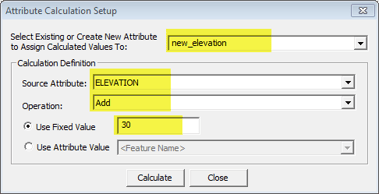
をクリックします [計算]。
9. メニュー バーで、 [ツール] > [コントロール センター]。
10. 等高線レイヤーを選択し、 [オプション...]
ウィンドウで [ベクトル オプション]、 [選択した属性値を名前に使用] オプションを選択し、ドロップダウン リストから、以前に作成した新しい属性 (手順 4) を選択します。
12. [ レイヤーのラベルを表示する (表示されている場合。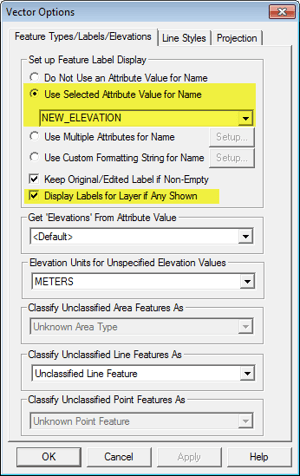
免責事項:Pix4Dは、お客様への便宜を図る目的でこの情報を提供しています。Pix4Dは、コンテンツの有効性または正確性に関して、明示的または黙示的を問わず、いかなる保証も行いません。.