
(Googleマップ、Google Earth)オルソモザイクを開く
1. Google マップのタイルと Google Earth の KML ファイルを生成します。Google マップのタイルと KML の生成方法については、こちらをご覧ください。
にある HTML ファイルを開いて、Google マップでオルソモザイクを開きます。
...\project_name\3_dsm_ortho\2_mosaic\google_tiles\project_name_mosaic.html
3. Google Earthでオルソモザイクを開きます。KMLファイルは次の場所にあります:
...\project_name\3_dsm_ortho\2_mosaic\google_tiles\project_name_mosaic.kml
(Google Earth)他の位置情報付き画像をオルソモザイクに重ね合わせる
1. project_name_mosaic.kml フォルダ「3_dsm_ortho\google_tiles」にある
2. Google Earth で、 [追加] > [プレイスマーク] をクリックします。
3. マップ上で、プレイスマークを配置したい場所にドラッグします。
テキストボックスを使用して、 [Easting] と [Northing] の 座標をより正確に調整します。
5. [画像を追加...]
。 6. [画像 URL] に、画像の URL を貼り付けます。
7. [OK] 2回クリックします。
8. プレースマークをダブルクリックすると、画像が表示されます。
(Google マップ)KML オルソモザイクをインポートして位置合わせする
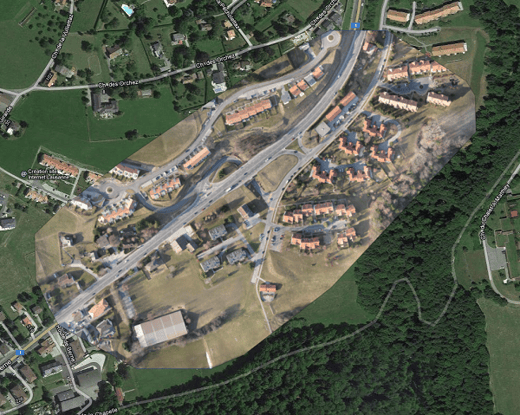
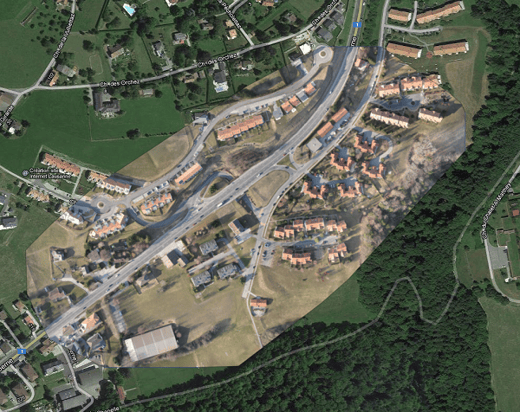
KMLファイルがGoogleマップ上の想定された位置に配置されない場合があります。考えられる理由の一つは、プロジェクトに画像のGPS位置を補正するために使用できるGCP(地上基準点)が存在しないことです。もう一つの理由は、Googleマップ自体の精度が低いことです。どちらの場合も、前の章で説明したように、Googleマップからユーザー定義のGCPを作成すると解決に役立ちます。.
KMLファイルをGoogleマップと同期するには:
1. Webマップサービスサーバーから取得したGCPを使用して地理参照を取得する: Webマップサービスから取得した2Dまたは3D GCPを使用して地理参照を取得する方法 。
2. プロジェクトにGCPを含める: プロジェクトにGCPを含める方法。
免責事項:Pix4Dは、お客様への便宜を図る目的でこの情報を提供しています。Pix4Dは、コンテンツの有効性または正確性に関して、明示的または黙示的を問わず、いかなる保証も行いません。.